

機能で比較してみよう!
どっちが合うかな?
| こだわり作成 (ダウンロード編集) |
かんたん作成 (WEB編集) |
|
|---|---|---|
| 使用デバイス | パソコン | スマホ、パソコン |
| 作成方法 |
専用ソフト編集 ※ダウンロード・インストールが必要。 注文確定までは費用はかかりません。 |
ブラウザ編集 |
| 作成できる商品 | フォトブック (FLAT、ART-HC、ART-SC、DX) |
フォトブック(ART-SC、DX以外)、カレンダー、 インテリアグッズ、ステーショナリー |
さらにFLAT・ART-HCの場合
| 作成できるフォトブック | FLAT:3サイズ ART-HC:11サイズ |
FLAT:2サイズ ART-HC:3サイズ |
|---|---|---|
| 作成できるページ数 | FLAT:10~40ページ ART-HC:10~100ページ |
20ページのみ |
| テンプレート数 | 60種類以上 | 約6種類 |
| 写真配置・テキスト入力 |  対応している 対応している |
対応している |
| イラストの追加、 写真・文字の位置変更など |
自由にデザイン可能! |  不可 不可 |
| 表紙・本文仕上げの選択 | 可能 |
可能 |

《こだわり作成ソフトで作るマイブックの作り方》
-
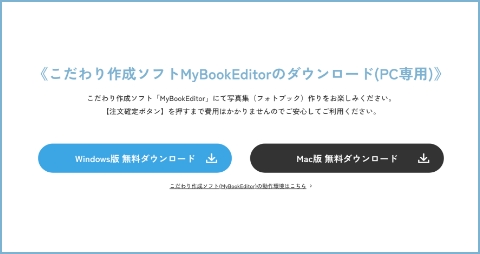
パソコンでこだわり作成ソフトをダウンロード
-
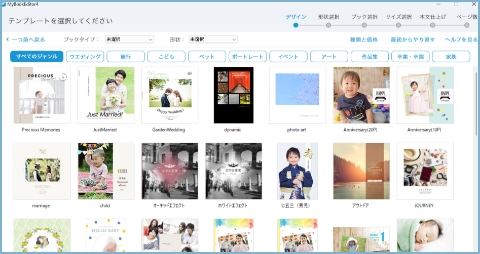
ソフトを開き、テンプレートや
ブックのサイズ・ページ数を選ぶ -
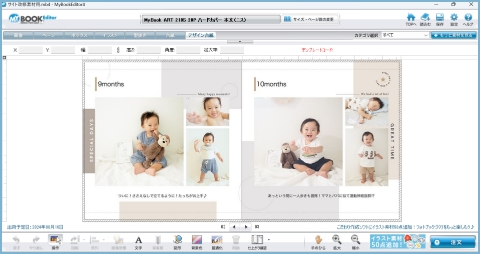
自由にレイアウト
(途中保存もOK!) -
注文から約10日で
お届け!
《こだわり作成ソフトMyBookEditorのダウンロード(PC専用)》
こだわり作成ソフト「MyBookEditor」にてフォトブック作りをお楽しみください。

《かんたん作成ソフトで作るマイブックの作り方》
-

作りたい商品を選ぶ
-

テンプレートに写真を配置、
テキストを入力 -

注文から約10日で
お届け!


《こだわり作成ソフトで作るマイブックの作り方》
-
パソコンでこだわり作成ソフトをダウンロード
-
ソフトを開き、テンプレートや
ブックのサイズ・ページ数を選ぶ -
自由にレイアウト
(途中保存もOK!) -
注文から約10日で
お届け!
《かんたん作成ソフトで作るマイブックの作り方》
-
作りたい商品を選ぶ
-
テンプレートに写真を配置、
テキストを入力 -
注文から約10日で
お届け!
《こだわり作成ソフトMyBookEditorのダウンロード(PC専用)》
こだわり作成ソフト「MyBookEditor」にてフォトブック作りをお楽しみください。