



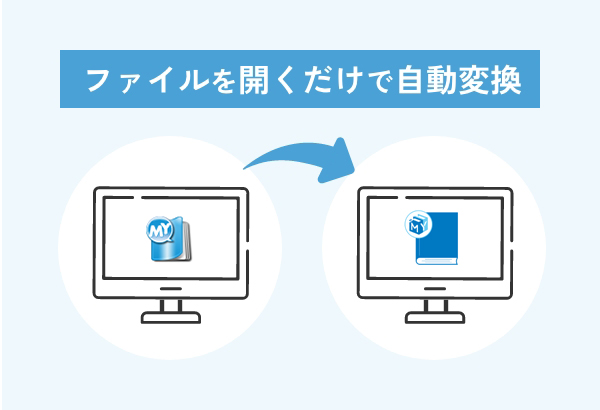
新ソフトの
ダウンロード手順

-
 事前準備
事前準備

 動作環境のチェック
OS:Windows 11に対応(64bit推奨)
空き容量:20GB以上のディスク空き容量(写真の読み込みに必要です) 写真を用意しよう
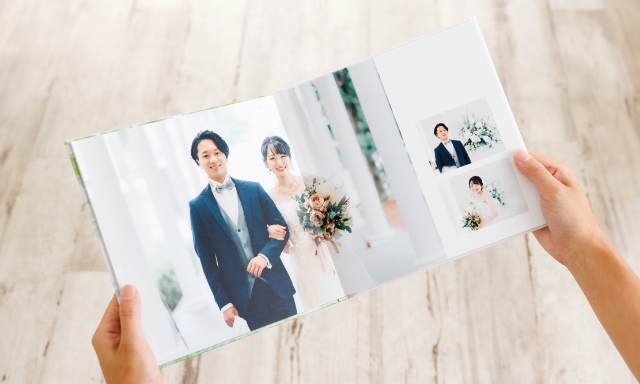
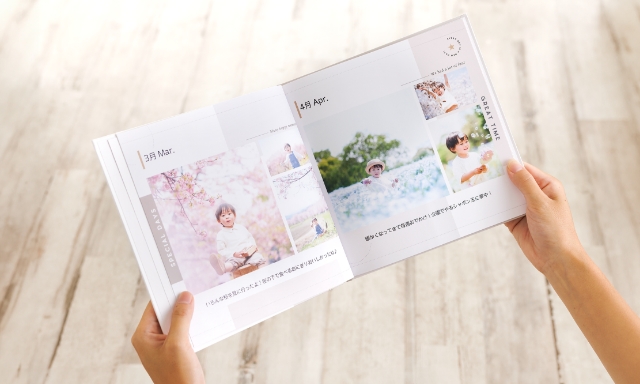
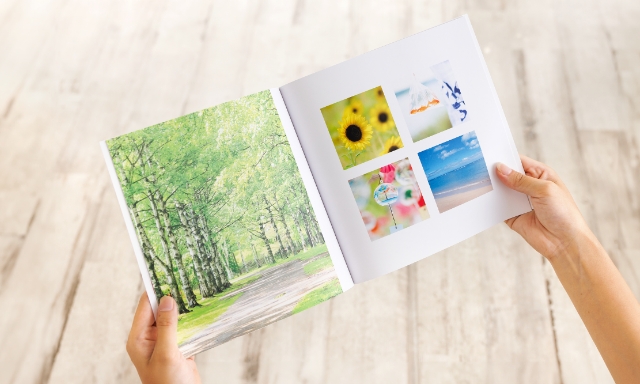
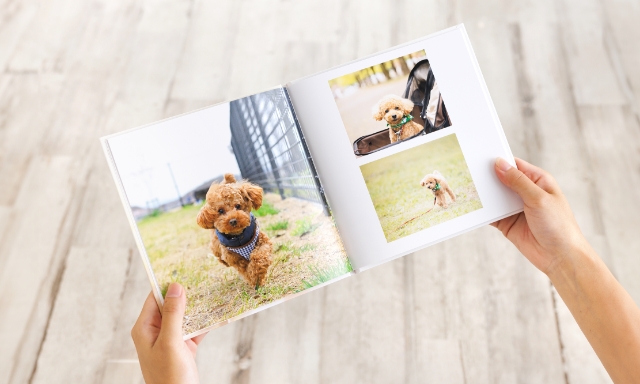
作りたいフォトブックをイメージして、写真を事前にピックアップ。
フォルダにまとめておくと作業がスムーズになります。 -
 無料作成ソフトをダウンロード
お手持ちのPCに、新ソフトをダウンロード・インストールします。
-
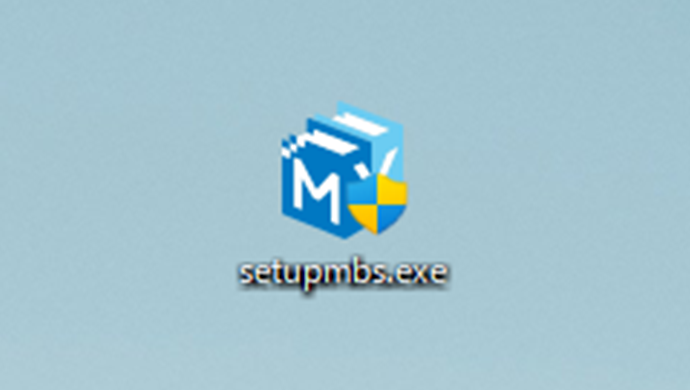
 インストーラー起動
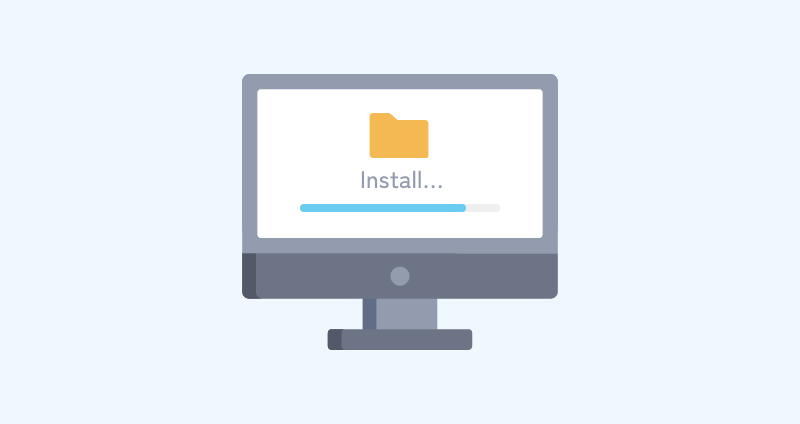
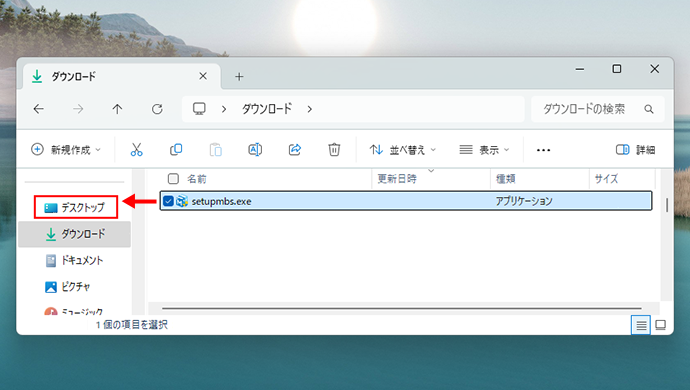
ダウンロードした編集ソフト「MyBookEditor」をパソコンにインストールします
-
 ソフトの起動
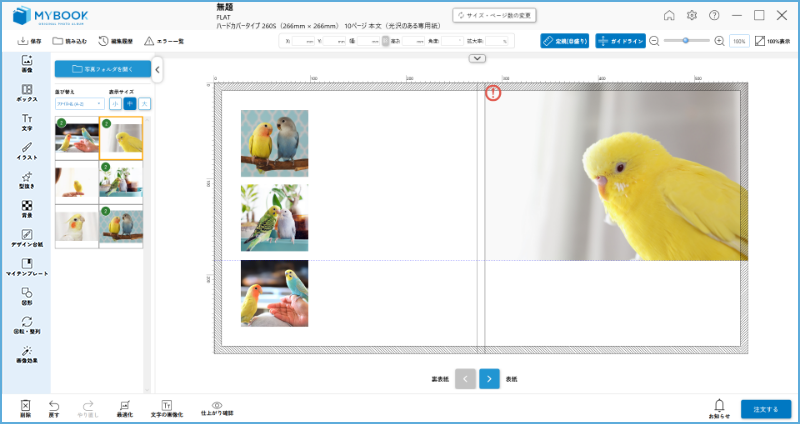
デスクトップにある「MyBookEditor」をダブルクリックして起動します。
フォトブックのサイズやページ数などを選択すると、ピックアップした写真を配置することができます。
自分だけの写真集づくりをお楽しみください。
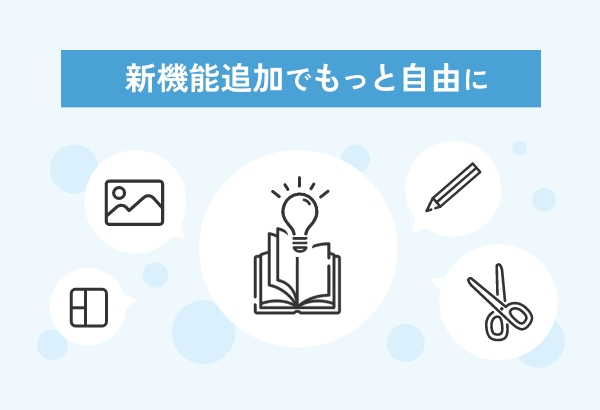
便利な新機能
型抜き
あらかじめデザインされた型抜きを編集画面の画像の上にドラッグ&ドロップすると型抜きが適用されます。
新機能の「背景透過」は背景が透過できます。
マイテンプレート
ご自身で作成したページを保存することができ、他のページにドラッグ&ドロップして配置することもできます。
- ボックス、イラスト、型抜き、台紙、デザイン台紙は「もっと素材を見る」ボタンを押すとさらにたくさんの素材が表示されます。
- こだわり作成ソフトの素材をご利用いただくには、インターネットへの接続が必要です。



 サンプルを拡大

![「MyBookEditor セットアップ」画面が表示されますので、[次へ]ボタンをクリックします。](/assets/img/p-mb5_download/step2-img03.png)
![「ライセンス条項」画面が表示されますので、内容をご確認のうえ、「同意する」にチェックしていただき、[次へ]ボタンをクリックします。](/assets/img/p-mb5_download/step2-img04.png)
![「インストール先の選択」画面で[次へ]ボタンをクリックします。](/assets/img/p-mb5_download/step2-img05.png)
![「スタートメニューのフォルダの選択」画面で[インストール]ボタンをクリックするとインストールが始まります。](/assets/img/p-mb5_download/step2-img06.png)
![「インストールが完了しました。」画面が表示されますので、[閉じる]ボタンをクリックすると、インストールが完了です。 インストールが終わると、デスクトップに「MyBookEditor」のショートカットが表示されます。](/assets/img/p-mb5_download/step2-img07.png)