オンラインヘルプ for win(MyBookEditor5)

「ヘルプ」メニュー
ヘルプ
2.MyBookEditor5の起動
2-1 ログイン
MyBookEditor5を起動するとログイン画面が表示されますが、ログインしなくてもブックを編集できます。
初回の起動時に一度ログインしておくと、次回以降はログイン画面が表示されなくなります。
ログインするには
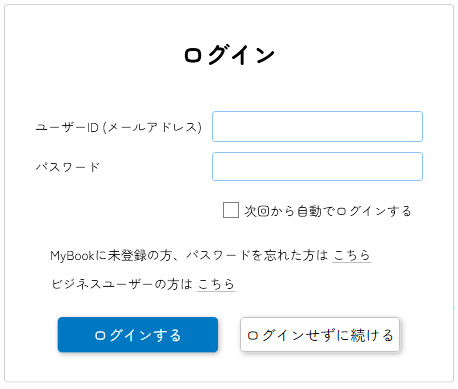
1.ユーザーID入力欄に、ユーザー登録時に設定したメールアドレスを入力します。
2.パスワード入力欄に、ユーザー登録時に設定したパスワードを入力します。
3.「ログインする」ボタンを押します。
4.正常にログインが完了すると、「新規作成」などが選択できる画面が表示されます。
※SNSアカウントから新規ユーザー登録されたお客様
パスワードが未設定の状態ですので、下記よりご登録ください。
登録完了後に、ユーザーIDとパスワードを入力してログインをお願いします。
■パスワード設定
https://www.mybook.co.jp/mypage/password-reset-email.php
「ログインせずに続ける」ボタンを押すと、ログインせずに次の画面へ進めます。
ただし、ご注文を送信するにはログインが必要です。
ログインしていない状態で「注文」ボタンを押すと、再びログイン画面が表示されますので、ユーザーIDとパスワードを入力してログインしてください。
2-2 ブックファイルの作成
MyBookEditor5でフォトブック作成をはじめるには、ブックファイルを新しく作成する必要があります。
以下では、MyBookEditor5でのブックファイルの新規作成について説明します。
2-2-1 新規作成
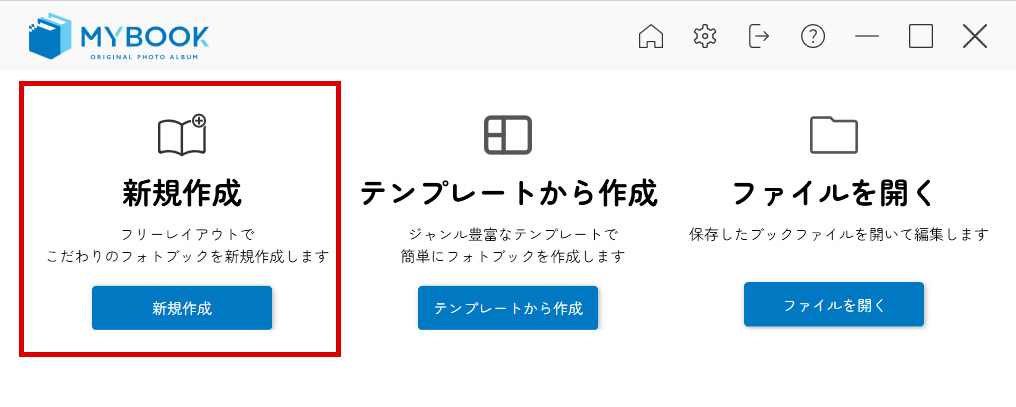
1.MyBookEditor5を起動します。
2.ログイン画面が表示されるので、アカウントをお持ちの方はユーザーID(メールアドレス)とパスワードを入力。
お持ちでない方はマイブックWebサイト「新規ユーザー登録」よりご登録ください。
3.「新規作成」ボタンを選択します。
4.作成したいブックファイルのタイプを選択します。
※ブックタイプに関しては「1-2 MyBookの種類」を参照してください
MyBookEditor5では、同時に複数のブックファイルを開くことはできません。
すでにブックファイルを開いている場合は、そのファイルをいったん閉じてから、新規作成するか別のブックファイルを開いてください。
ブックファイルの閉じ方については、この章の「2-5 ブックファイルの閉じ方」をご参照ください。
2-2-2 テンプレートから作成
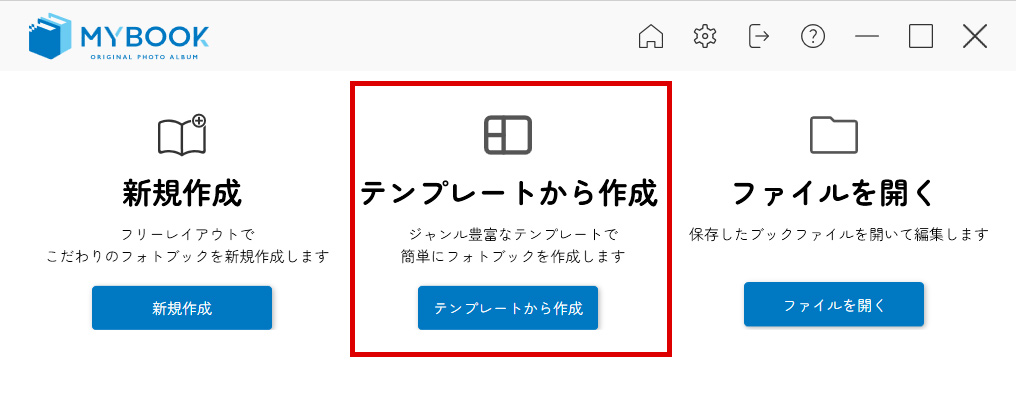
1.MyBookEditor5を起動します。
2.「テンプレートから作成」のボタンを選択します。
3.作成したいテンプレートファイルを選択します。
2-3 ブックファイルを開く
すでに保存してあるブックファイルを開くときは、MyBookEditor5の起動画面にある「ファイルを開く」を選択します。
ブックファイルを開くには
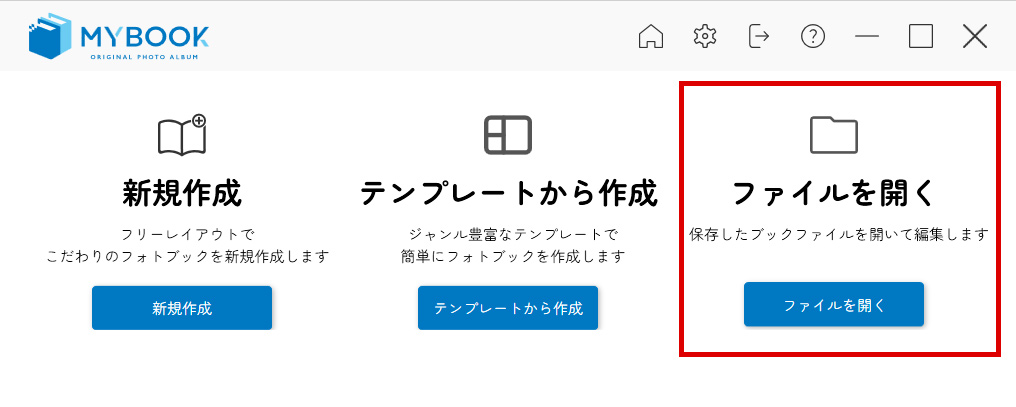
1.MyBookEditor5の起動画面の「ファイルを開く」ボタンを選択します。
2.「ブックを読み込む」ダイアログ画面が立ち上がります。
3.ブックファイルを選択して「開く」ボタンをクリックします。
2-4 ブックファイルの保存
ブックファイルを保存するには、画面右上の「保存」アイコンをクリックします。
保存しないまま終了するとブックファイルは失われるため、作業後は必ず保存してください。
ブックファイルを保存するには
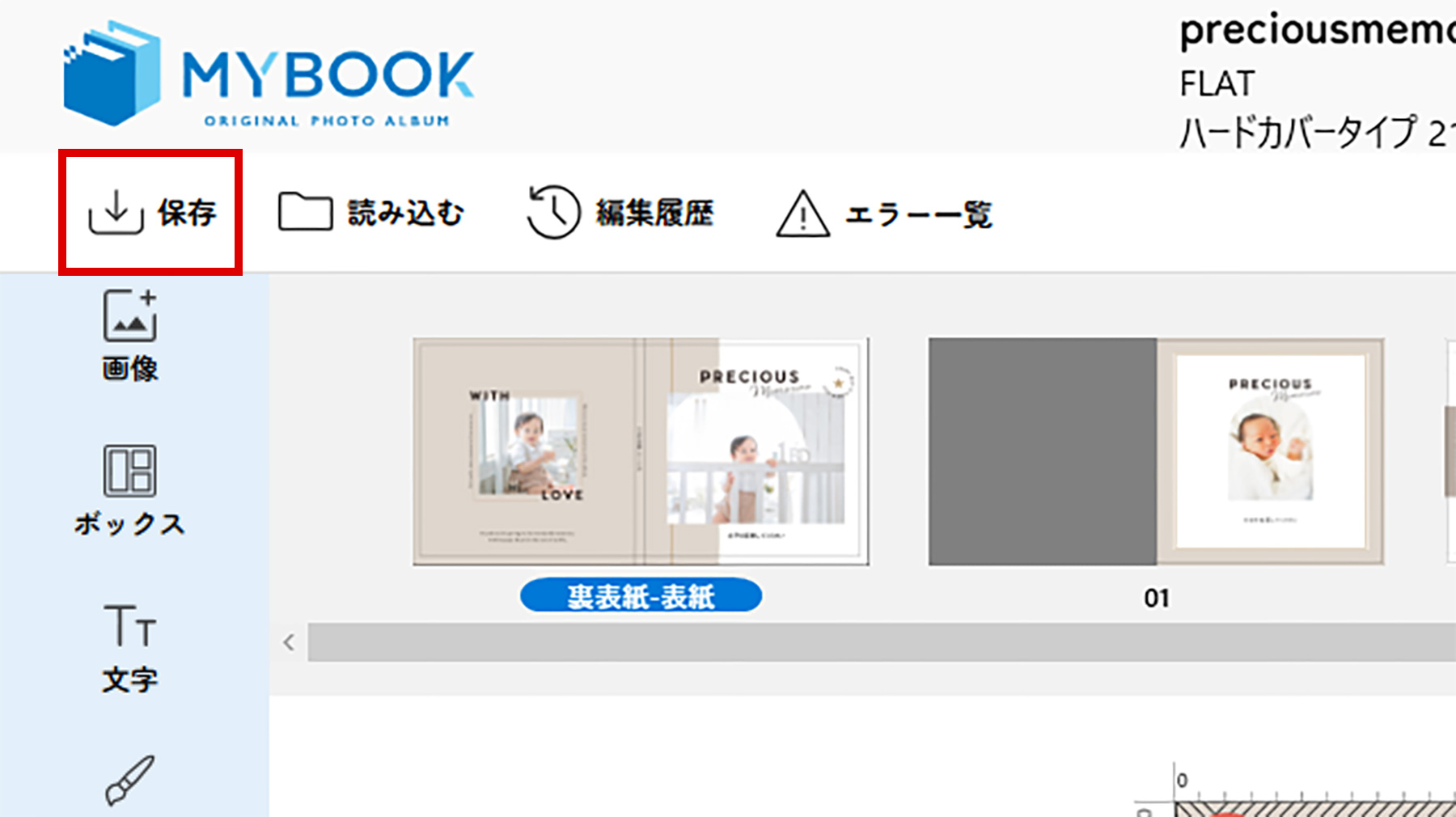
ブックファイルに名前をつけて保存するには
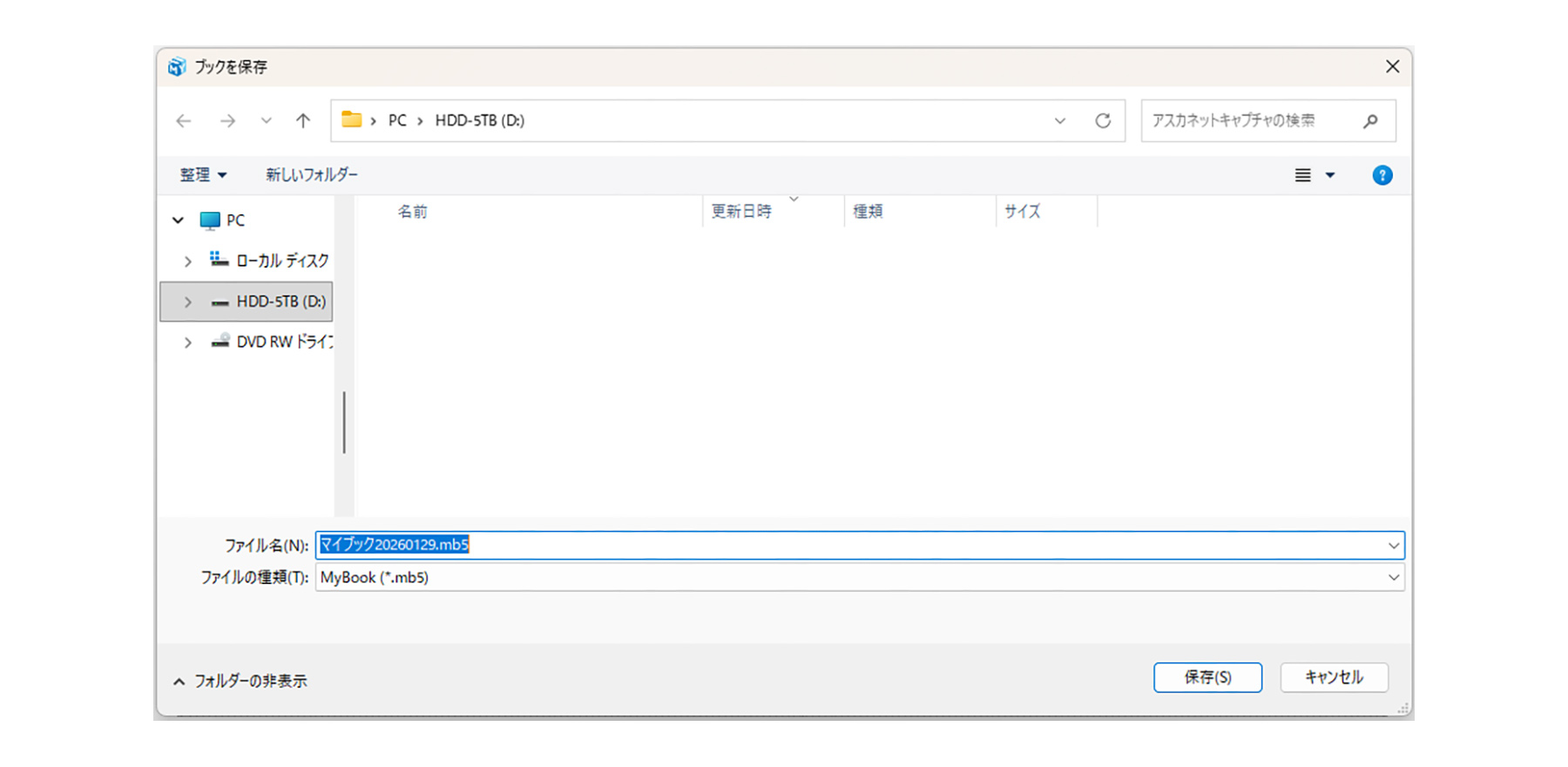
1.MyBookEditor5の右上の「保存」のアイコンを選択します。
2.ブックファイルを保存するダイアログ画面が開きます。
3.ダイアログ画面で「保存する」ボタンを選択します。
4.ファイル名の欄にブックファイルの名前を入力します。
5.名前を入力したら「保存」ボタンをクリックします。
2-5 ブックファイルの閉じ方
MyBookEditor5を終了せずにブックファイルだけを閉じる場合は、画面右上の「保存」アイコン、または「ホームへ」アイコンを選択します。
ブックファイルを閉じるには
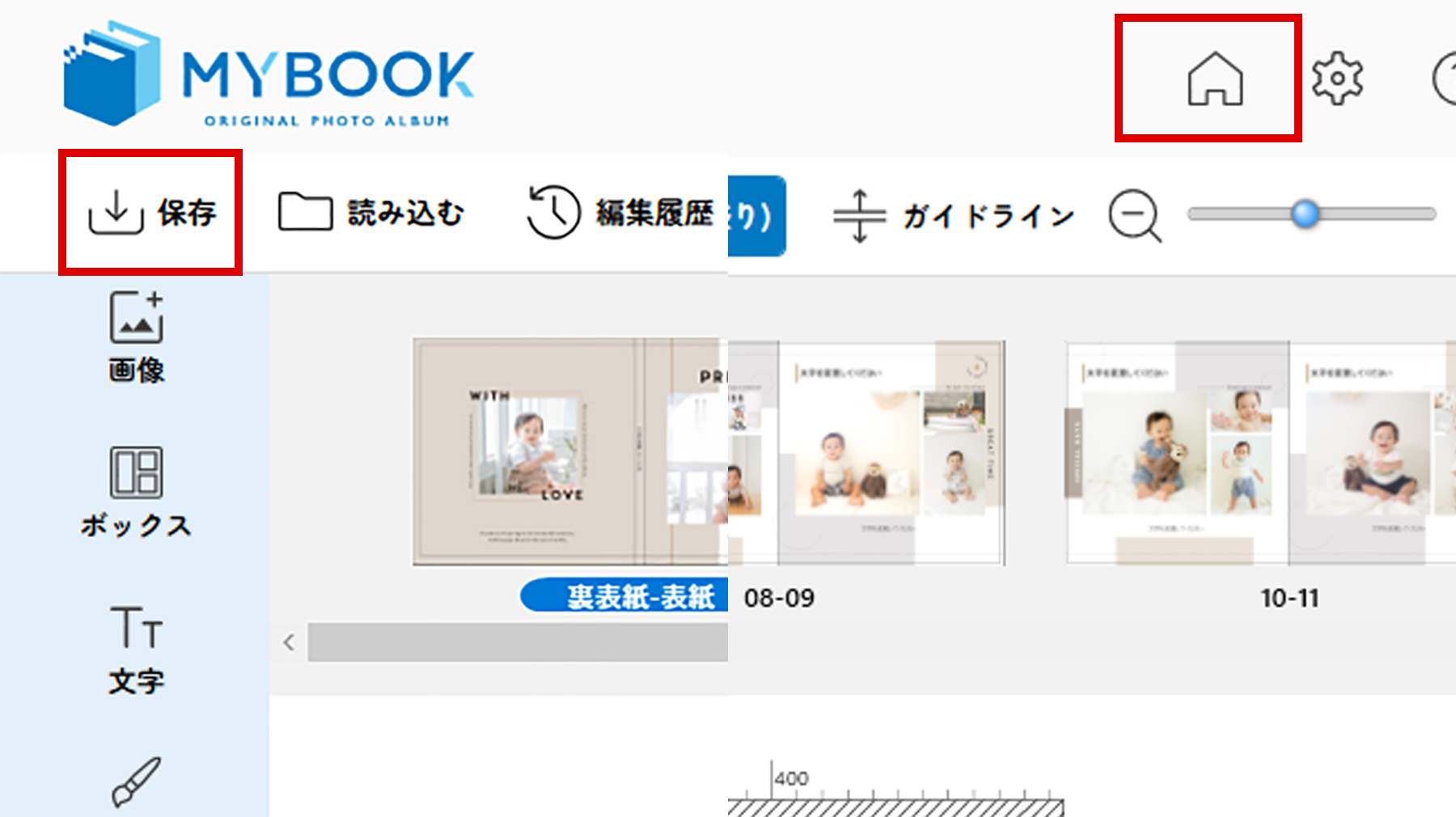
ブックファイルを閉じるには「保存」アイコン、または「ホームへ」アイコンを選択します。
ブックファイルがまだ保存されていない場合は、保存確認のダイアログが表示されます。
保存する場合は「保存」ボタンをクリックしてください。
ユーザー登録をすると、お得な情報やフォトブックの作り方などをメールでお届け!
すぐにご利用する方も検討中の方も、まずは無料でユーザー登録を。
※マイブックを作るにはユーザー登録が必要です
無料でユーザー登録
思い出をかたちにしよう
作り方は2通り。
こだわりたいあなたにも、手軽に作りたいあなたにも。
お好みの方法で、フォトブックづくりを
お楽しみください。
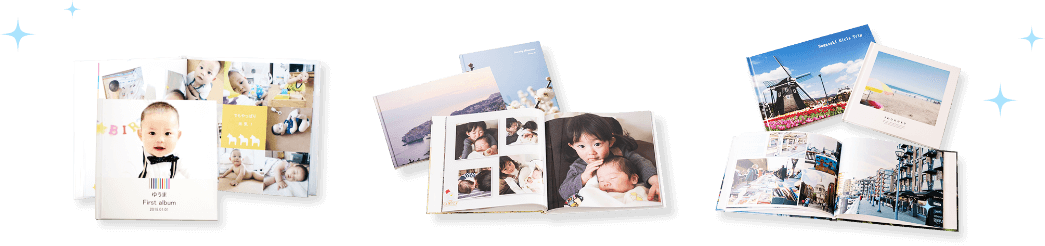
※こだわり作成ソフト(PC)はフォトブックタイプの商品のみ作成できます