オンラインヘルプ for win(MyBookEditor5)

「ヘルプ」メニュー
ヘルプ
5.操作ツールエリア
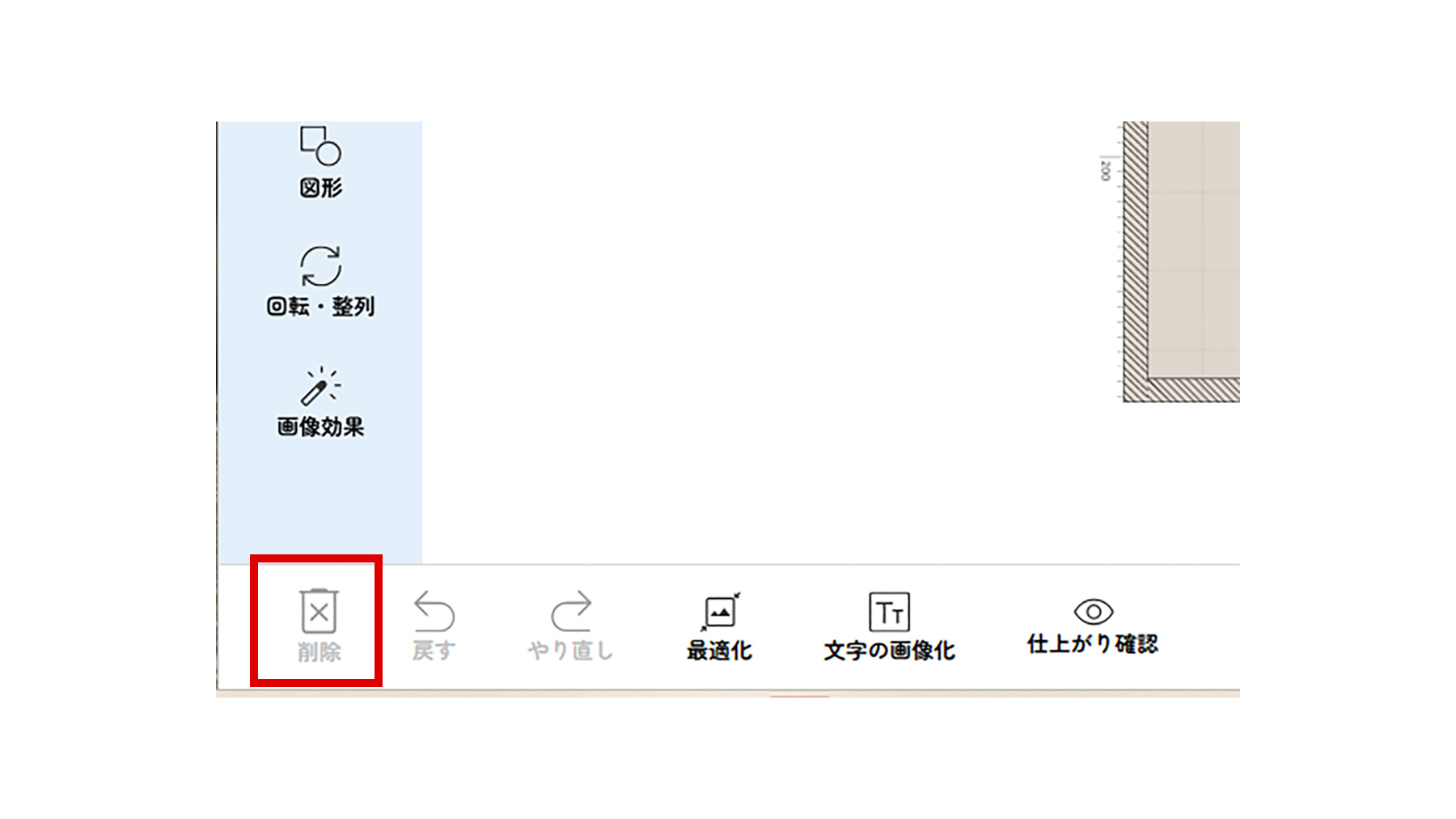
5-1 削除
削除したい画像、テキスト、イラスト、図形を選択したあとにクリックすることで、削除ができます。
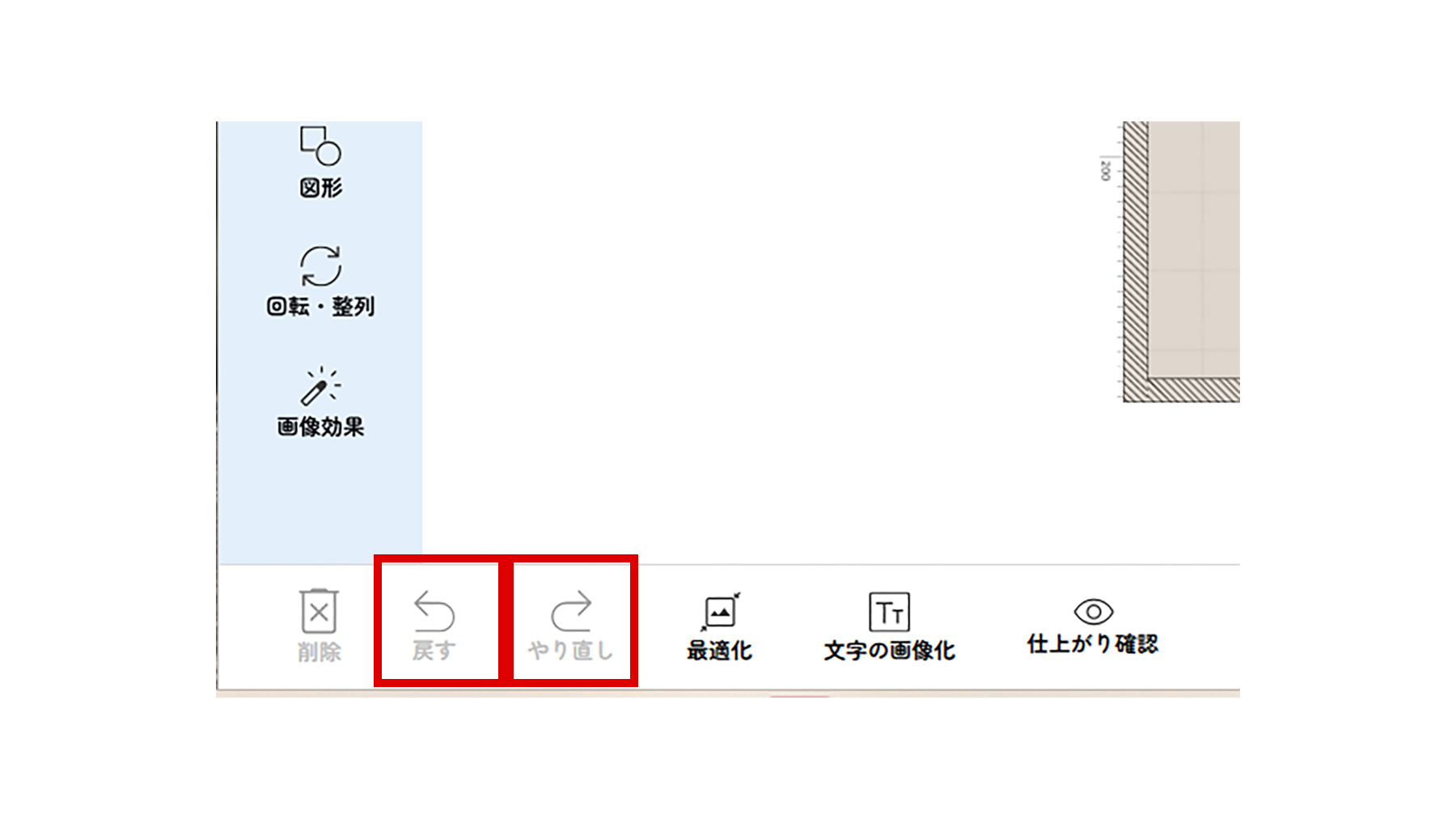
5-2 戻す・やり直し
作業をやり直したい場合にクリックすることで、やり直しができます。
5-3 最適化
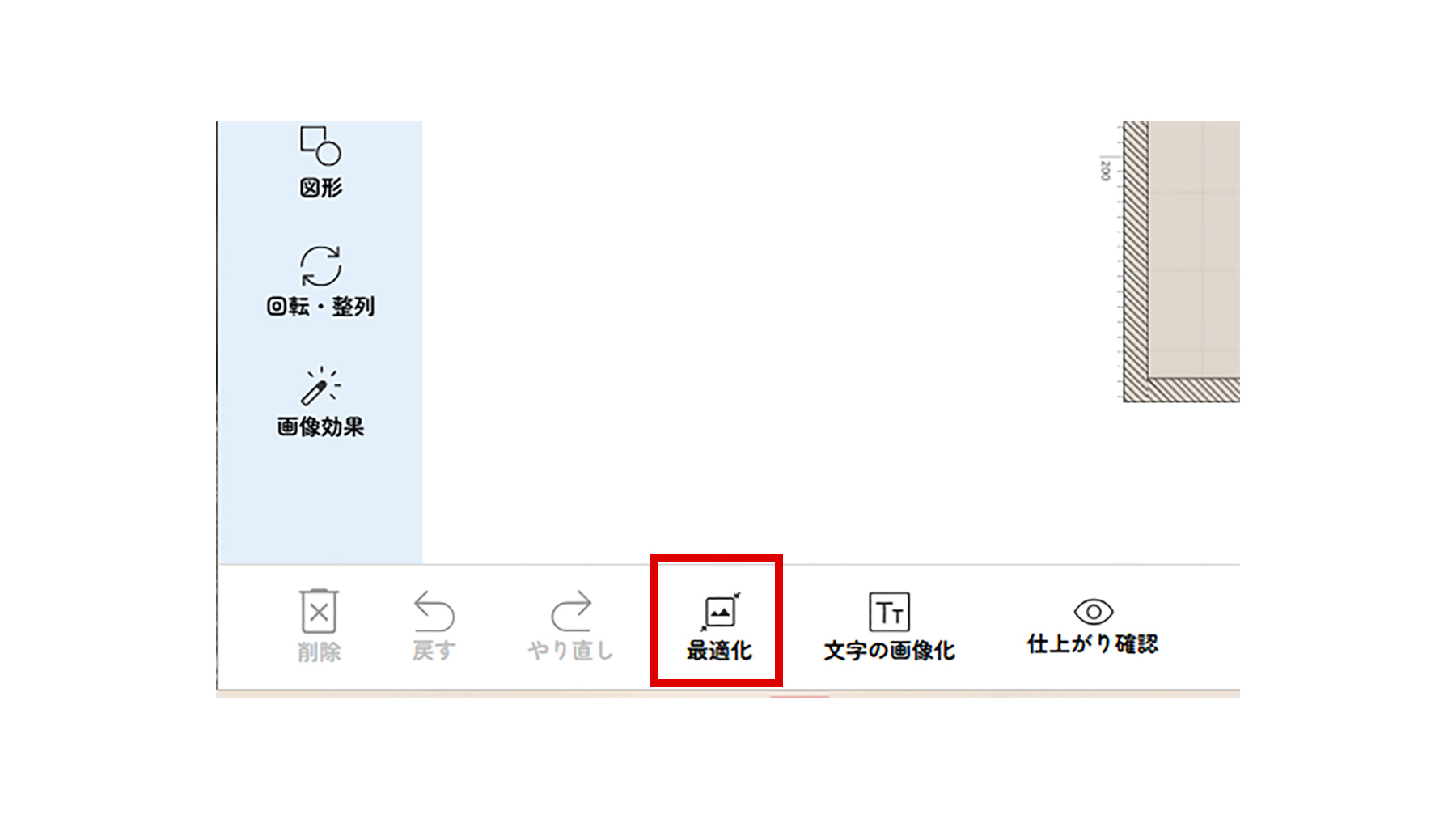
各ページごとに押下することで、ページ内にある拡大率50%以下の画像をブックサイズに適した画像サイズに自動的にリサイズすることができます。
※最適化ボタンは各見開きページごとに操作が可能です。
※最適化後にブックサイズを大きくすると画像が粗くなる可能性があります。
5-4 文字の画像化
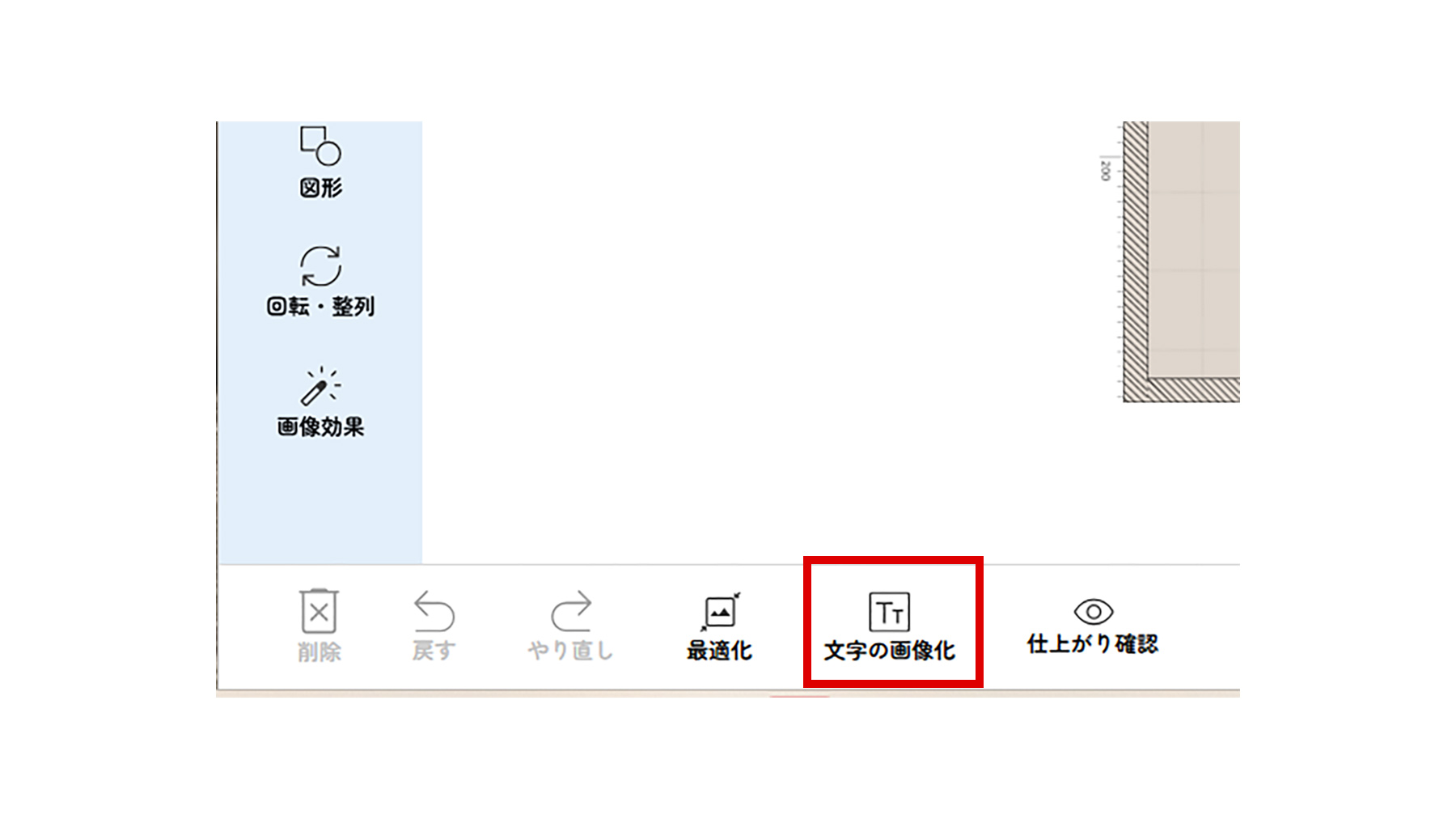
編集エリアで入力したテキストを画像に変換します。
1.入力した文字をクリックし選択します。
2.ツールバーにある「文字の画像化」をクリックし、文字を画像に変換します。
※文字は、画像へ変換する前のサイズで画像化されます。
そのため、画像化したあとに文字のサイズを大きくすると、解像度が足りず画像が粗くなる可能性があります。
画像化したあとにサイズを調整する場合は、あらかじめ大きいサイズで画像化をおこなってください。
5-5 仕上がり確認
「仕上がり確認」をクリックすることで、作成中のレイアウトをご確認いただけます。
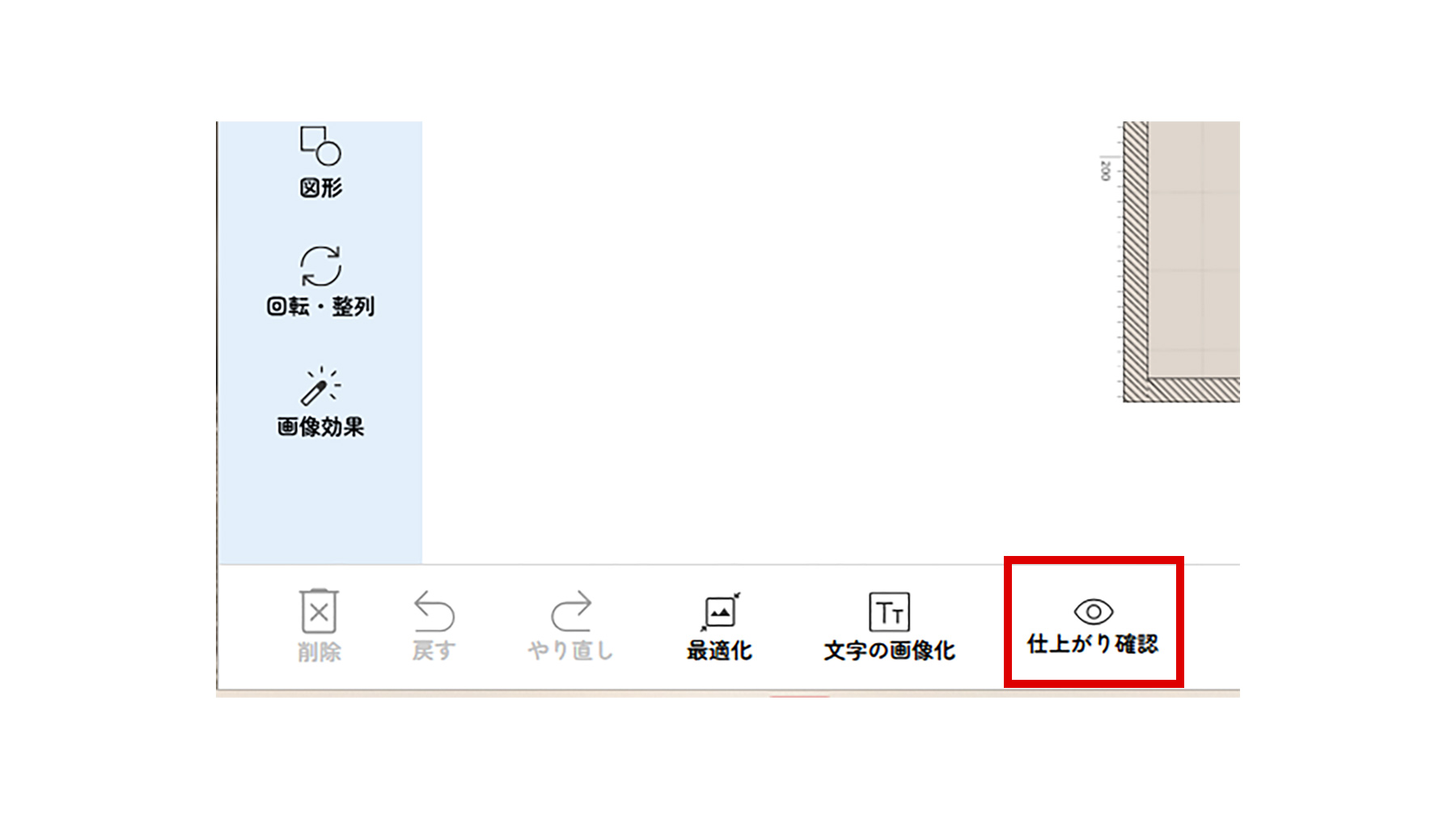
MyBookEditor5内の画面で仕上りの確認を行えます。
※塗り足し領域や巻き込み領域を除いた状態での表示です。
画面の右上にある「実寸表示」ボタンをクリックすると、印刷される実際のサイズに表示されます。
実寸表示モードで正確なサイズを表示するには、MyBookEditor5の設定内から実寸設定への調整が必要です。
*ご注意*
・MyBookEditor5は、大きな画像も快適に操作できるよう工夫されています。
その為、編集中の画像は粗く見えることがあります。実際の画像を見るには、エディター下にあるツールバーの「仕上がり確認」をクリックしてご確認ください。
「仕上がり確認」画面で画像が鮮明に表示されている場合、画質が粗くなることはほぼありません。
製本の性質上、製本時の誤差により「仕上がり確認」画面表示よりも多めに断裁されたり、多少のズレが起こることがあります。
編集エリアの斜線部分(塗り足し領域・巻き込み領域)から、更に約3mm~5mm程度内側にレイアウトいただくことをオススメいたします。
5-6 注文
ユーザー登録をすると、お得な情報やフォトブックの作り方などをメールでお届け!
すぐにご利用する方も検討中の方も、まずは無料でユーザー登録を。
※マイブックを作るにはユーザー登録が必要です
無料でユーザー登録
思い出をかたちにしよう
作り方は2通り。
こだわりたいあなたにも、手軽に作りたいあなたにも。
お好みの方法で、フォトブックづくりを
お楽しみください。
※こだわり作成ソフト(PC)はフォトブックタイプの商品のみ作成できます