オンラインヘルプ for win(MyBookEditor5)

「ヘルプ」メニュー
ヘルプ
7.基本メニューエリア
7-1 ホーム
![マイブックエディタの[ホーム]ボタン](img/mybook5/07/01.jpg)
MyBookEditor5のスタート画面に移動します。
ブックファイルを保存していない場合は、「○○への変更を保存しますか?」とダイアログが立ち上がります。
7-2 設定
![マイブックエディタの[設定]ボタン](img/mybook5/07/02.jpg)
MyBookEditor5の設定画面が起動します。
[全般]
グリッド表示を20~250ピクセルの範囲で設定できます。
ルーラーおよびガイドライン、操作ガイドの表示有無の変更ができます。
ボックス配置時の操作の設定ができます。
[画像をボックスに再配置する]
編集画面にボックスを適用したとき、編集画面上にある画像が、自動でボックスに適用されます。
[空のボックスを配置する]
編集画面にボックスを適用したとき、ボックスの配置のみを行い、画像は自動的に適用されません。
[編集ツールバー]
編集ツールバーの位置の変更ができます。
[実寸設定]
仕上り確認画面の「実寸表示」をおこなった際に、実寸サイズで表示するための設定ができます。
[ログイン]
現在ログインしているユーザーIDとパスワードを表示しています。
※SNSアカウントでユーザー登録いただいたお客さまはパスワードが未設定のため設定が必要です。
[通信設定]
プロキシサーバー設定ができます。
[MyBookEditorについて]
MyBookEditorのバージョン情報です。
7-3 ヘルプ
![マイブックエディタの[ヘルプ]ボタン](img/mybook5/07/03.jpg)
MyBookEditor5のオンラインヘルプです。現在見ているページです。
7-4 最小化
![マイブックエディタの[最小化]ボタン](img/mybook5/07/04.jpg)
MyBookEditor5の編集画面を一時的に非表示にすることができます。
編集画面はPCのタスクバーへ格納され、ソフト自体は動作を持続しているため、タスクバーからすぐに元の状態へ戻すことが可能です。
7-5 最大化
![マイブックエディタの[最大化]ボタン](img/mybook5/07/05.jpg)
MyBookEditor5の編集画面をPC画面いっぱいに広げて表示することができます。
再度[最大化]ボタンを押すことで、最大化する前の編集画面のサイズへ戻すことも可能です。
7-6 閉じる
![マイブックエディタの[閉じる]ボタン](img/mybook5/07/06.jpg)
MyBookEditor5を終了することができます。
終了する際は、作業内容が保存されているかを確認してから操作することをおすすめします。
ユーザー登録をすると、お得な情報やフォトブックの作り方などをメールでお届け!
すぐにご利用する方も検討中の方も、まずは無料でユーザー登録を。
※マイブックを作るにはユーザー登録が必要です
無料でユーザー登録
思い出をかたちにしよう
作り方は2通り。
こだわりたいあなたにも、手軽に作りたいあなたにも。
お好みの方法で、フォトブックづくりを
お楽しみください。
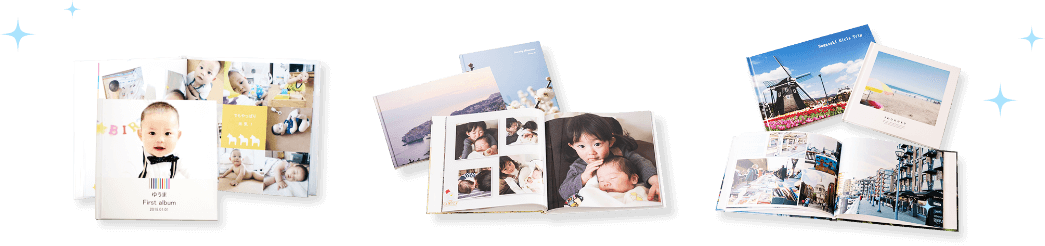
※こだわり作成ソフト(PC)はフォトブックタイプの商品のみ作成できます