オンラインヘルプ for win(MyBookEditor5)

「ヘルプ」メニュー
ヘルプ
6.右クリックメニュー
|
|
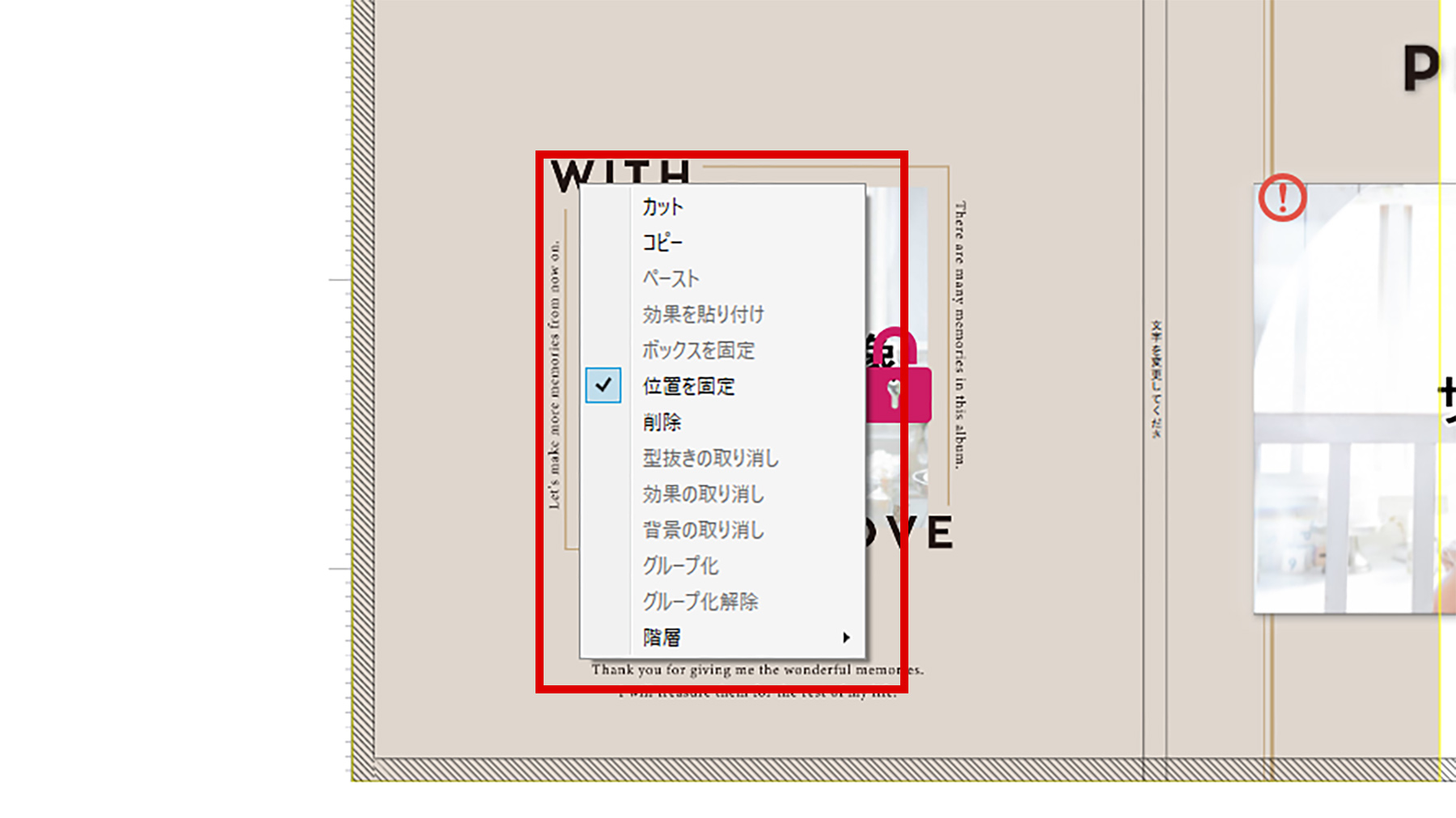
画像選択時の右クリックメニュー
6-1 カット
画像、文字、イラスト、図形を削除します。
6-2 コピー
画像、文字、イラスト、図形をコピーします。
ページタブ使用時には、ページ全体あるいはガイドをコピーします。
6-3 ペースト
画像、文字、イラスト、図形をペーストします。
ページタブ使用時には、ページ全体あるいはガイドをペーストします。
6-4 効果を貼り付け
画像や図形などに設定した、画像効果などの装飾をコピーして、別の画像や図形などに装飾を貼り付けして同内容の装飾を適用します。
6-5 ボックスを固定
ボックスを固定し、動かせないようにします。
ボックス内に画像が配置してある場合は、画像の移動は可能です。
ボックスの固定を解除する場合は、ボックスを右クリックし、「ボックスを固定する」のチェックをはずしてください。
6-6 位置を固定
6-6-1 単体オブジェクトの固定
画像・イラスト・文字・図形の位置を固定し、動かせないようにします。
位置の固定を解除する場合は、再度右クリックし、「位置を固定」のチェックをはずしてください。
6-6-2 複数オブジェクトの一括固定
[Ctrl]キーを押したままの状態で対象となる画像やイラストなどを選択し、右クリックメニューを開いた後、「位置を固定」ボタンをクリックします。
位置の固定を解除する場合は、再度右クリックし、「位置を固定」のチェックをはずしてください。
6-7 削除
編集エリア上で選択した画像、文字、イラスト、図形を削除します。
6-8 型抜きの取り消し
型抜きの効果を取り消します。
6-9 効果の取り消し
画像効果を取り消します。
6-10 背景の取り消し
背景の効果を取り消します。
6-11 グループ化
複数の画像やテキストをグループ化して、移動やコピー、ペーストができます。
グループ化するには、[Ctrl]キーを押したままの状態で対象となる画像やイラストを選択し、右クリックメニューから「グループ化」をクリックします。
6-12 グループ化解除
選択しているグループを解除します。
6-13 階層
編集エリア上で選択した画像、文字、イラスト、図形の階層を変更することができます。
階層は最後にペーストしたものが最前面になります。
「階層」にカーソルをあわせているとダイアログが開きます。
| ダイアログ内のメニュー | |
| 最前面へ移動 | 選択している画像、イラスト、図形が最前面になります |
| 最背面に移動 | 選択している画像、イラスト、図形が最背面になります |
| 前面に移動 | 選択している画像、イラスト、図形がひとつ前面にきます |
| 背面に移動 | 選択している画像、イラスト、図形がひとつ背面にきます |
※文字は最前面になります。
文字の階層移動は、文字と文字が重なった時のみ可能となります。
ユーザー登録をすると、お得な情報やフォトブックの作り方などをメールでお届け!
すぐにご利用する方も検討中の方も、まずは無料でユーザー登録を。
※マイブックを作るにはユーザー登録が必要です
無料でユーザー登録
思い出をかたちにしよう
作り方は2通り。
こだわりたいあなたにも、手軽に作りたいあなたにも。
お好みの方法で、フォトブックづくりを
お楽しみください。
※こだわり作成ソフト(PC)はフォトブックタイプの商品のみ作成できます