オンラインヘルプ for win(MyBookEditor5)

「ヘルプ」メニュー
ヘルプ
3.編集エリア
3-1 編集エリアの概要
MyBookEditor5でのレイアウト作業は、編集エリアに画像や文字を配置して行います。
3-1-1 表紙・裏表紙 編集エリア
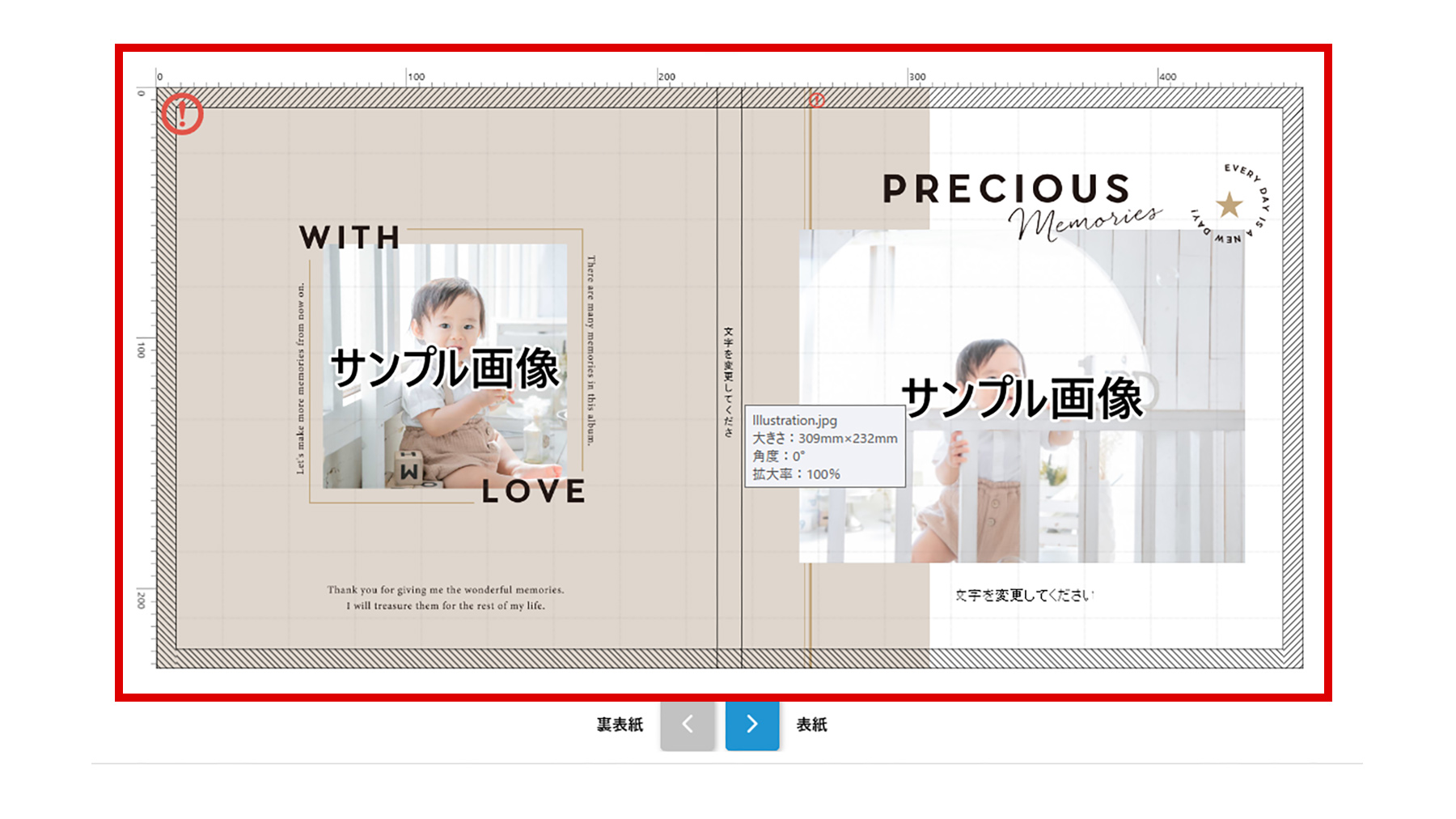
表紙・裏表紙の編集を行います。
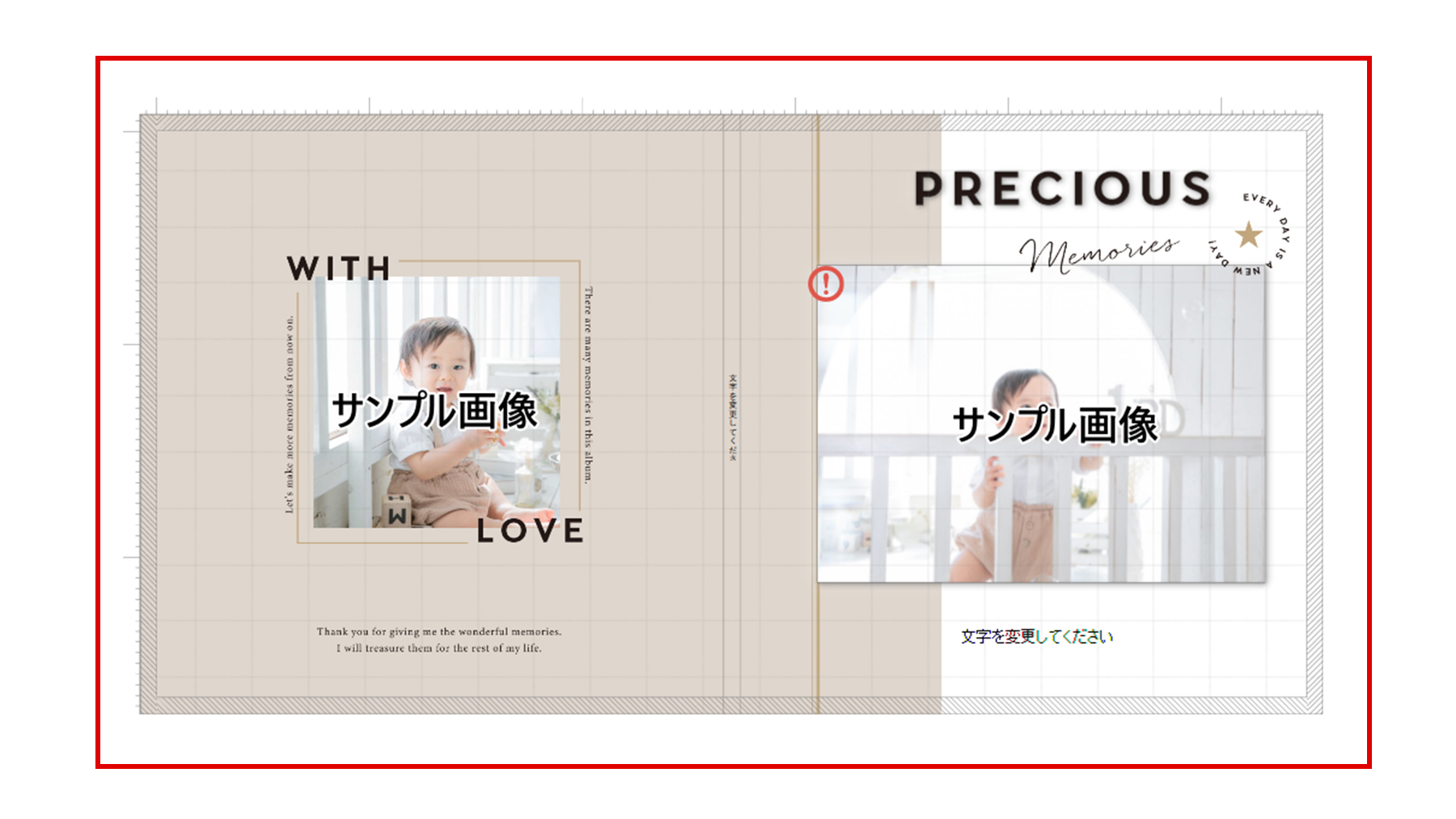
編集エリアの左ページが「裏表紙」、右ページが「表紙」です。
中央部分は「背表紙」の範囲となります。
3-1-1-1 背文字を挿入
ツールエリアの「文字」機能内にある[背文字を挿入]ボタンをクリックすると、
背文字を入力するためのテキストボックスが編集エリアに追加されます。
※背文字の入力に関する注意点は「10-7 背表紙タイトル入力時の注意」をご参照ください。
3-1-2 本文編集エリア
本文の編集を行います。
編集エリアは、常に左右のページが並んだ「見開き表示」になっています。
基本的なレイアウト方法は、表紙・裏表紙の編集エリアと同様です。
ただし、表紙・裏表紙と本文では印刷解像度が異なるため、ご注意ください。
詳細については「1-2-4 印刷解像度」をご参照ください。
3-1-3 仕上がりサイズと仕上がり領域
仕上がり線・塗り足し領域について
<ハードカバータイプの場合>
表紙・裏表紙の編集エリアには、「仕上がり線」の外側に「巻き込み領域」が表示されます。
本文の編集エリアには、「仕上がり線」の外側に「塗り足し領域(断裁領域)」が表示されます。
<ソフトカバータイプの場合>
本文および表紙・裏表紙の編集エリアには、「仕上がり線」の外側に「塗り足し領域(断裁領域)」が
表示されます。
巻き込み領域と塗り足し領域(断裁領域)は、いずれも四辺に配置された斜線で示されています。
実際の仕上がり範囲は、下図の青枠内です。
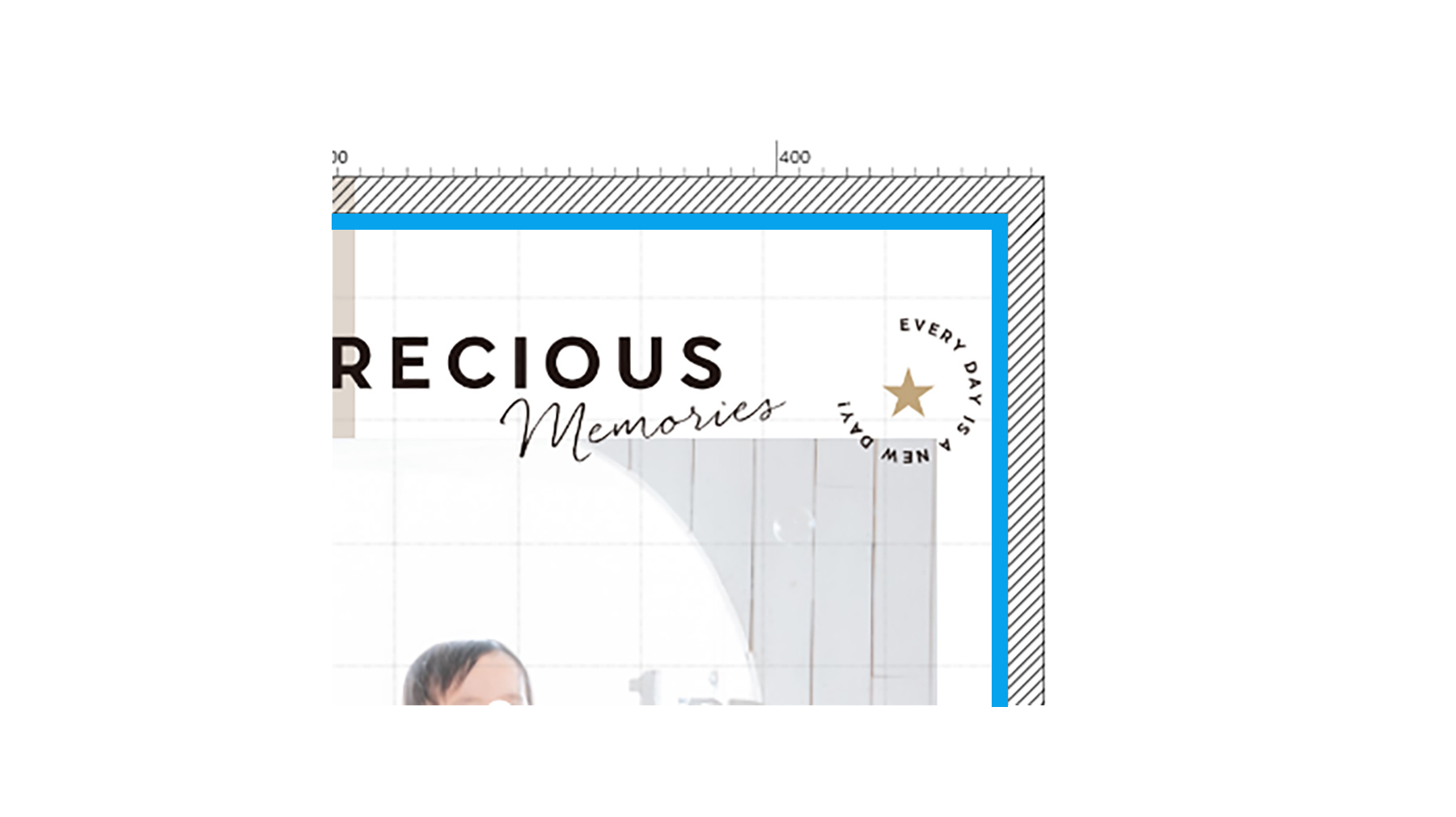
配置時の注意点
写真をページいっぱいに配置する場合は、斜線内側の「仕上がり線」ぴったりではなく、
斜線部分まではみ出すように配置してください。
はみ出して配置することで、断裁時の誤差によって紙の白い余白が出るのを防ぐことができます。
一方で、断裁されたくない写真や文字は、斜線部分にかからないよう、仕上がり線より内側に余裕をもって
配置してください。
目安としては、斜線部分と同程度の距離を内側にとることをおすすめします。
※断裁時には、わずかなズレが生じる場合があります。
※仕上がり領域の詳細については、「10.編集時の注意事項」をご参照ください。
3-1-4 画像の幅と高さ
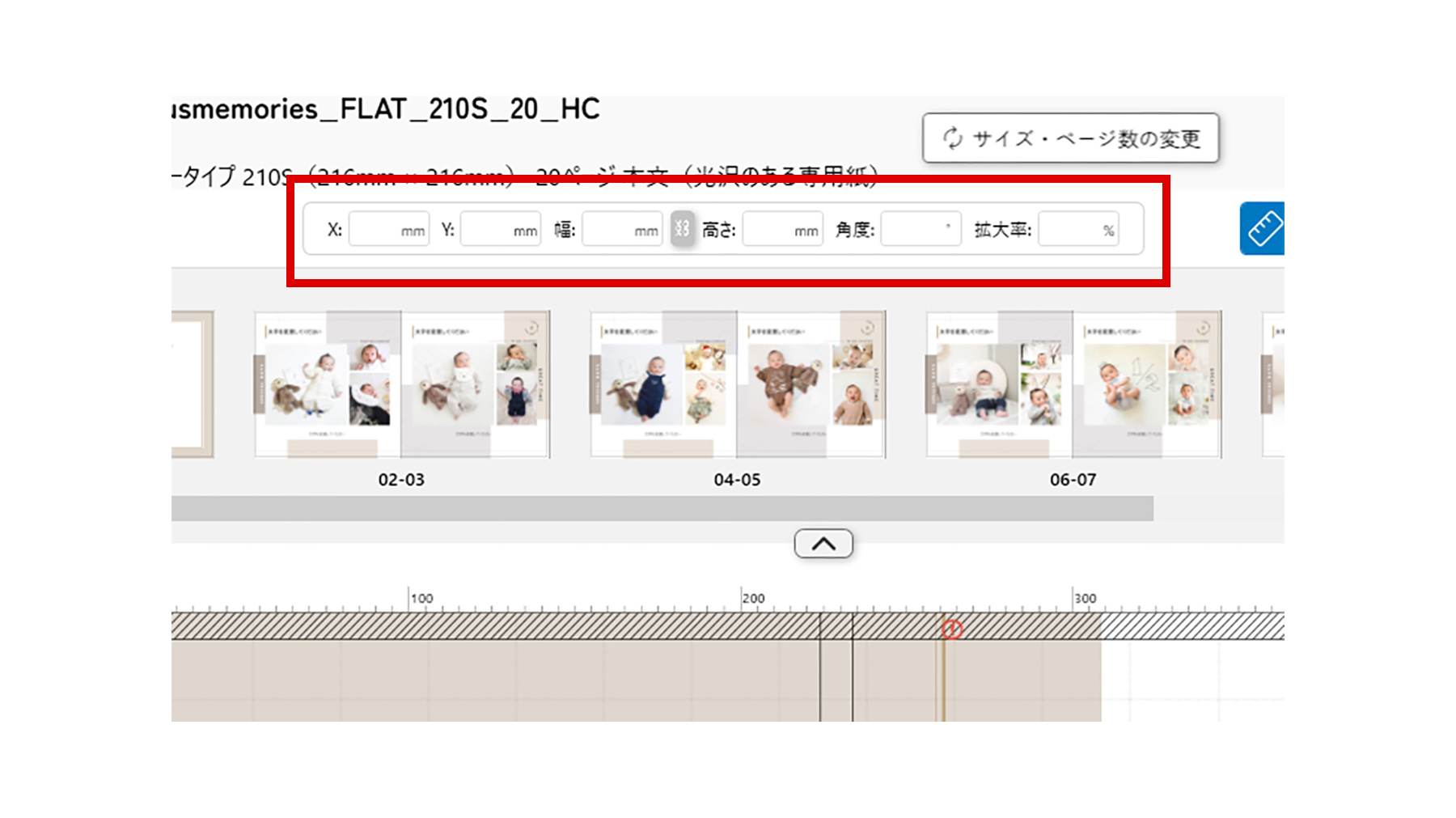
編集エリアにて、現在選択している画像の幅と高さを表示します。
単位は、「mm」表示です。
下記の枠部分内の数値を入力することで写真や文字の整列など、細かなレイアウトを行うことができます。
3-2 画像と文字の操作
編集エリア内に置かれた画像と文字の基本的な操作方法です。
3-2-1 写真を移動する
その状態でドラッグすると、自由に位置を移動することができます。
また、写真や文字を選択したままキーボードの矢印キーを使うと、少しずつ位置を調整することもできます。
1.使用する写真を編集エリアにドラッグします。
2.写真を編集エリアにドロップすると、画面上に配置されます。
3.配置した写真にマウスポインターを合わせます。
4.写真をドラッグして、配置したい位置でドロップすると移動できます。
3-2-2 写真を拡大・縮小する
拡大・縮小したい写真を選択します。
写真の端にカーソルを合わせると、斜めの矢印が表示されます。
その状態で、拡大・縮小したい方向にドラッグすると、写真のサイズを大きくしたり小さくしたりできます。
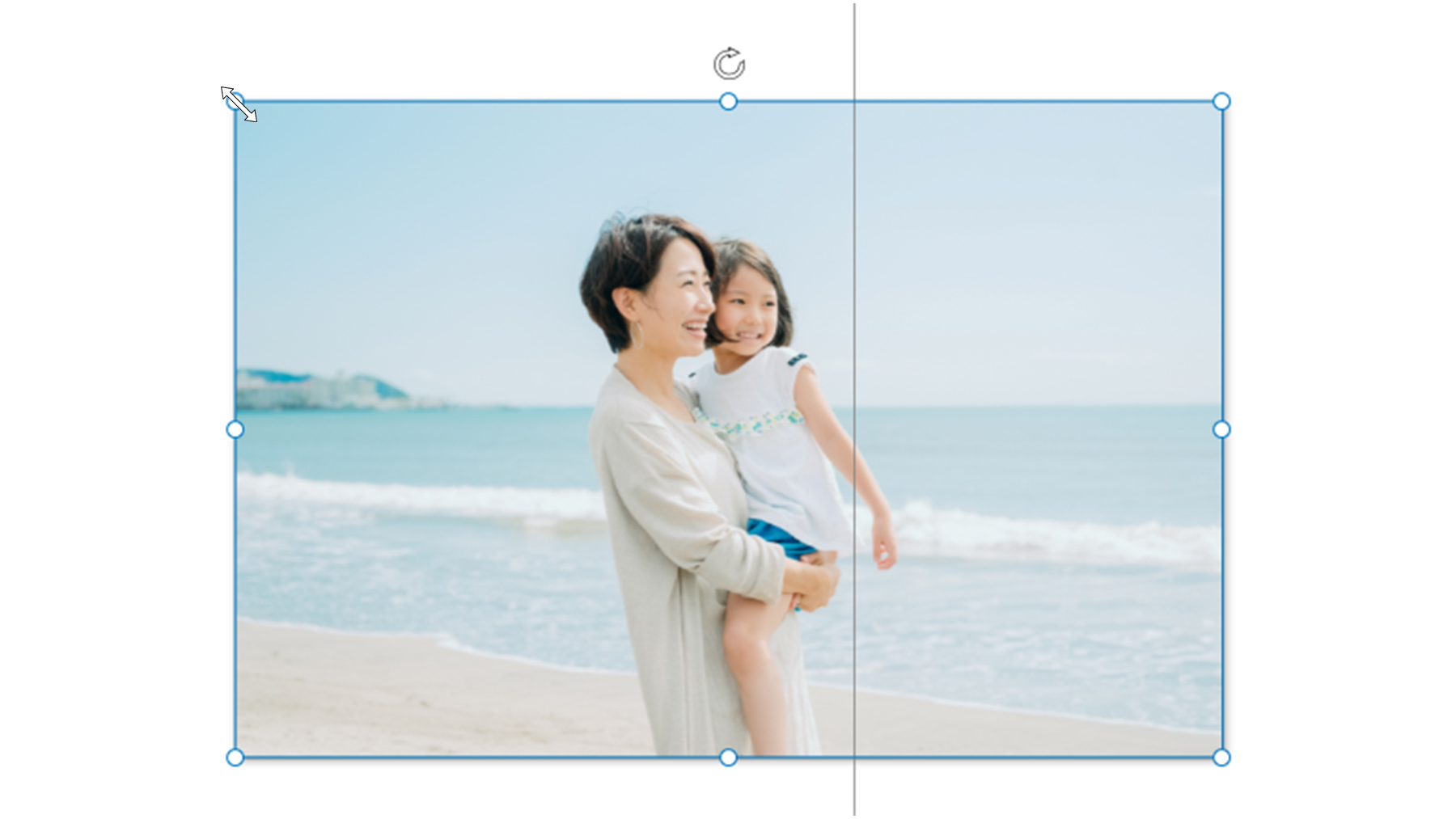
単体の画像の拡大・縮小
1.拡大・縮小したい写真をクリックして選択します
2.画像の角にある四角の上に、マウスポインターを移動します。
3.マウスポインターが斜めに「拡大/縮小」に変わります。
4.この状態でドラッグすると、写真が拡大・縮小します。
5.サイズが決まったらドロップすることで、写真のサイズ変更が完了します。
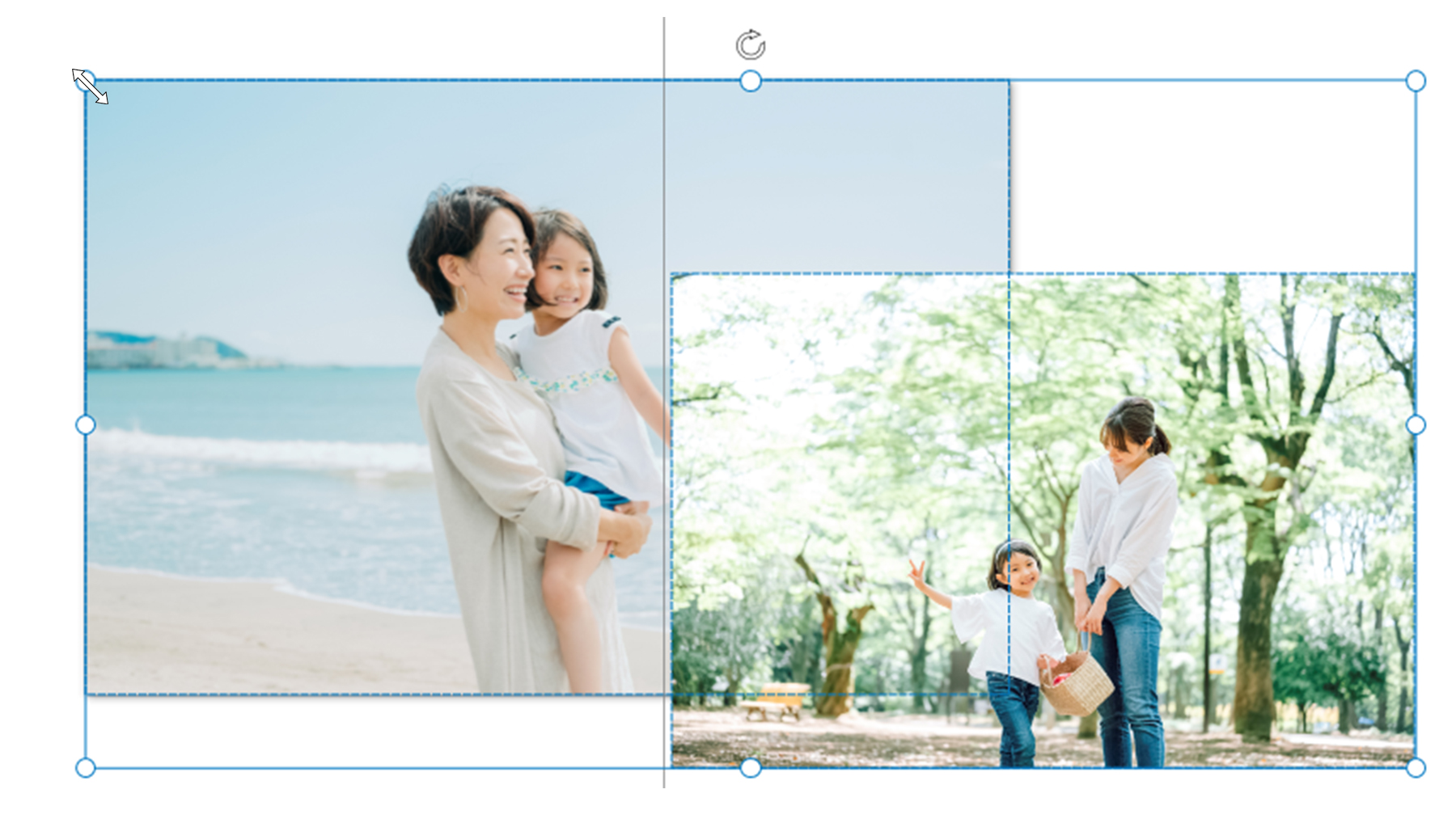
複数の画像を選択しての拡大・縮小
1.キーボードの「Ctrl」キーを押しながら、複数の写真や文字をクリックして選択できます。
2.この状態で画像の角にある四角の上に、マウスポインターを移動します。
3.マウスポインターが斜めに「拡大/縮小」に変わります。
4.この状態でドラッグすると、写真が拡大・縮小します。
5.サイズが決まったらドロップすることで、写真のサイズ変更が完了します。
> 画像の配置方法はこちら
> 画像サイズについて注意事項はこちら
MyBookEditor5では、写真を極端に縮小したり、約200%を超えて拡大したりしないようにしてください。
3-2-3 写真を配置するボックスについて
編集エリアに配置された写真は、自動的に写真ボックス化されます。
写真ボックスでは、写真全体を移動・拡大・縮小・回転することができます。
3-2-4 写真ボックスの動きについて
写真ボックス自体の移動・拡大・縮小・回転
・写真ボックスをクリックして選択したあと、ドラッグすると好きな場所へ移動できます。
・写真ボックスを選択すると表示される白い丸(ハンドル)をドラッグすることで、大きさを自由に変更できます。
・写真ボックスの中央上に表示される回転カーソルを使うと、写真ボックスを回転できます。
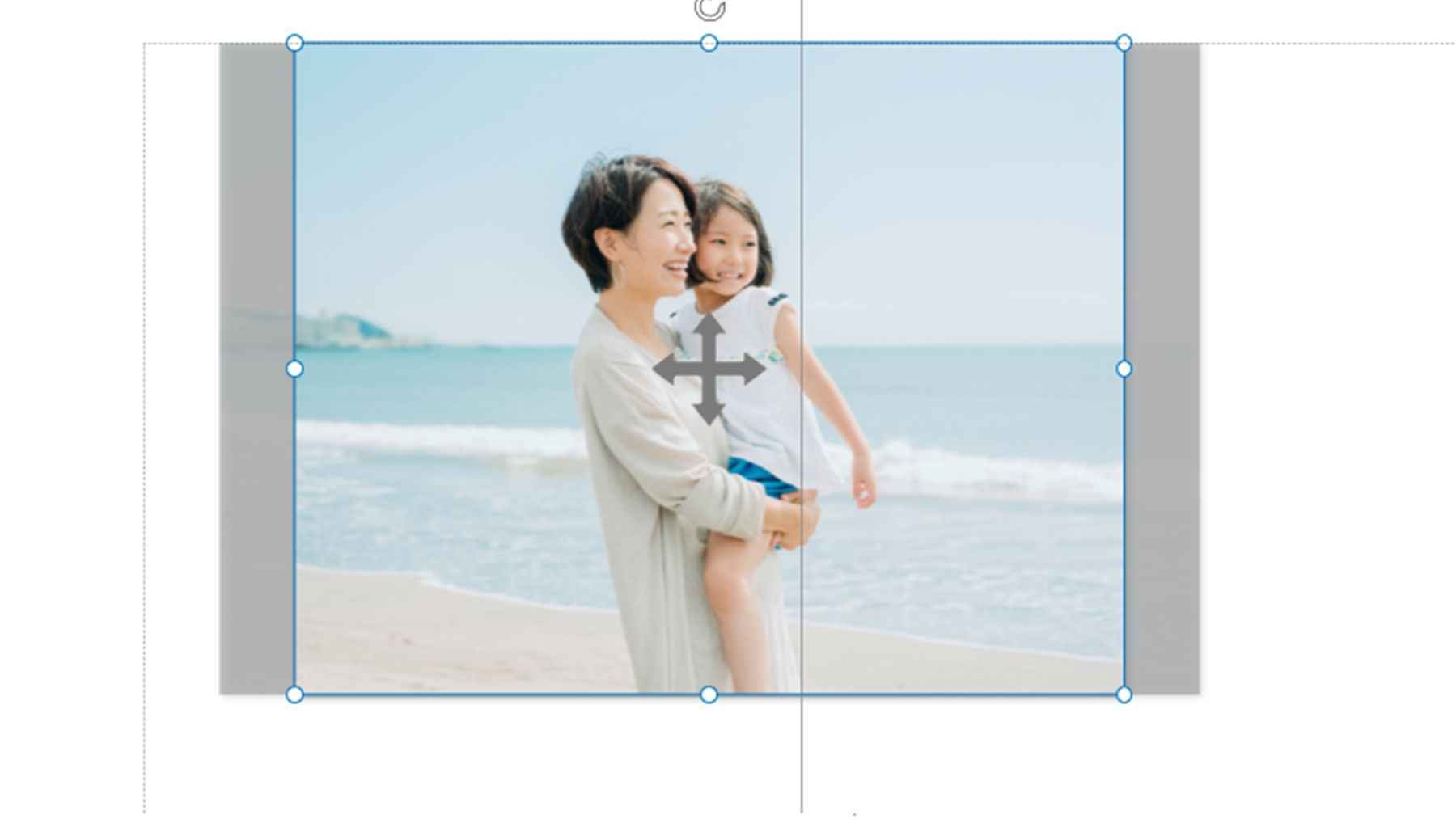
写真ボックス内の写真の移動・拡大・縮小
・写真コントローラー(十字アイコン)を使って、写真の移動や拡大・縮小ができます。
3-2-5 写真をトリミングする
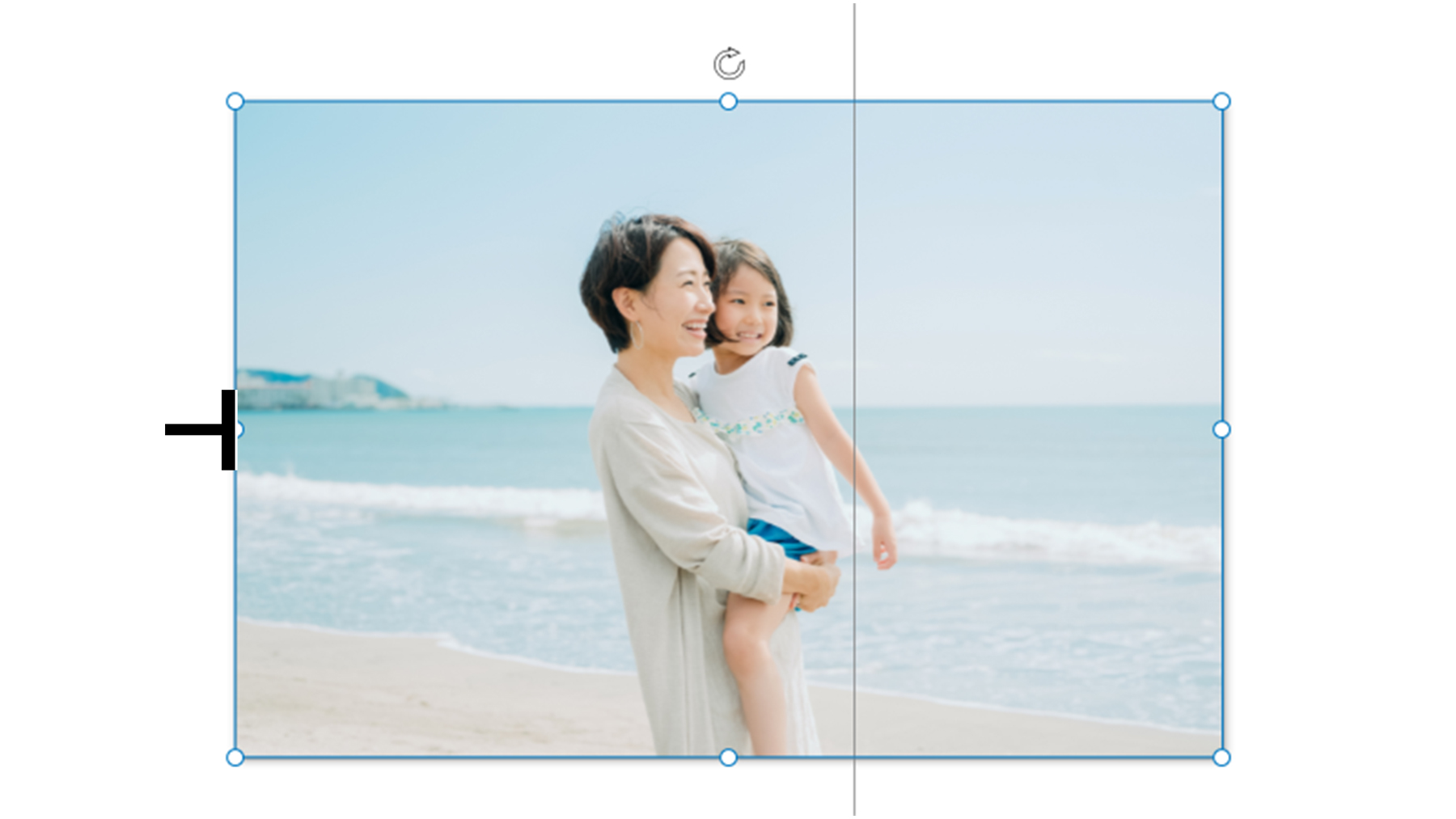
トリミングしたい写真を選択します。
写真の四辺の中央にカーソルを合わせると、上下または左右の矢印が表示されます。
その状態でドラッグすると、写真をトリミングすることができます。
3-2-6 配置した写真を削除する
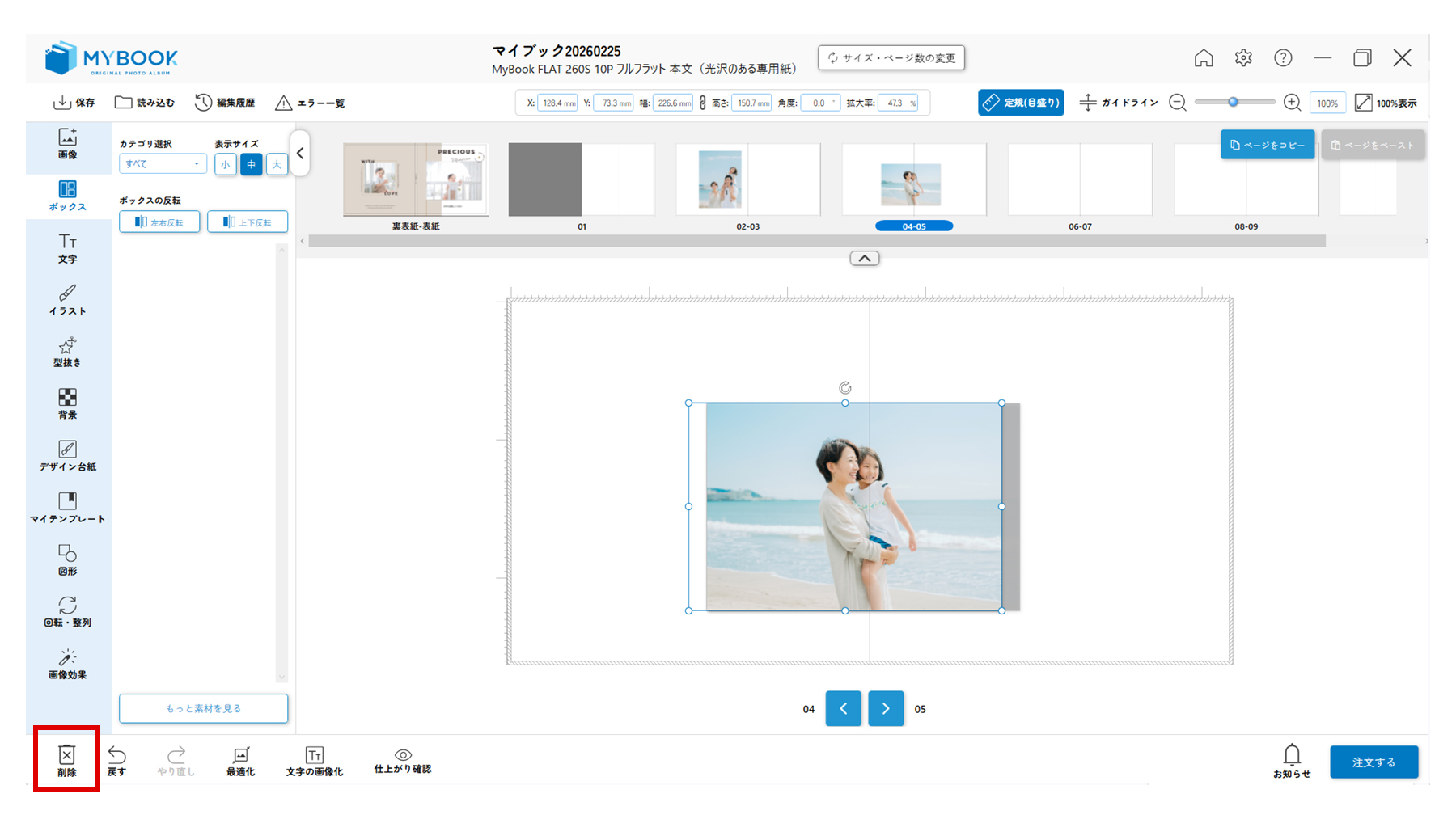
削除したい写真を選択し、操作ツールエリアの[削除]をクリックすると、
編集エリアに配置した写真を削除できます。
また、写真を選択した状態でキーボードのDeleteキーを押しても削除できます。
3-3 グリッドの使用
編集エリアには、一定間隔でグリッドを表示することができます。
グリッドを使用すると、写真や文字をグリッドに吸着させることができるため、
写真をきれいに揃えて配置したい場合に、レイアウト作業がしやすくなります。
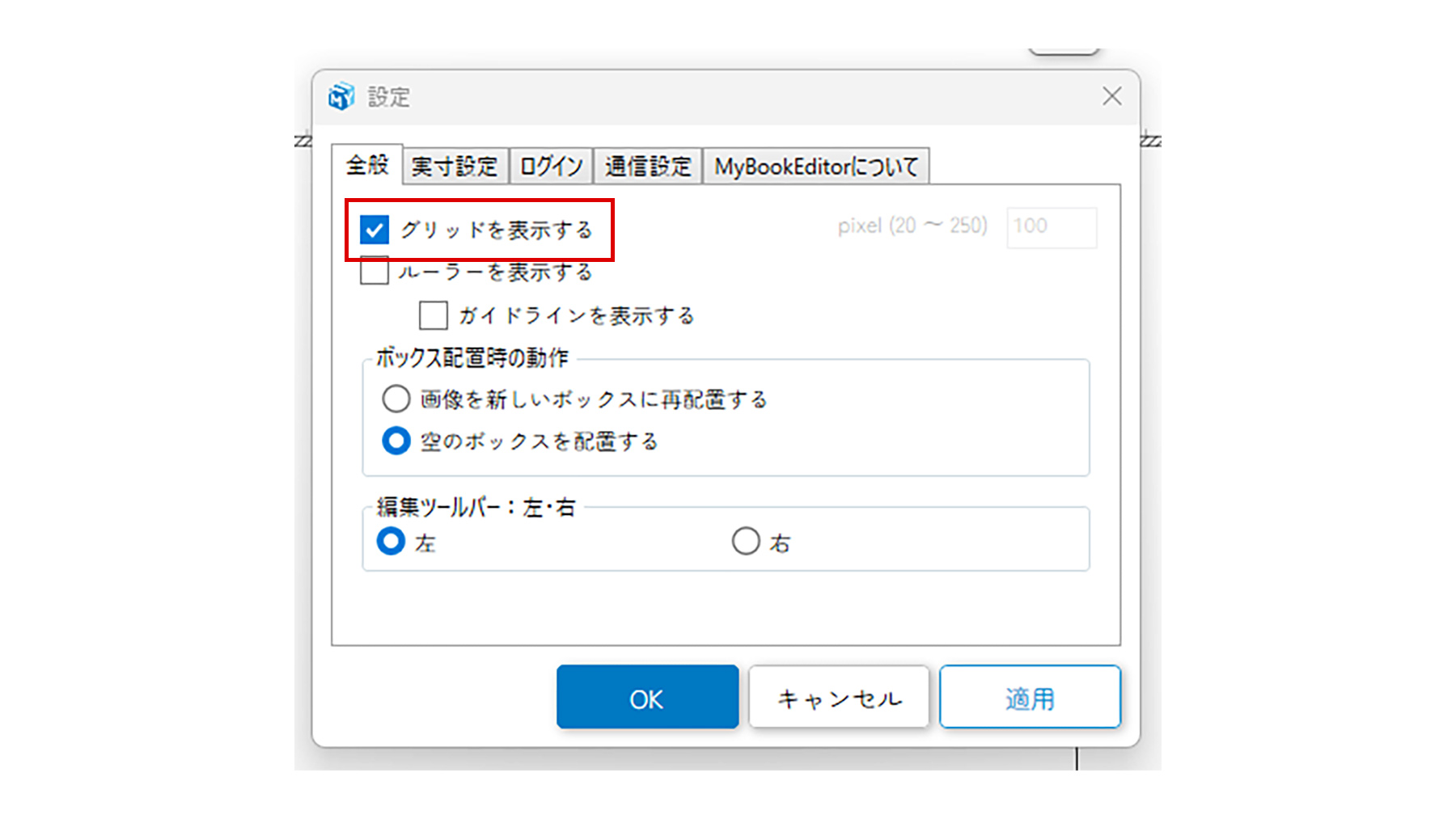
グリッド表示の設定方法
グリッド表示の設定方法
1.編集エリア右上の基本メニューエリアにある[設定]ボタンをクリックします。
2.表示されたダイアログの「全般」タブを開き、[グリッドを表示する]にチェックを入れると、グリッドが表示されます。
※グリッドの間隔は、入力欄から20~250pixelの範囲で設定できます。
3.グリッドを表示すると、編集エリアに縦横の点線で構成されたマス目が表示されます。
このマス目に合わせて、写真やイラスト、文字ボックスを揃えて配置できます。
4.配置を整えると、整列したレイアウトになります。
補足
・[設定]→「全般」→[グリッドを表示する]にチェックを入れることで表示できます。
・グリッドの間隔は自由に設定できます。
・グリッドは最前面に表示されますが、そのままでも印刷には影響ありません。
3-4 定規(目盛り)の使用
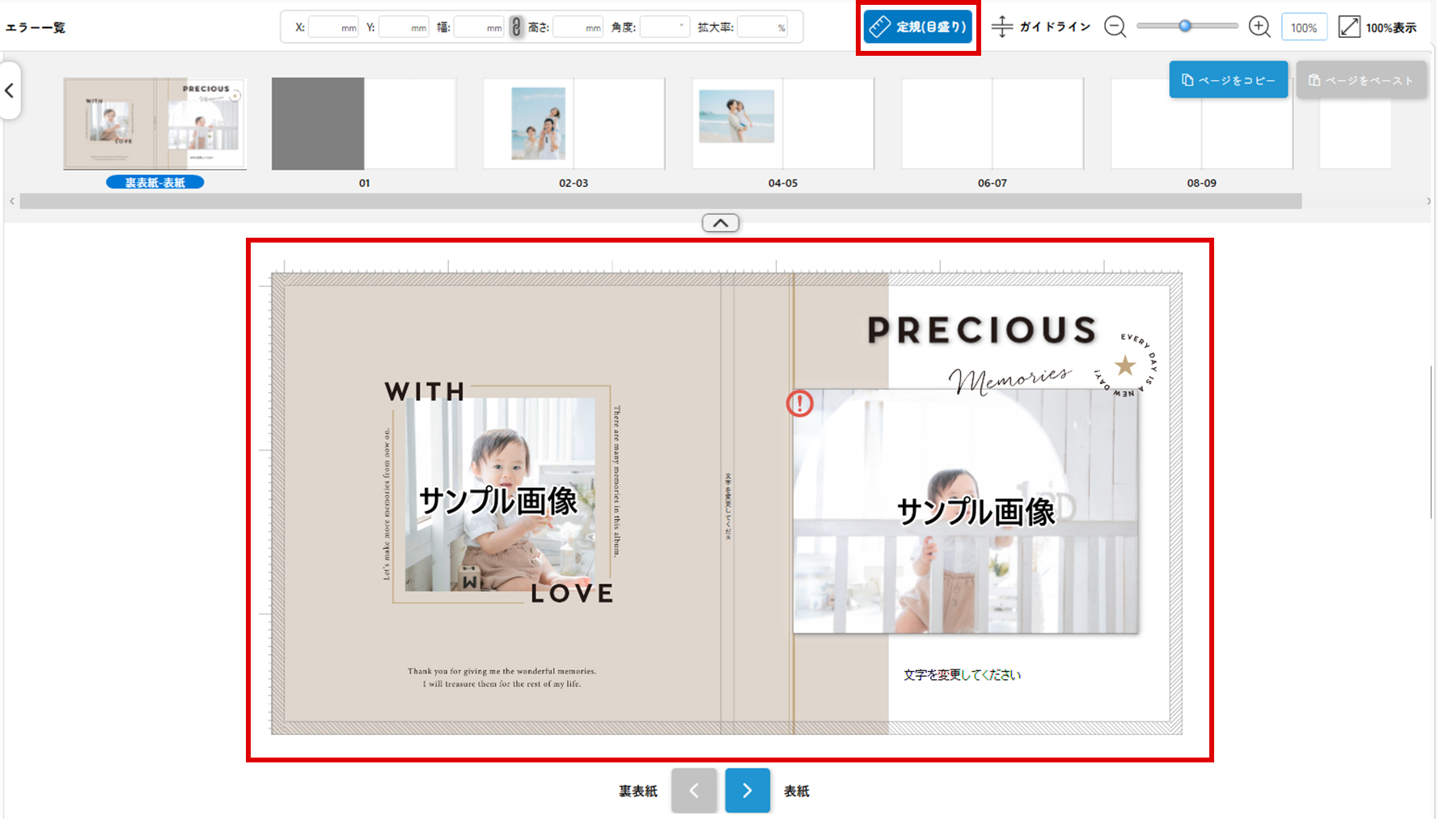
ビュー操作エリア内の[定規(目盛り)]ボタンをクリックすると、定規(目盛り)が表示されます。
定規(目盛り)の設定
定規(目盛り)の表示方法
1.画面右上の画面表示ツールエリアにある[定規(目盛り)]をクリックします。
※[定規(目盛り)]は、基本メニューエリアの[設定]からも表示できます。
2.定規(目盛り)を表示すると、編集エリアに定規(赤色部分)が表示されます。
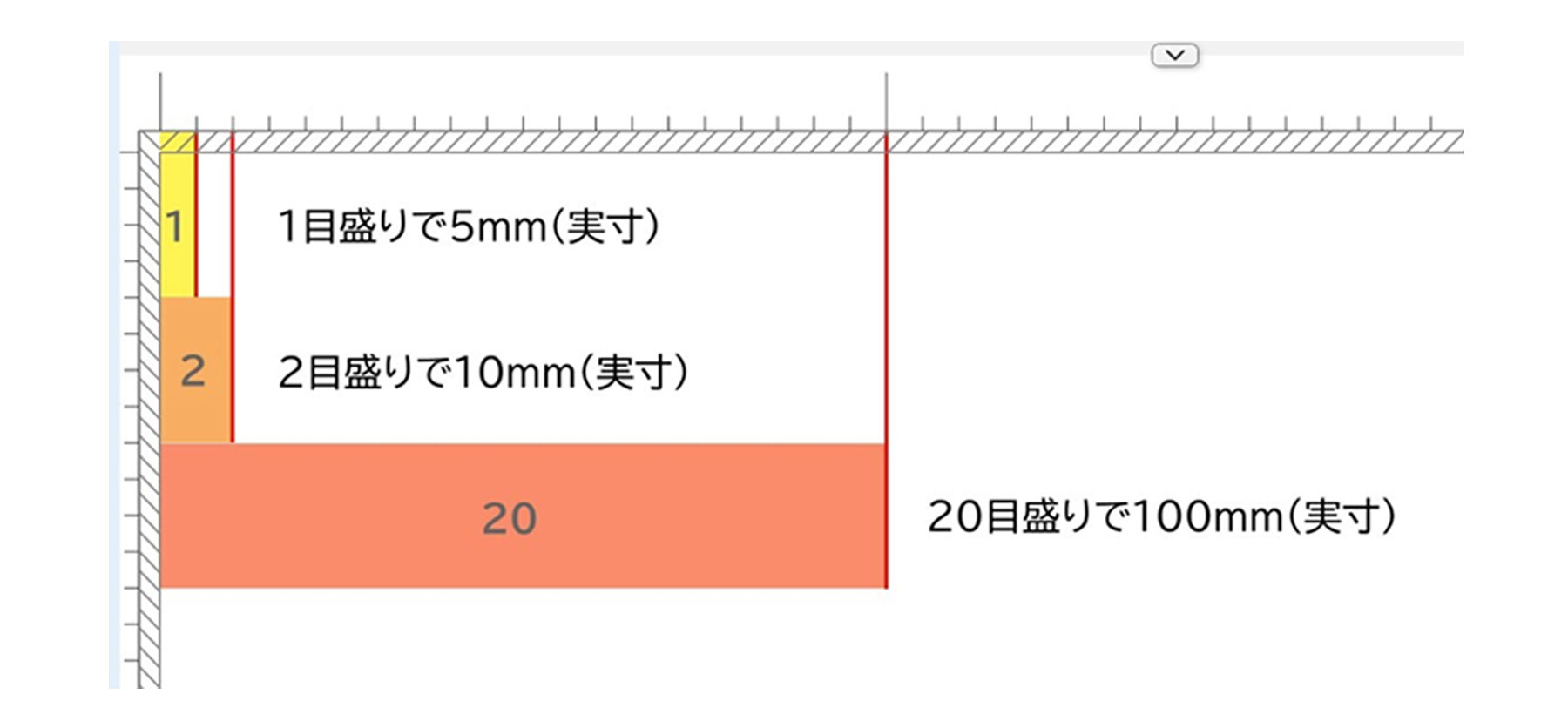
目盛り1つ辺りの幅は、実寸サイズで5mm換算です。
【目盛り:実寸】
1目盛り :5mm
2目盛り :10mm
20目盛り:100mm
3-5 ガイドラインの使用
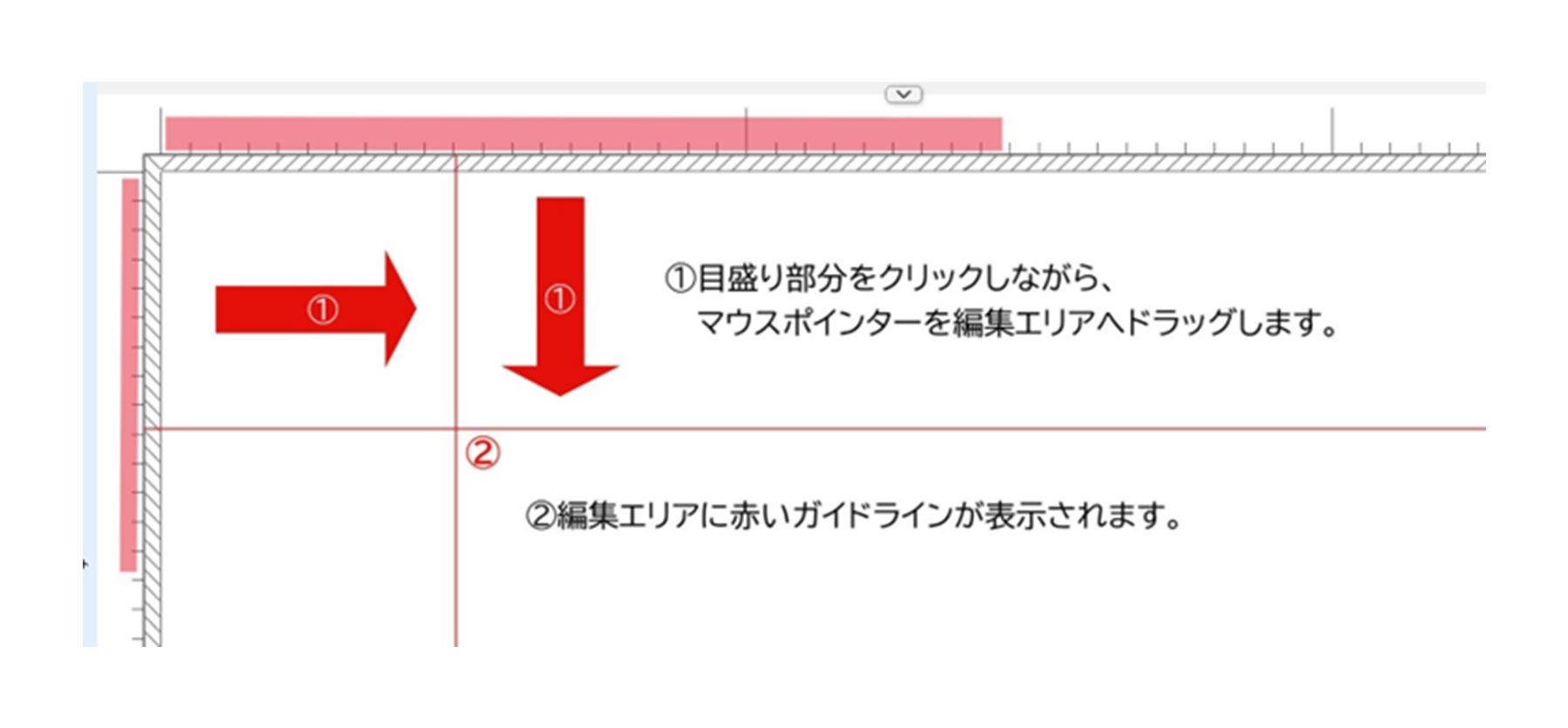
定規(目盛り)からガイドライン(基準線)を引くことで、レイアウトを整えることができます。
ガイドラインの使用方法
1.画面右上の画面表示ツールエリアにある[ガイドライン]をクリックします。
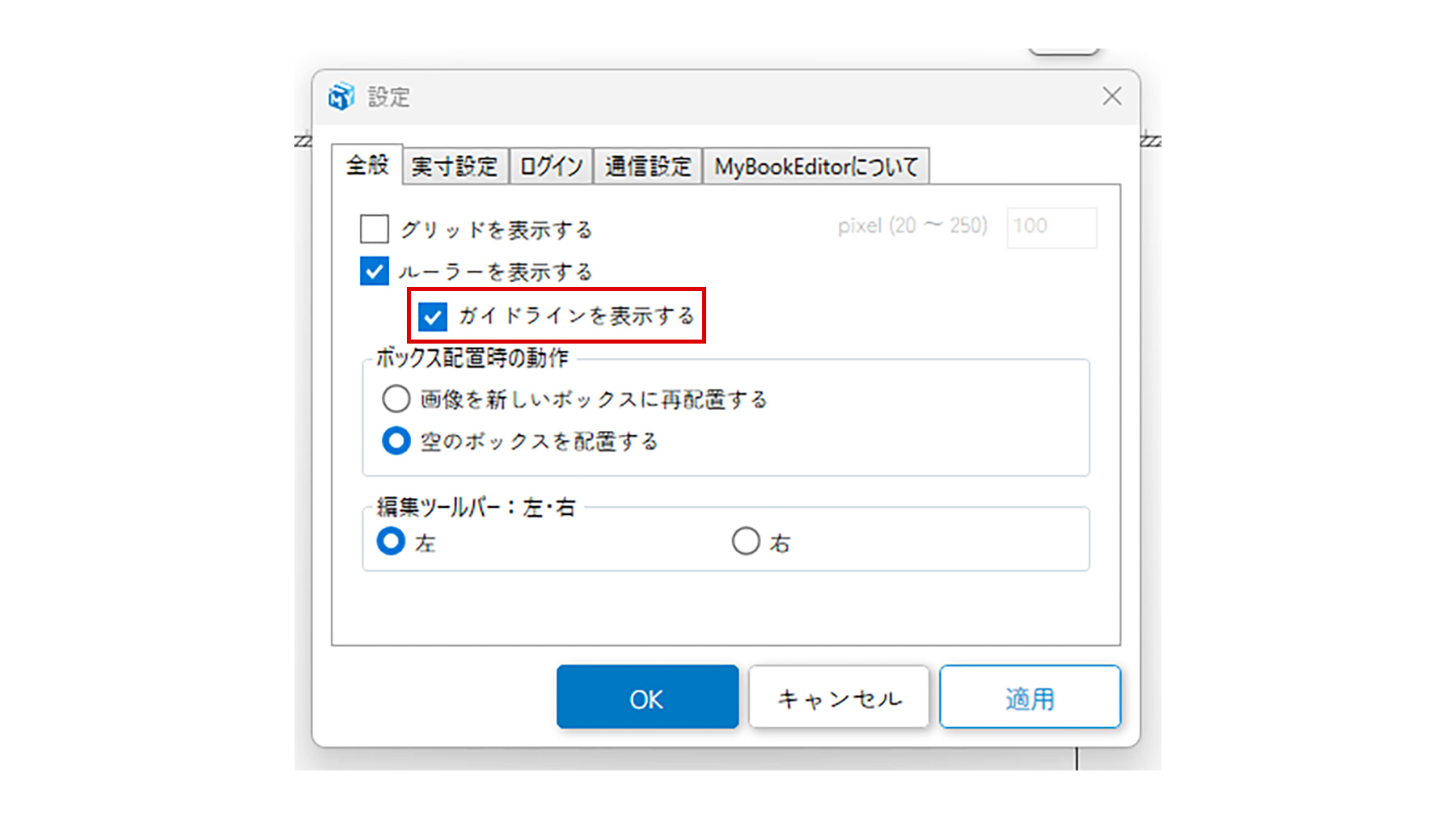
または、[設定]をクリックし、「全般」タブの[ルーラーを表示する][ガイドラインを表示する]に
チェックを入れることでも表示できます。
2.ルーラーを表示すると、編集エリアに定規(目盛り)が表示されます。
定規(目盛り)上をクリックしてドラッグすると、編集エリアに赤い線(ガイドライン)を引くことができます。
3.写真をガイドラインに合わせてドラッグすると、ガイドラインに吸着して配置できます。
※イラスト・図形・文字ボックスも同様に吸着させることができます。
※ページ中央辺りにガイドラインを近づけると、ページ中央で吸着する部分があります。
写真をページの中央に配置するのに便利です。
3-6 キーボード操作
MyBookEditor5では、操作を効率よく行うためにキーボードショートカットを使用できます。
> キーボードショートカットの一覧
ユーザー登録をすると、お得な情報やフォトブックの作り方などをメールでお届け!
すぐにご利用する方も検討中の方も、まずは無料でユーザー登録を。
※マイブックを作るにはユーザー登録が必要です
無料でユーザー登録
思い出をかたちにしよう
作り方は2通り。
こだわりたいあなたにも、手軽に作りたいあなたにも。
お好みの方法で、フォトブックづくりを
お楽しみください。
※こだわり作成ソフト(PC)はフォトブックタイプの商品のみ作成できます