オンラインヘルプ for win(MyBookEditor5)

「ヘルプ」メニュー
ヘルプ
10.編集時の注意事項
|
|
10-1 塗り足し領域
本文ページの編集エリア周囲にある斜線部分は「塗り足し領域」といいます。
塗り足し領域は、本文ページをそろえるため、製造時に断裁いたします。
[全面に画像や文字をレイアウトしたい場合]
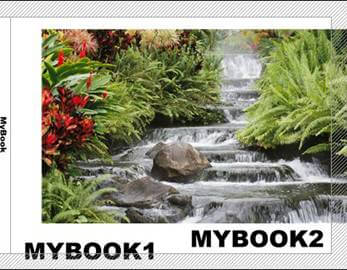
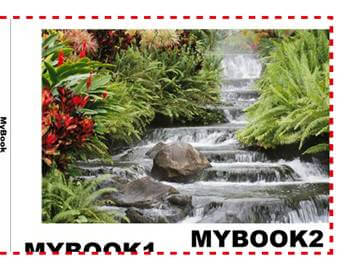
ページ全面に画像を余白なしでレイアウトしたい場合や、わざと画像や文字が切れるようにレイアウトしたい場合は、下図の編集画面イメージ(写真:右端、文字:MyBook1)のように、画像や文字を斜線部分にしっかり重ねて配置してください。
[画像や文字が切れないようにレイアウトしたい場合]
画像や文字が切れないようにレイアウトしたい場合や、あえて写真の周囲に余白を持たせたい場合は、下図の編集画面イメージ(文字:MYBOOK2)のように、画像や文字を斜線部分から約3mm~5mm程度離して配置してください。
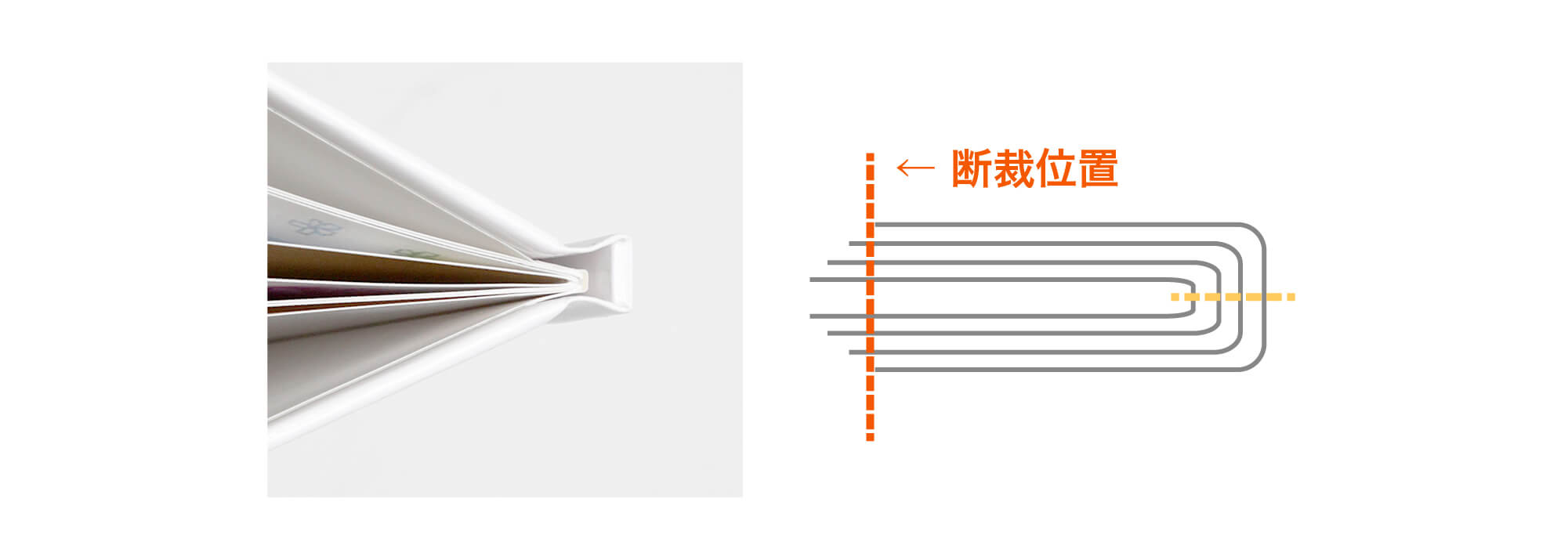
[DX(糸綴じタイプのブック)を選択された場合]
DXは「糸綴じタイプ」のブックです。
本文中央を糸で綴じたあと、用紙を半分に折りたたみ、周囲を断裁して製本いたします。
この工程の都合上、真ん中のページは他のページよりも、用紙が多く切り落とされてしまいます。
そのため、画像や文字の切れてはいけない部分は、通常よりも多く塗り足し領域(斜線部分)から離して配置をお願いいたします。
編集画面のイメージ
仕上がり(断裁後)のイメージ ※赤枠は「仕上がり線」です
*ご注意*
編集画面下部にある「仕上がり確認」をクリックしていただくことで、仕上がりに近い状態をご確認いただけます。 製本の性質上、製本時の誤差により「仕上がり確認」画面表示よりも多めに断裁されたり、多少のズレが起こることがあります。編集画面の斜線部分(塗り足し領域・巻き込み領域)から、更に約3mm~5mm程度内側にレイアウトしていただくことをオススメいたします。
「仕上がり確認」については5-5 仕上がり確認をご確認ください。
10-2 巻き込み領域
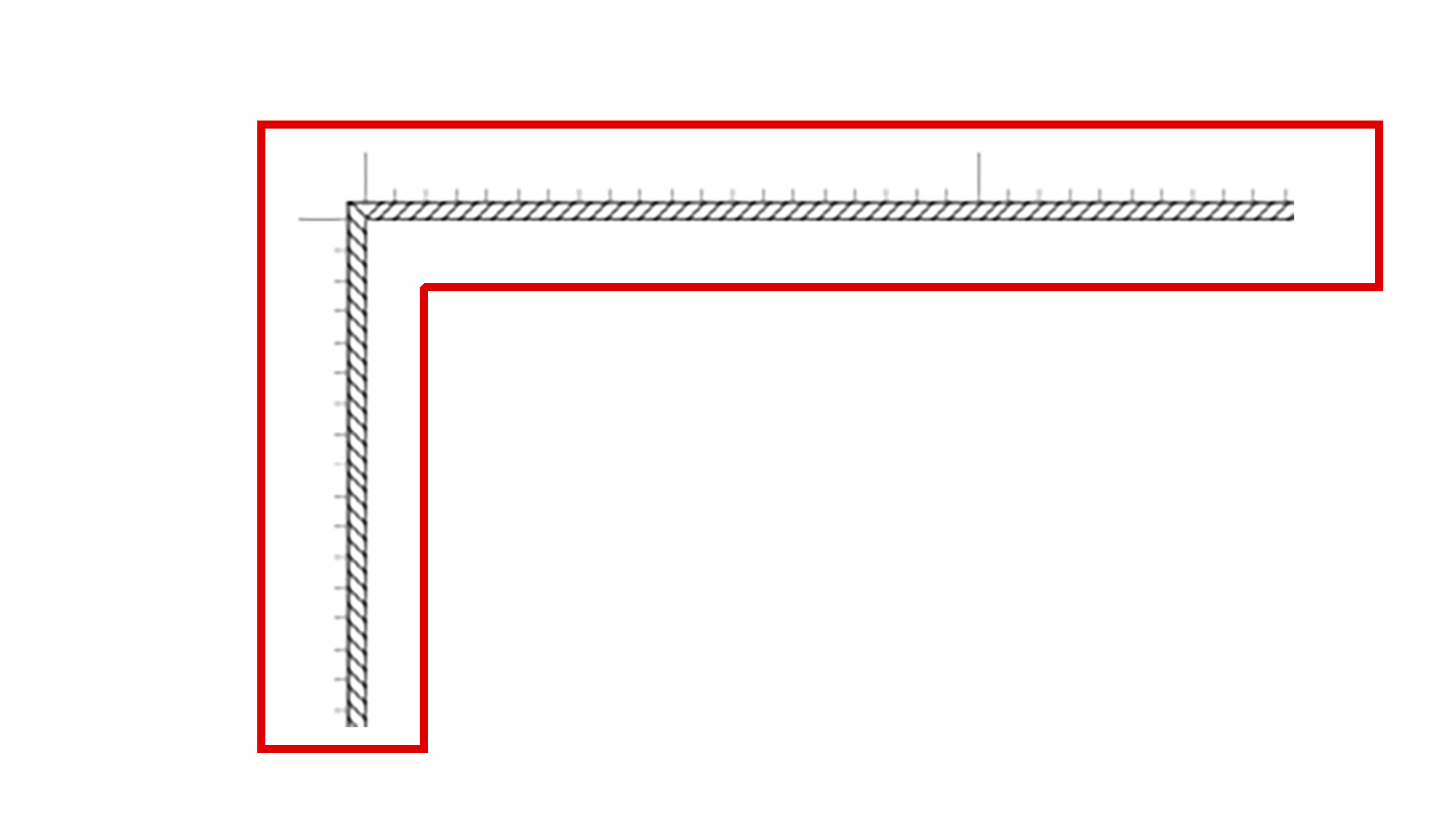
表紙の編集画面の周囲にある斜線部分は「巻き込み領域」といいます。
(下図の赤枠部分)
巻き込み領域は、ハードカバーの表紙を製造する際に、内側に折り込まれて見えなくなる範囲です。
画像や文字が斜線部分に近接している場合は、表紙の内側に巻き込まれる可能性があるので、ご注意ください。
※ソフトカバータイプのブックの場合は、斜線部分は断裁される範囲になります
※画像や文字の配置の詳細は、10-1 塗り足し領域をご参照ください
・[全面に画像や文字をレイアウトしたい場合]
ページ全面に画像を余白なしでレイアウトしたい場合や、わざと画像や文字が切れるようにしたい場合は、画像や文字を斜線部分にしっかり重ねて配置してください。
・[画像や文字が切れないようにレイアウトしたい場合]
画像や文字が切れないようにレイアウトしたい場合や、あえて画像の周囲に余白を持たせたい場合は、画像や文字を斜線部分から約3mm~5mm程度離して配置してください。
※画像や文字が斜線部分にかかっている場合、または近接している場合は、表紙の内側に巻き込まれる可能性があります。
10-3 のど(センター)部分
のど(センター)部分とは、本文見開きページの中央部分を指します。
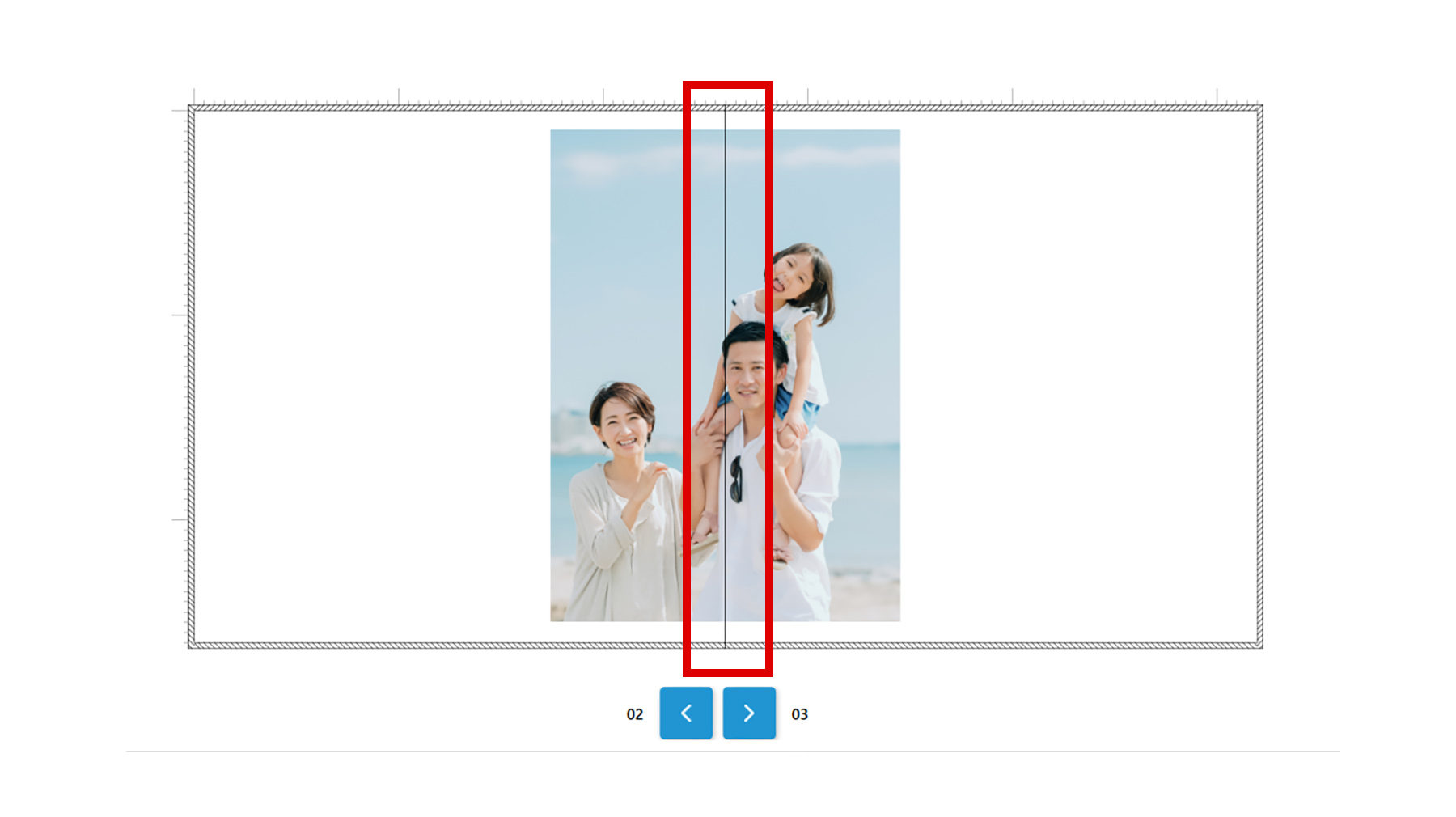
折れ目が生じるページの境目ですので、周囲に画像や文字を配置する際はご注意ください。
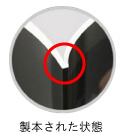
とくに、無線綴じ仕上げの「ART-HC」や「ART-SC」につきましては、
赤枠の範囲が製本時にくぼむため、見えなくなります。
人物の顔や文字などの隠れてはいけない重要な部分は、
編集エリアの中央から、左右1cm程度避けて配置をお願いいたします。
※実際の仕上がりに近い状態は、編集画面下部の「仕上がり確認」機能で確認できます。
のど部分は灰色のグラデーションで表示されますので、編集時にご確認ください。
※1ページ目と最終ページの場合、背表紙側が隠れて見えにくくなります。
10-4 利用可能なフォントについて
MyBookEditor5では 「仕上がり確認」で表示されるフォントが利用可能です。
10-5 画像サイズについて
フォトブック作成時に使用いただく画像は「鮮明で画像サイズが大きめなのもの」を推奨しています。
ブックサイズにもよりますが、画像の長辺が「4,000ピクセル以上」あれば、安心してご使用いただけます。
[小さな画像を大きく拡大した場合]
小さな画像を大きく引き伸ばした場合、印刷の仕上がりが粗くなります。
編集エリアに配置した画像の拡大率が「200%」を超えた場合は、画像の左上に「アラート」が表示され、編集画面上部の「エラー一覧」にも表示されます。
アラートが表示された画像は、適切なサイズに縮小してご使用いただくか、画像サイズが大きいものに差し替えていただくことを、推奨します。
※画像の拡大率は、編集エリアに配置した画像にマウスカーソルを合わせると表示されます。
[大きな画像の極端に縮小した場合]
非常に大きな画像を、編集エリアで極端に縮小して使用した場合、鮮明な画像であってもややぼやけた印象で仕上がる場合があります。
また、必要以上に大きな画像を使用した場合、パソコンのメモリ容量を多く消費するため、予期せぬエラーが起きる可能性が高まります。
編集エリア内での拡大率が100%程度になるように、事前に最適な画像サイズに変更した上でご使用ください。
10-6 画像の明るさ調整について
一般的なモニターの初期設定では、画面が明るく表示されるように設定されている場合があります。
明るく設定されたモニターでは、画像本来の明るさが底上げされた状態で見える傾向がございます。
そのため、モニターで見た状態よりも暗い印象で仕上がる可能性がございます。
[モニターに極力近い状態での仕上がりをご希望の場合]
MyBookでは、ご注文いただくお客様の作風を尊重するため、ご注文データの明るさや色調の補正は一切行っておりません。
モニターに極力近い状態での仕上がりをご希望の場合は、事前に下記URLでご案内している「モニター調整」を行っていただくことを推奨いたします。
モニターの明るさとコントラスト調整方法はこちら
https://www.mybook.co.jp/faq/monitor/
モニター調整後、改めて画像処理ソフトを使用して明るさの補正を行っていただくか、MyBookEditor5の編集画面左側にある「画像効果」機能で明るさの補正をお願いします。
画像の明るさ調整については「4-12 画像効果」をご確認ください。
10-7 背表紙タイトル入力時の注意
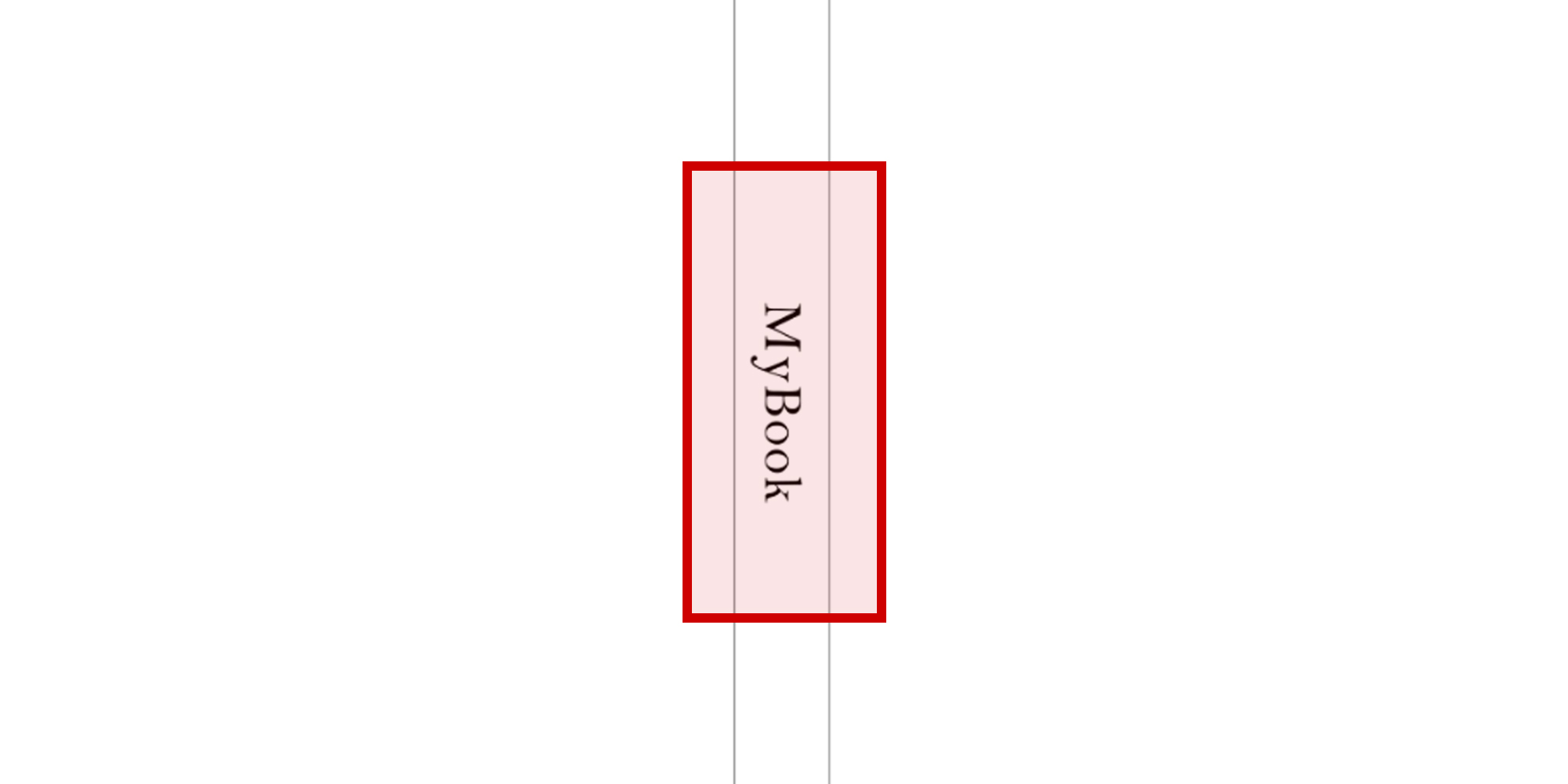
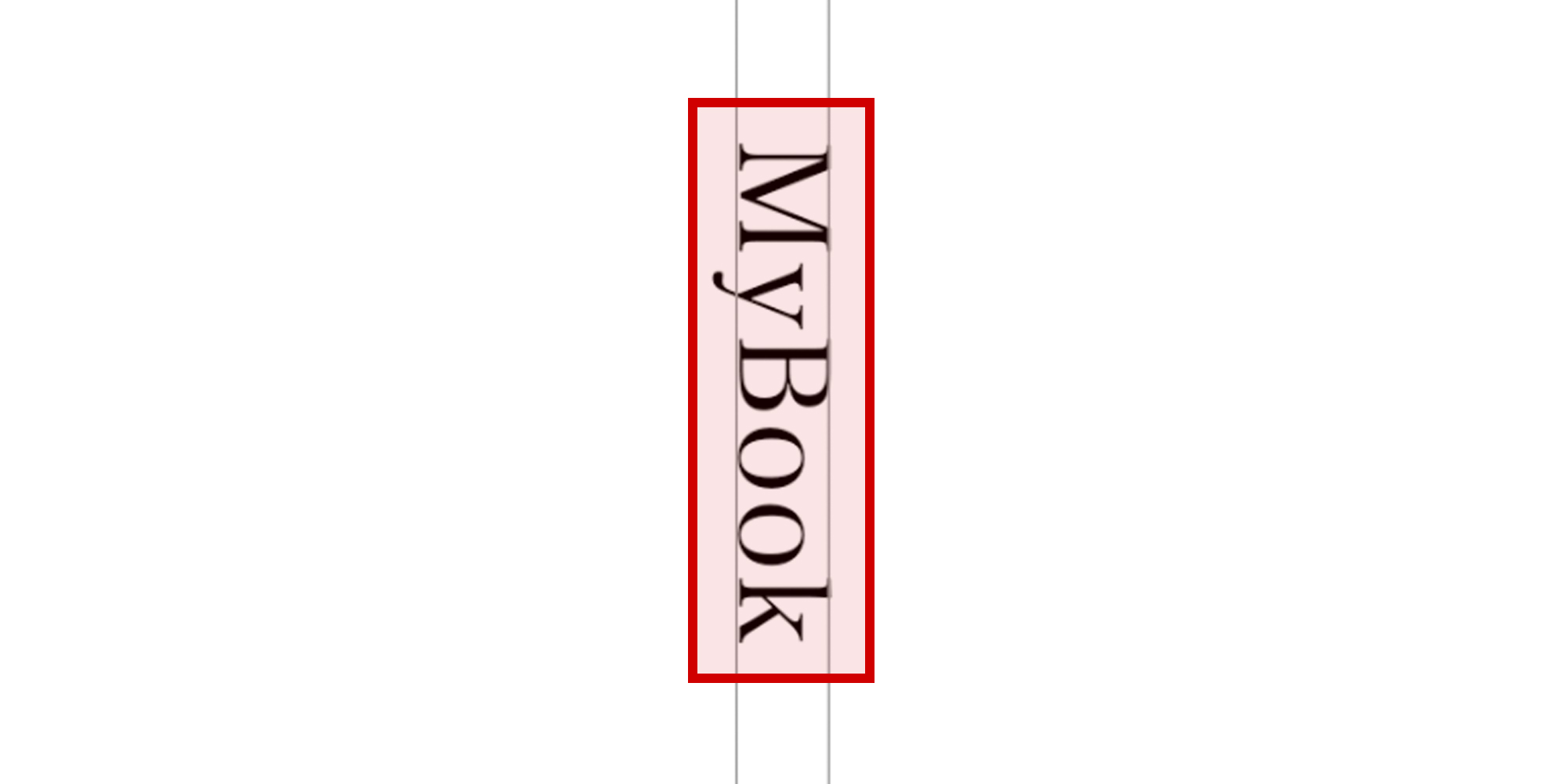
背表紙の幅いっぱいに文字を配置した場合、
文字が表紙や裏表紙側の折り目に被る可能性があります。
そのため、背幅内に収まるように余裕を持って配置することを推奨します。
※MyBook ART-SC(ソフトカバー)の「10・20・30ページ」は、
背幅が狭く余裕を持った配置が難しいため、文字の配置はお控えください。
背表紙枠の中に余裕をもって配置した場合
背表紙枠いっぱいに配置した場合
10-8 他のパソコンで保存したデータを編集する場合の注意
MyBookEditor5で保存したデータは、他のパソコンで編集・注文することが可能です。
他のパソコンで保存データを読み込んだ際、
使用しているフォントがパソコン内にインストールされていない場合は、異なるフォントに自動で変更されます。
複数のパソコンでデータを編集する場合は、
各パソコンに使用予定のフォントがインストールされているか、事前にご確認いただくことを推奨いたします。
≪ご注意≫
異なるフォントに変更された場合、レイアウトが崩れてしまうなど、意図した仕上がりにならない場合がございます。
1 パソコンAで「赤い愛車」を入力
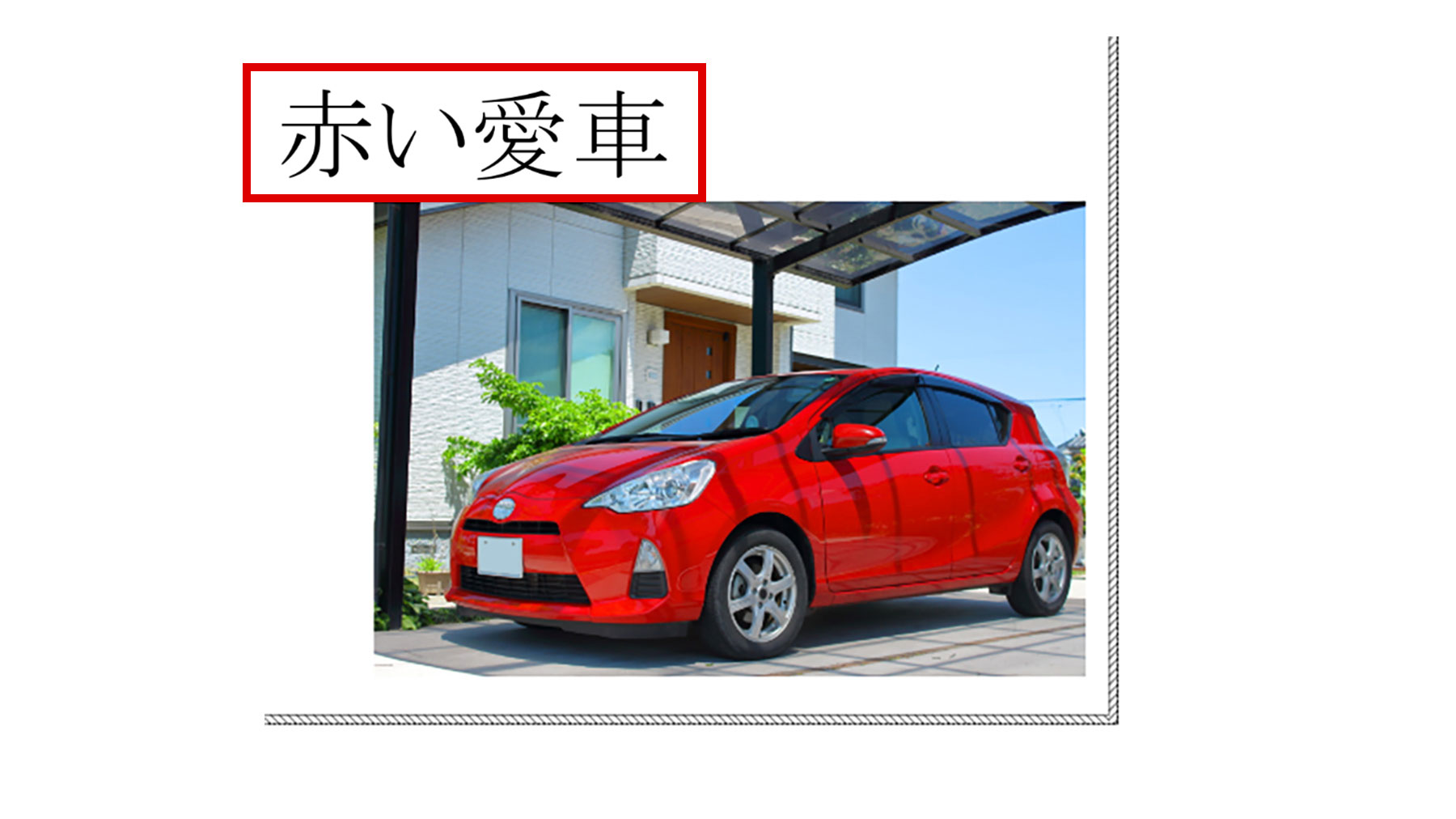
2 1で使用したフォントがないパソコンBで、1のデータを表示すると、
他のフォントに置き換わります。
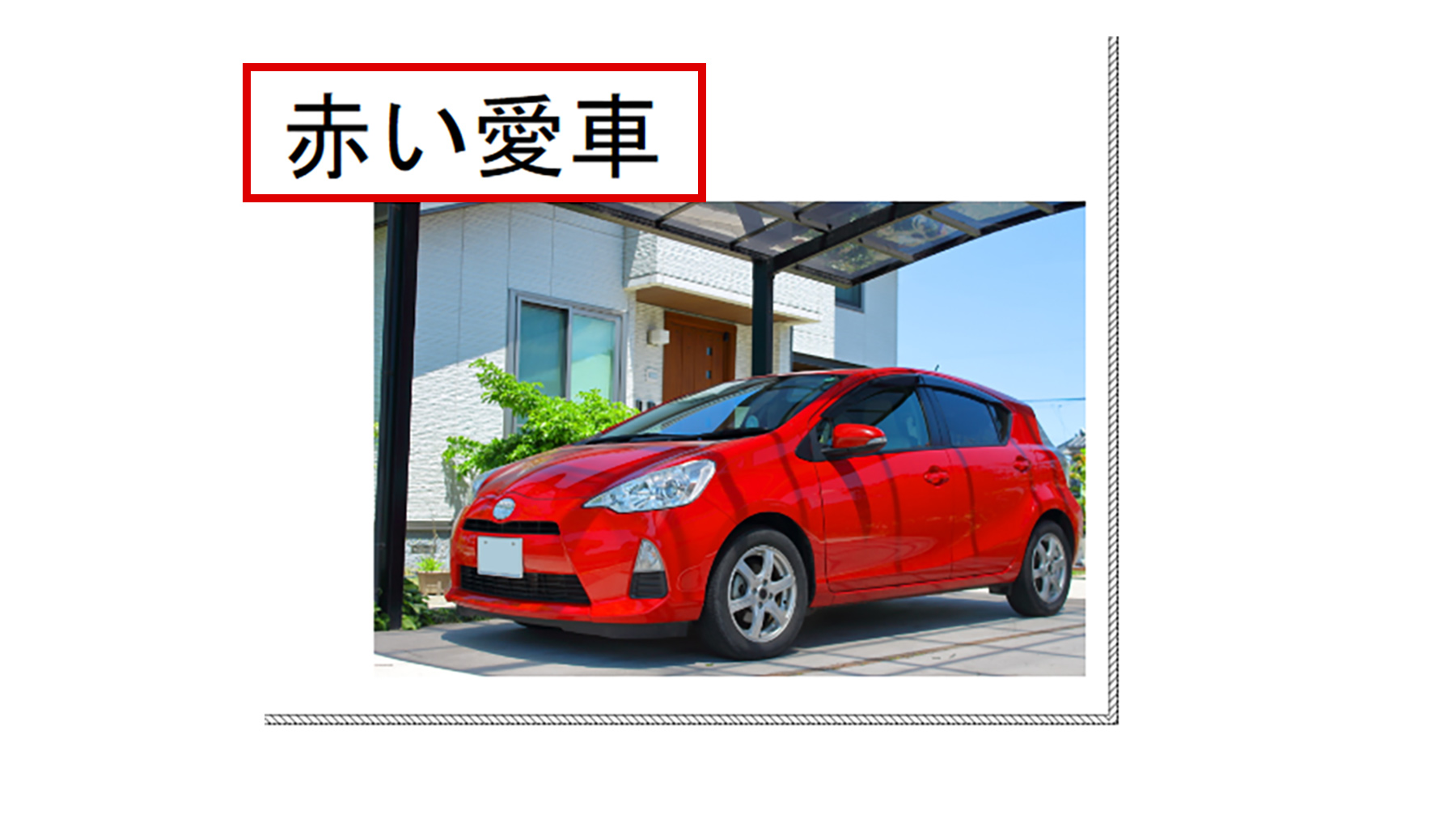
3 送信いただいた注文データは、お客様の意図と異なることがあります。
文字をレイアウトし直す手順
コピー先のパソコンにデータを読み込みます。
文字をダブルクリックして[文字入力]画面を表示し、お使いのパソコンで利用できるフォントに変更します。
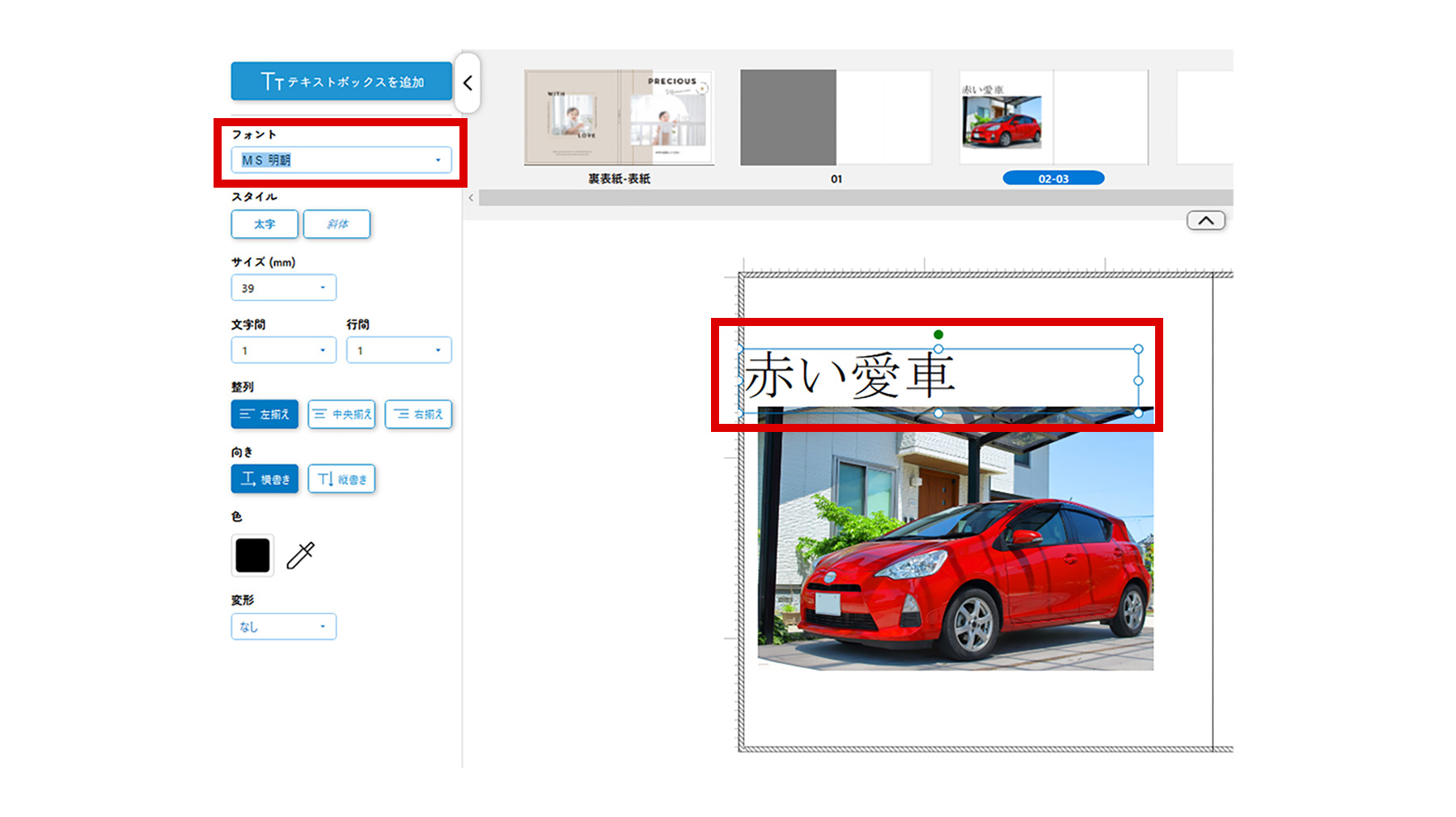
これで、文字がレイアウトし直されます。
文字が断裁領域に近く配置されている場合は、仕上がり時に文字が切れないように斜線部分から離して、内側に配置し直してください。
10-9 ハードカバーの表紙レイアウト時の注意
ハードカバー表紙と裏表紙には、フォトブックを広げやすくするため、背表紙側にミゾ(イチョウ)があります。
ミゾの範囲は、編集エリアの背表紙範囲から背表紙と同幅程度、左右に広がります。
画像やタイトルを表紙や裏表紙の中央に配置する場合は、編集画面下部の「仕上がり確認」機能でミゾの範囲を事前にご確認ください。
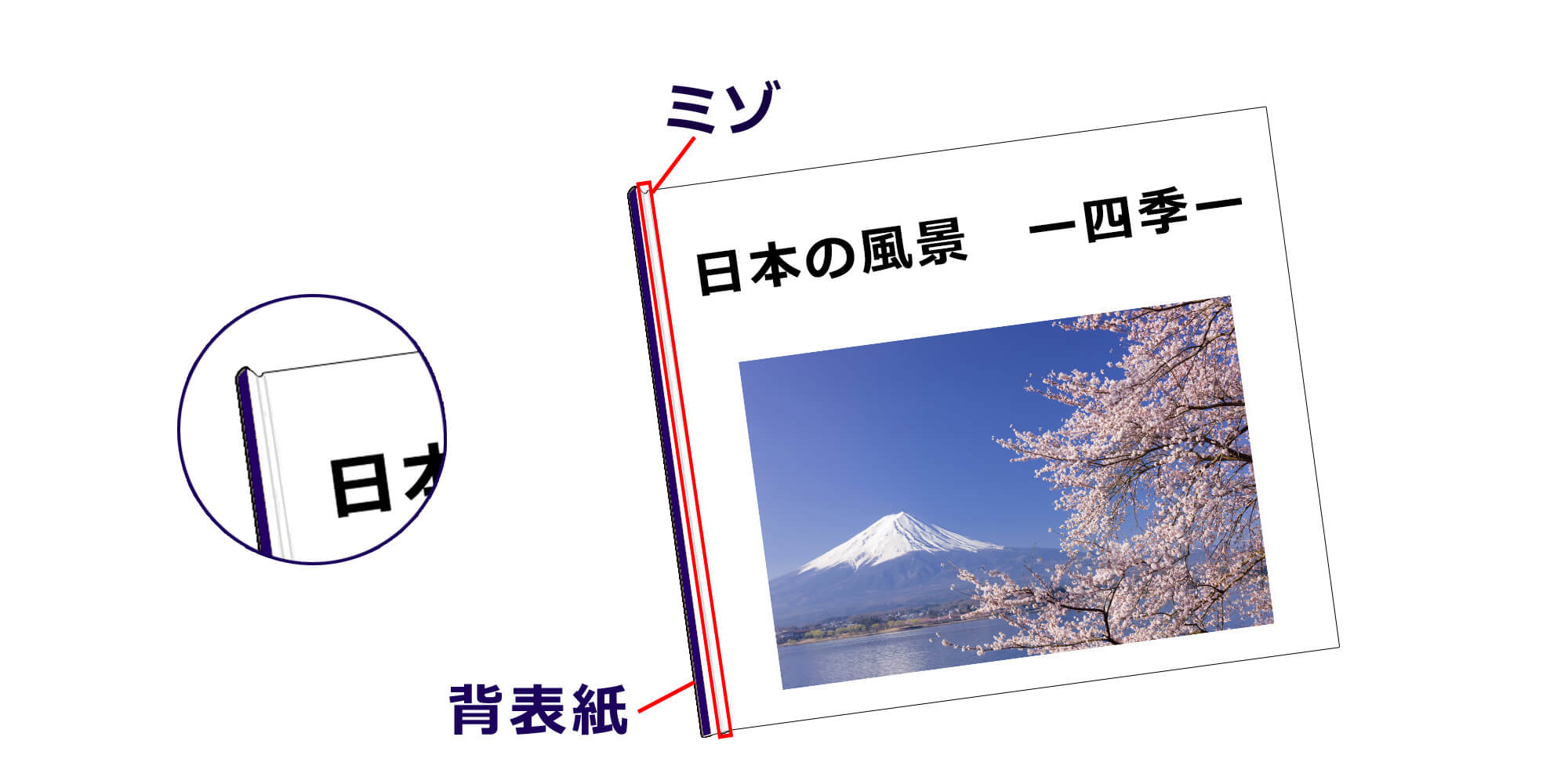
[表紙の中央に写真やタイトルをバランスよく配置したい場合]
ミゾの右端から写真集の右端までの中央にレイアウトすると自然な仕上がりになります。(※1)
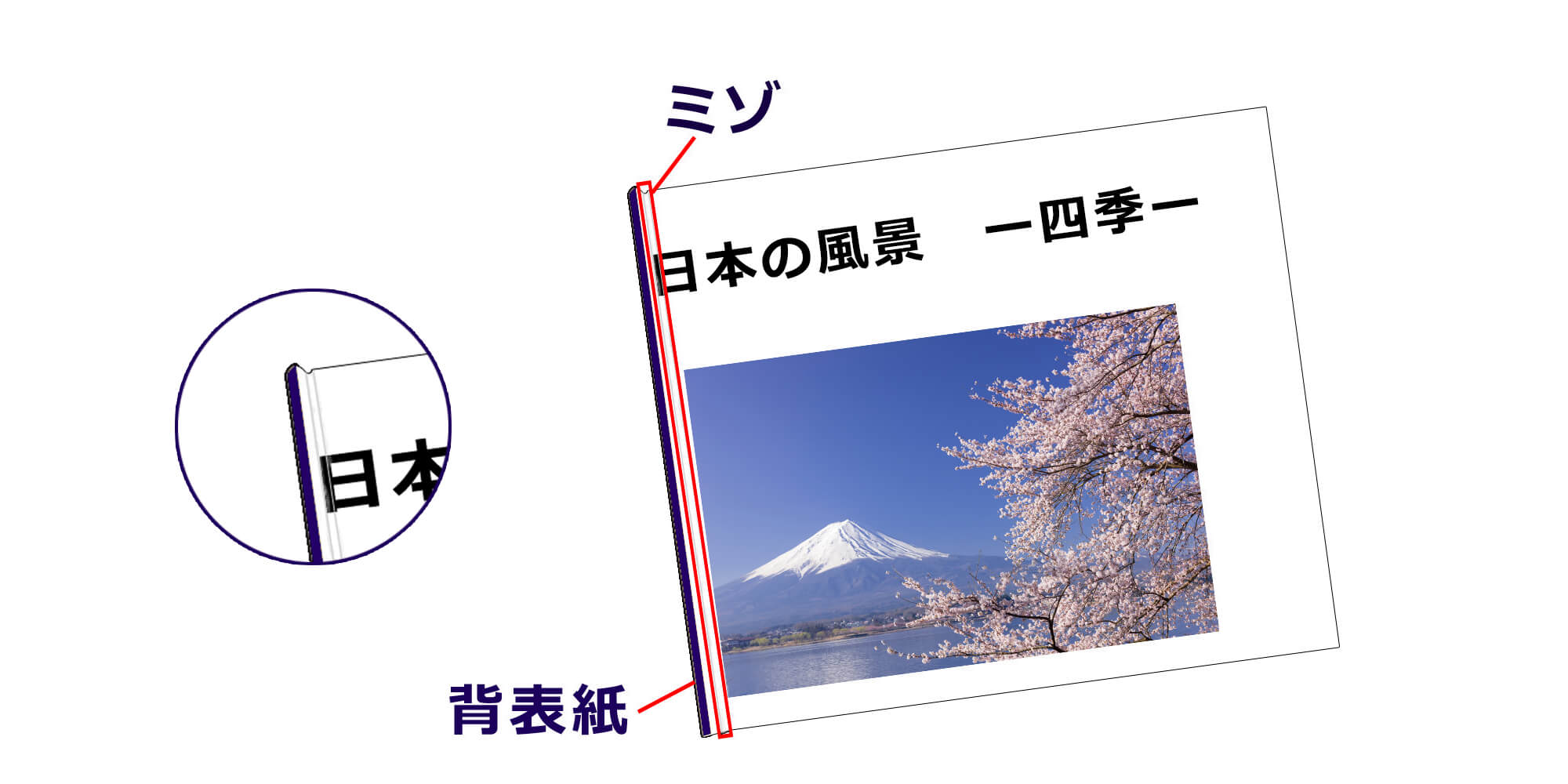
配置が背表紙に近い場合、ミゾに写真や文字がかかります。(※2)
※1 バランス良く配置した例
※2 ミゾにタイトルがかかっている例
[ミゾの範囲を意識してレイアウトを開始するために]
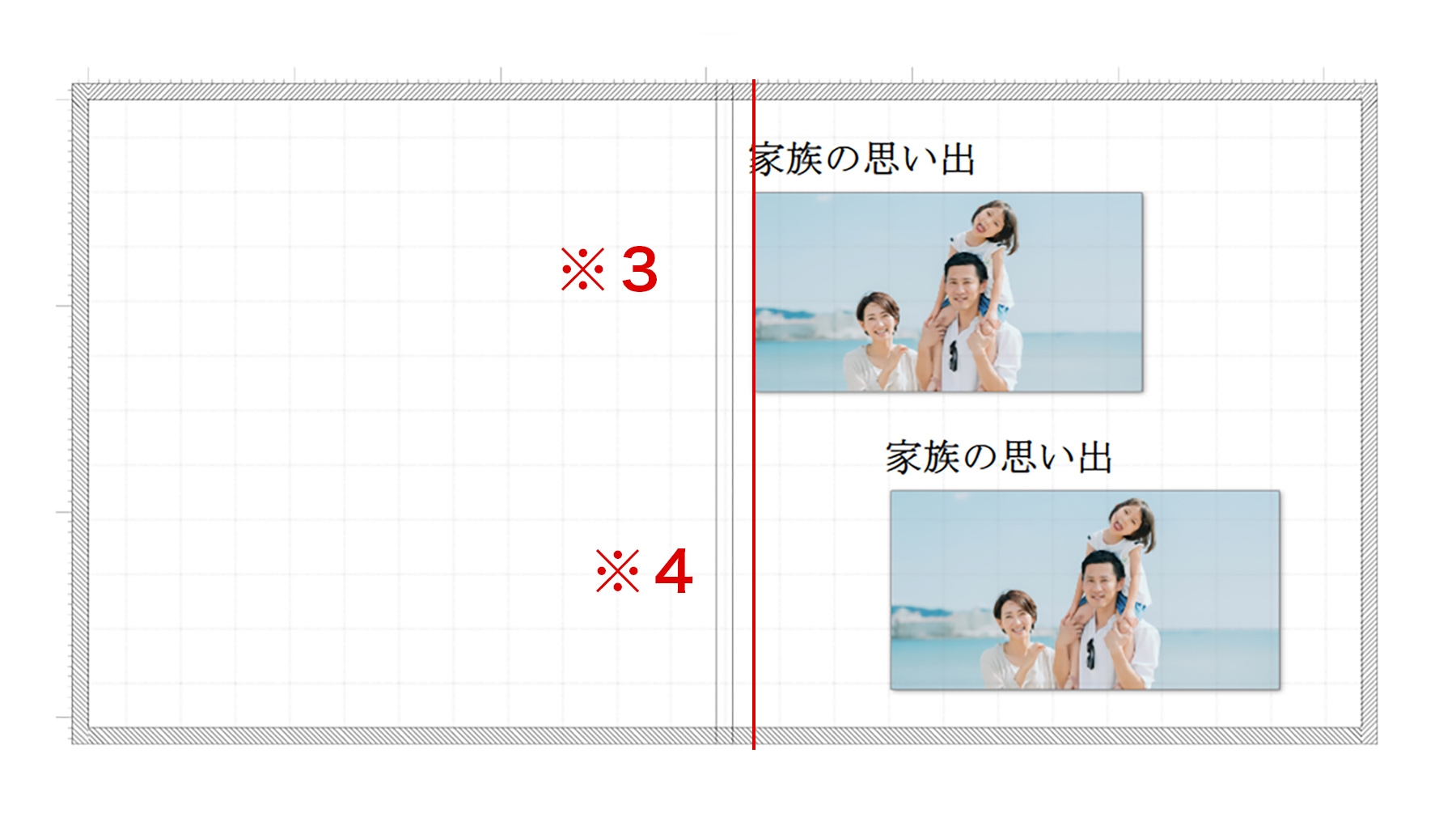
編集を開始する前に、ミゾの範囲に「ガイドライン」を引いておくことで、ミゾの範囲を意識しながらレイアウトを行うことができます。
※ガイドラインの使い方はこちら
背表紙範囲の端から、背幅と同幅程度の範囲がミゾの位置になります。(※3 赤線の位置参照)
ガイドラインを引くときは、「定規(メモリ)」機能も合わせて活用いただくと、均等の幅で引きやすくなります。
レイアウト完了後にガイドラインを非表示にすると、編集エリア上では片方に偏っている印象がありますが、製本時にはバランスよく仕上がります。
10-10 テンプレートやデザイン台紙のテキストについて
MyBookEditor5で用意しているテンプレートやデザイン台紙には、「文字ボックス」が設置されています。
[文字の変更]
文字ボックスをダブルクリックすると、文字が変更できます。
[文字ボックスの移動・削除]
文字ボックスを右クリックし「位置を固定」を解除すると、文字ボックスが自由に動かせるようになります。
文字の変更をしていない場合は、注文時に文字ボックスが自動削除されますが、ご注文いただく前には必ず「仕上がり確認」機能をご利用いただき、各ページ不要な文字が無いかご確認をお願いいたします。
10-11 テンプレートやデザイン台紙のサンプル画像について
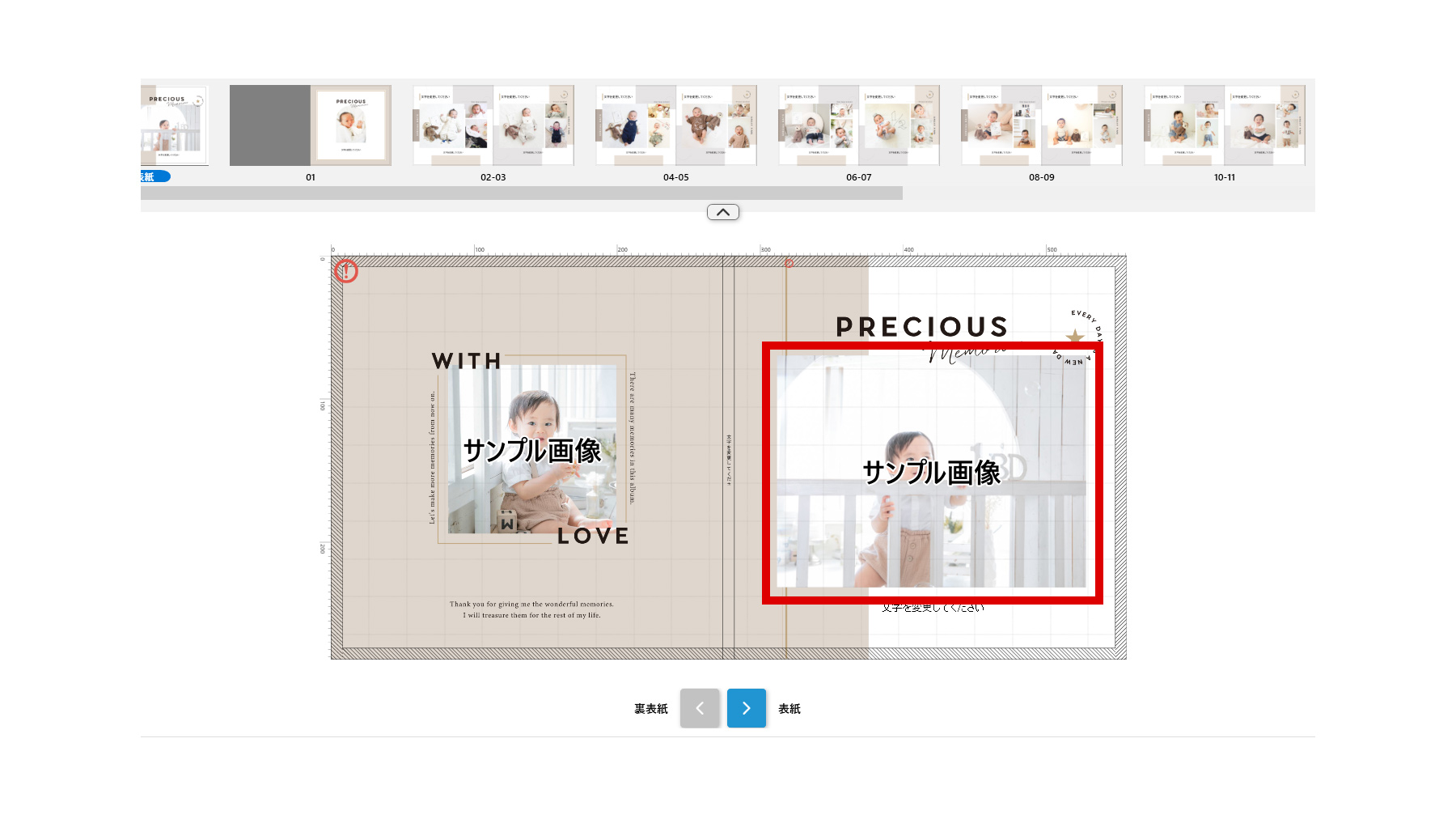
MyBookEditor5で使用するテンプレートやデザイン台紙には、あらかじめサンプル画像がレイアウトされた画像ボックス(「サンプル画像」と表記)が設置されています。
未変更のサンプル画像は自動的に削除されます。
仕上がり確認画面で不要な写真が表示されている場合、画像ボックスを削除してください。
[写真が不要の場合]
画像ボックスをクリックし削除します。
[サンプル画像を使用したい写真と差し替えたい場合]
画像ボックスに使用したい写真をドラッグ&ドロップしサンプル画像と差し替えます。
[画像の位置を移動する場合]
右クリックメニューの「ボックスを固定する」を解除すると移動することができます。
ユーザー登録をすると、お得な情報やフォトブックの作り方などをメールでお届け!
すぐにご利用する方も検討中の方も、まずは無料でユーザー登録を。
※マイブックを作るにはユーザー登録が必要です
無料でユーザー登録
思い出をかたちにしよう
作り方は2通り。
こだわりたいあなたにも、手軽に作りたいあなたにも。
お好みの方法で、フォトブックづくりを
お楽しみください。
※こだわり作成ソフト(PC)はフォトブックタイプの商品のみ作成できます