オンラインヘルプ for win(MyBookEditor5)

「ヘルプ」メニュー
ファイルメニューエリア
8.ファイルメニューエリア
8-1 保存
ブックファイルを保存するには、この保存ボタンを使用します。
ブックファイルを作成しても、保存しない限り編集内容は消えてしまいます。
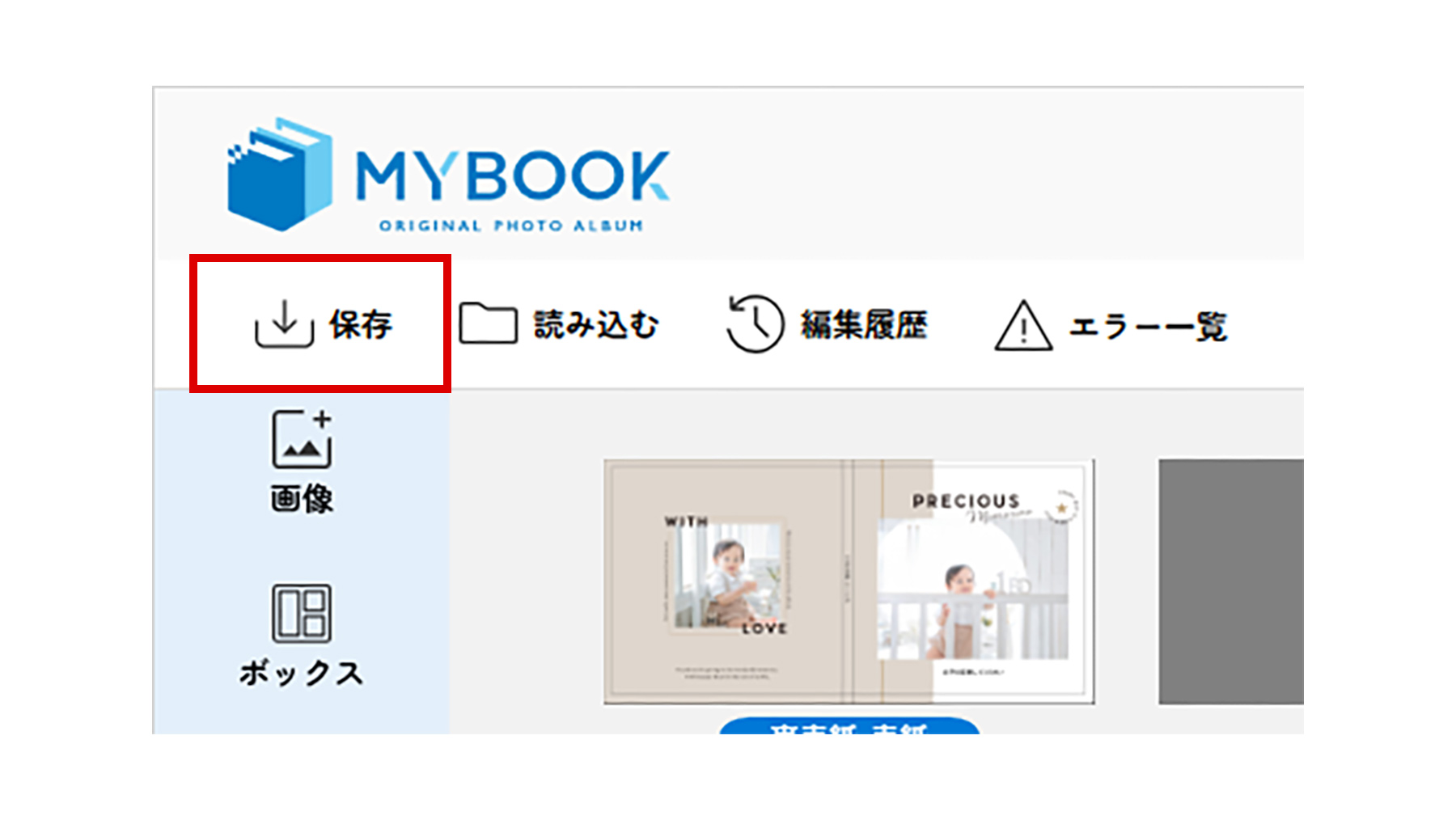
ブックファイルに名前をつけて保存するには
1.保存ボタンを選択します。
2.ブックファイルを保存するダイアログが開きます。
3.保存先を指定して、ダイアログ下部分の欄にブックファイルの名前を上書き入力します。
4.保存ボタンをクリックします。
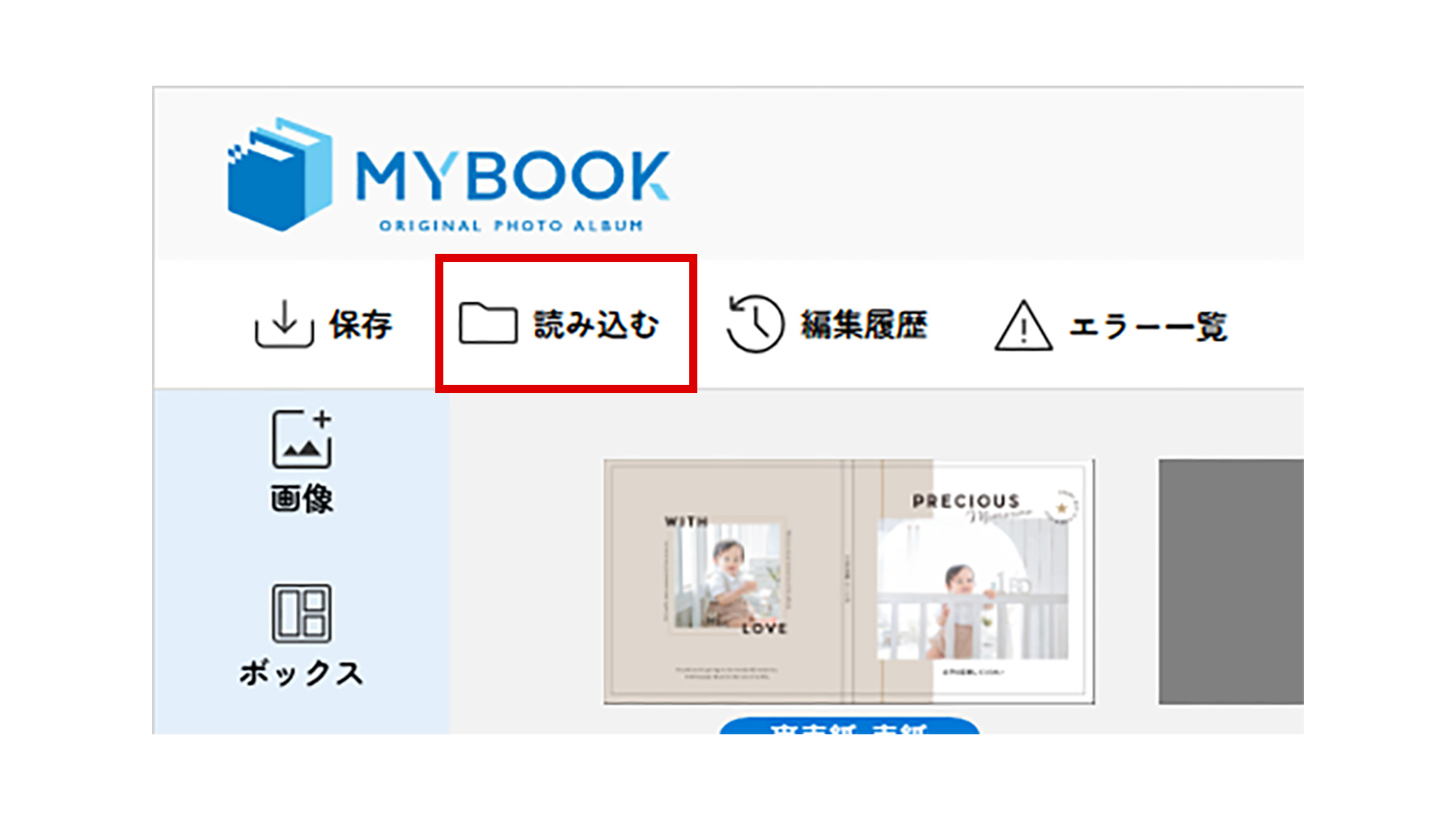
8-2 読み込む
パソコンに保存してあるブックファイルを読込みます。
クリックするとファイル選択のダイアログが開きます。
※初期の設定では「デスクトップ」が選択されます。
以降は、直近でブックファイルの「保存」または「読み込み」を行ったフォルダが選択されます。
※別のブックファイルを開いている場合は、「○○への変更を保存しますか?」とダイアログが立ち上がります。
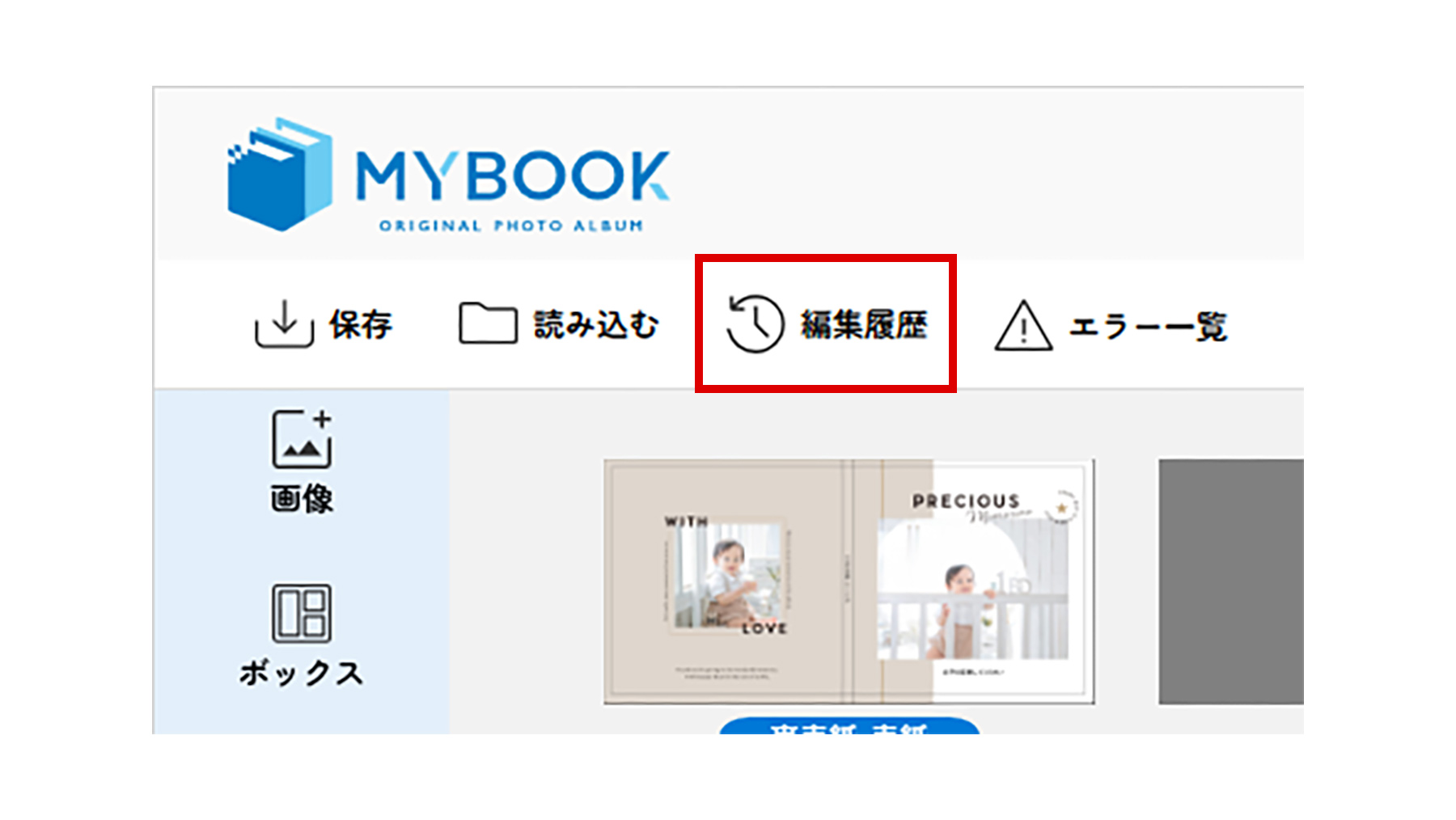
8-3 編集履歴
編集エリアで行なった編集の履歴が一覧で表示されます。
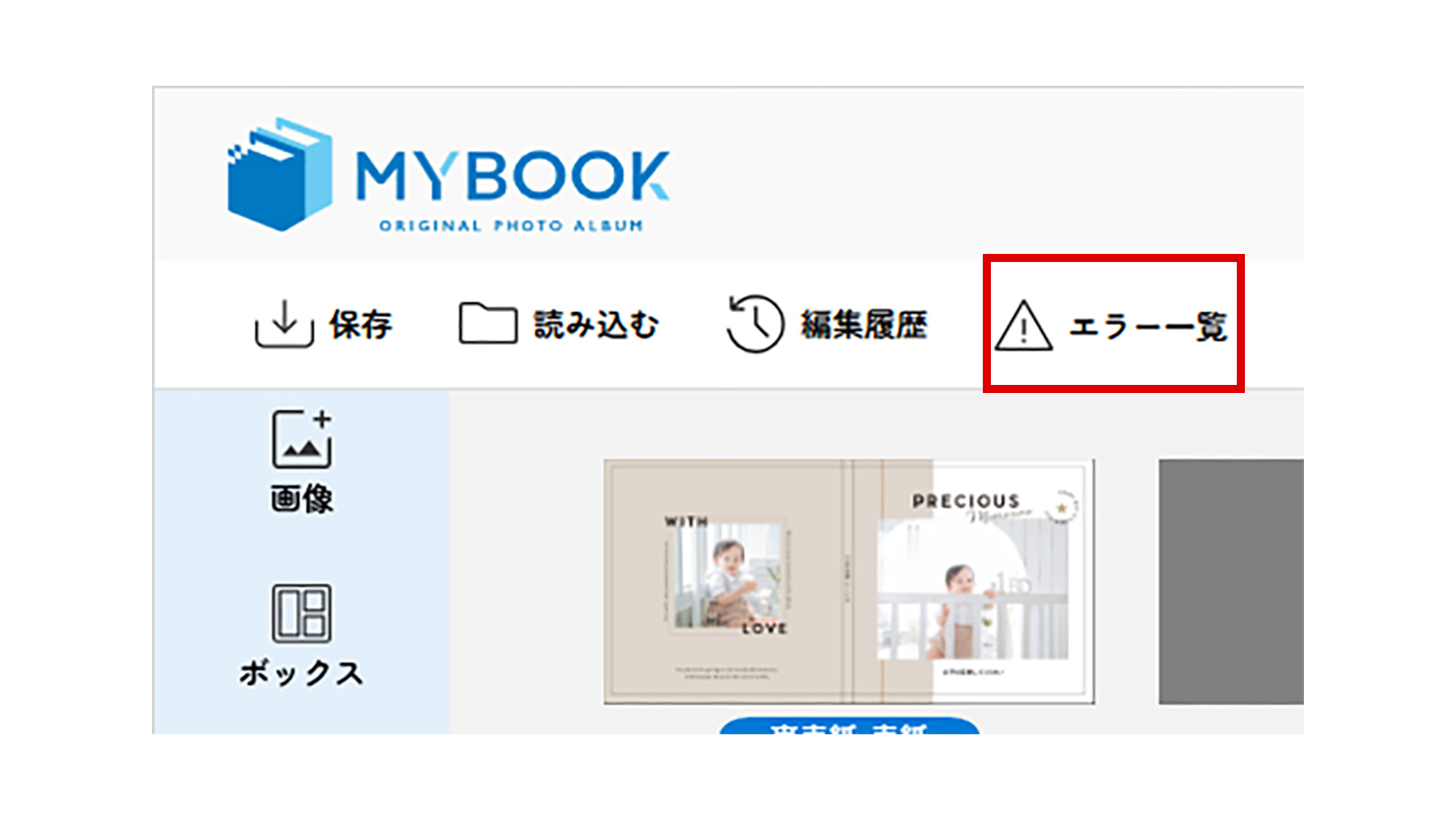
8-4 エラー一覧
編集エリアでエラーが発生している場合、一覧で表示されます。
ユーザー登録をすると、お得な情報やフォトブックの作り方などをメールでお届け!
すぐにご利用する方も検討中の方も、まずは無料でユーザー登録を。
※マイブックを作るにはユーザー登録が必要です
無料でユーザー登録
思い出をかたちにしよう
作り方は2通り。
こだわりたいあなたにも、手軽に作りたいあなたにも。
お好みの方法で、フォトブックづくりを
お楽しみください。
※こだわり作成ソフト(PC)はフォトブックタイプの商品のみ作成できます