オンラインヘルプ for win(MyBookEditor5)

「ヘルプ」メニュー
ヘルプ
4.ページ一覧エリア/素材・ツールエリア
4-1 ページビューワー
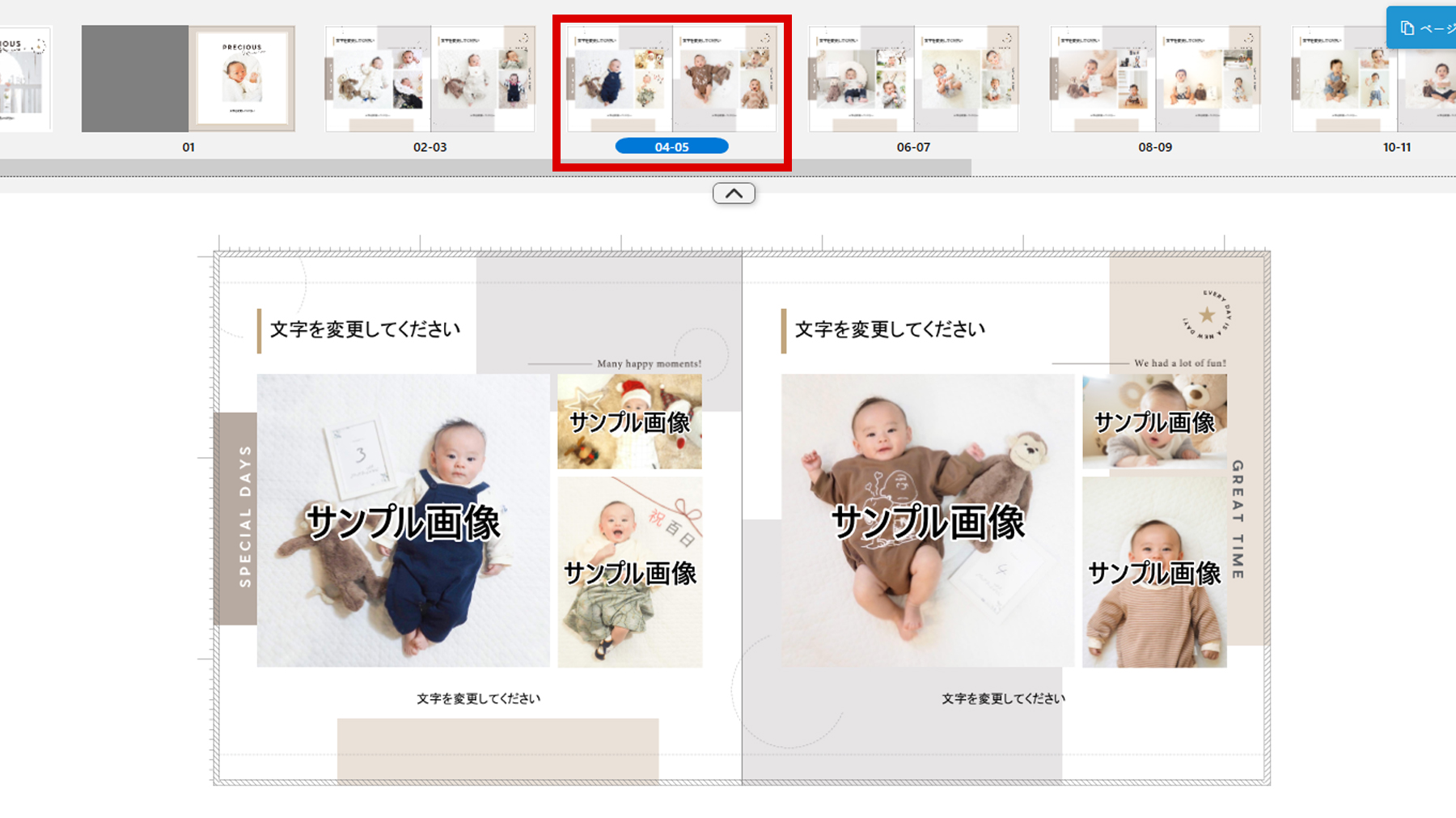
MyBookEditor5では、「ページ」にて各ページのサムネイルを表示します。
4-1-1 ページの切り替え
編集エリアに表示したいページをクリックすると、ページの切り替えができます。
4-1-2 ページの移動
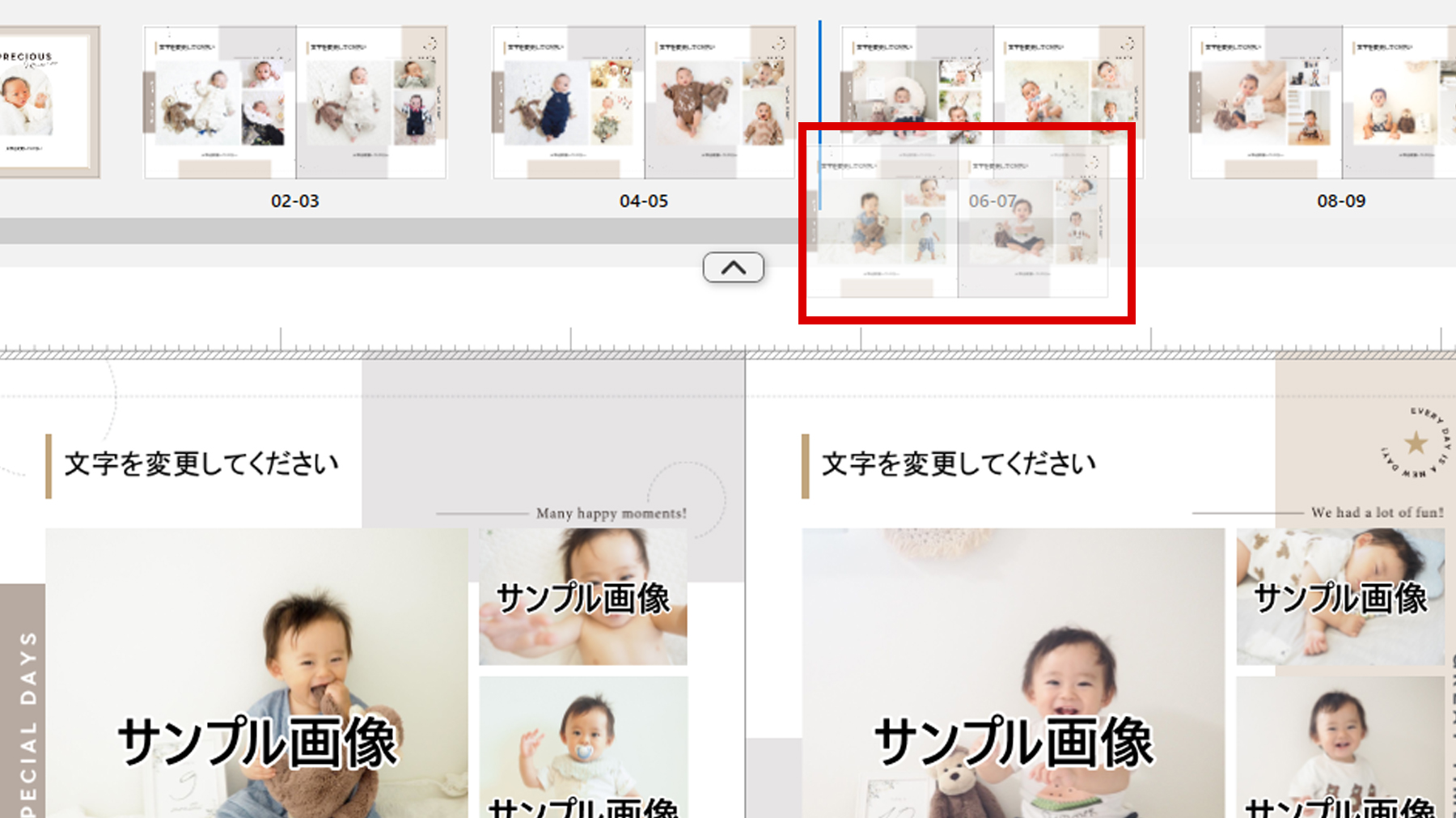
ドラッグ&ドロップで、見開きページ単位の「ページ」移動が可能です。
4-1-3 ページの保存と置き換え
ページ一覧エリア内で、ページのサムネイルを右クリックし、右クリックメニューから、ページ毎の保存と置き換えが可能です。
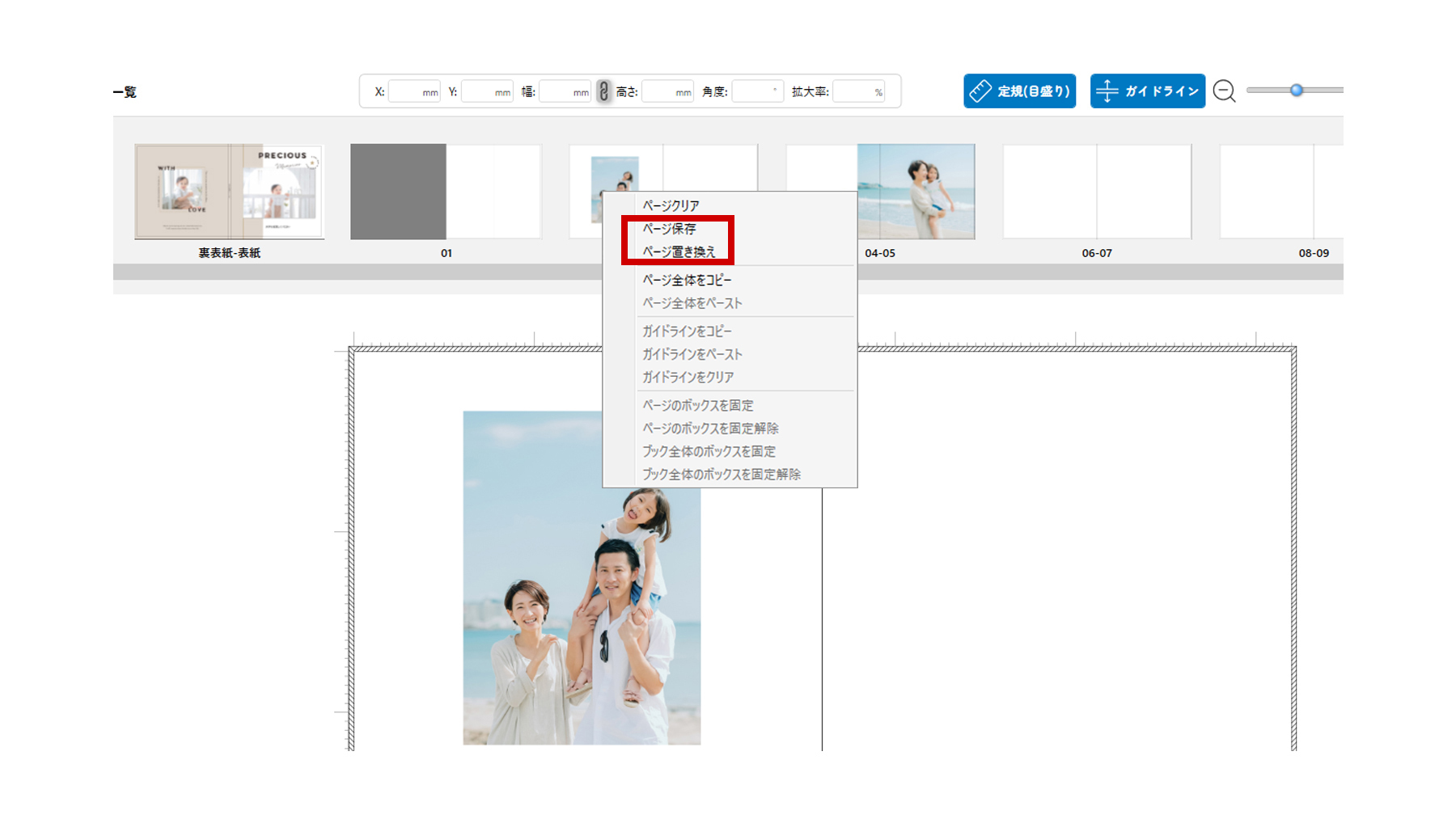
[ページ保存]…編集したページのレイアウトはもちろん、加えた効果も全てそのままでページファイルを出力し保存できる機能です。
[ページ置き換え]…保存したページファイルを同じブックタイプの別のデータに置き換えることができる機能です。
お気に入りのページデザインを保存しておけば、写真クラブや卒業アルバムのように「みんなで1冊のフォトブックを作る」際に、それぞれが作成したデータをまとめて、1冊のマイブックにできます。
【ページの保存手順】
1:ページ一覧エリア内の保存したいページを選択し、右クリックして「ページ保存」を選択
2:任意で名前をつけて、「保存」をクリック
【ページの置き換え手順】
1:ページ一覧エリア内の置き換えしたいページを選択し、右クリックして「ページ置き換え」を選択
2:保存したページファイルを選択し、「開く」をクリック
同じブックタイプ(種類・サイズ)で出力したページファイルのみ置き換えが可能です。
異なるブックタイプへの置き換えは出来ないため、先にブックタイプの変更を行ってください。
4-1-4 ページのコピー、ペースト
MyBookEditor5では、ページのコピー&ペーストができます。
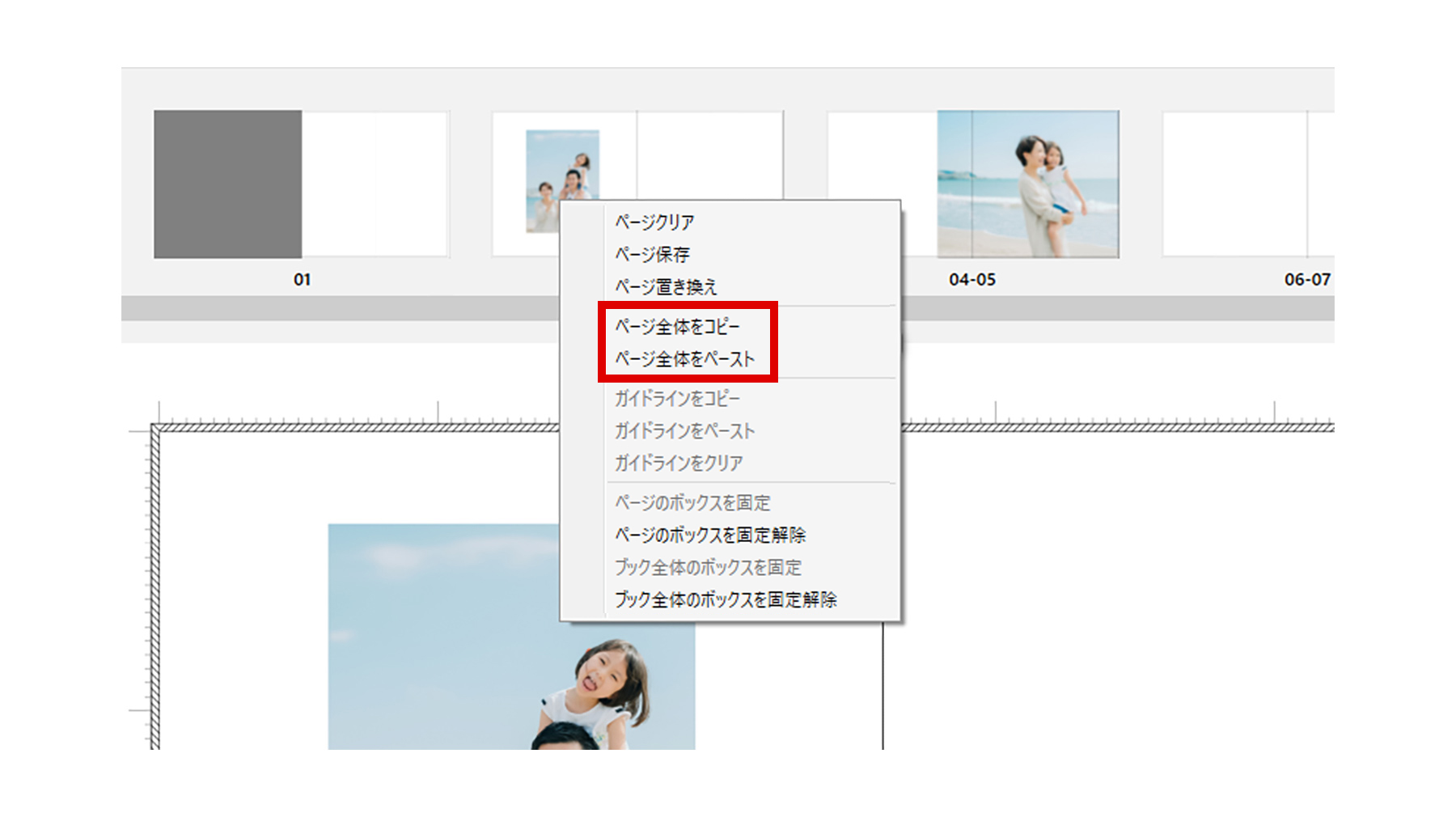
1.「ページ一覧エリア」のコピーしたいページを右クリックします
2.「ページ全体をコピー」をクリックします
3.ペーストしたいページをページ一覧エリア上でクリックします
4.右クリックをして「ページ全体をペースト」をクリックします
4-2 画像
MyBookEditor5では、画像ファイルを画像ビューワーに読み込んでから編集する方法と、編集エリアに直接画像を読み込んで編集する方法があります。
4-2-1 画像の読み込み
画像ビューワー上部の「写真フォルダを開く」ボタンから読み込む写真フォルダを選択します。
選択した写真フォルダ直下の画像が表示されます。
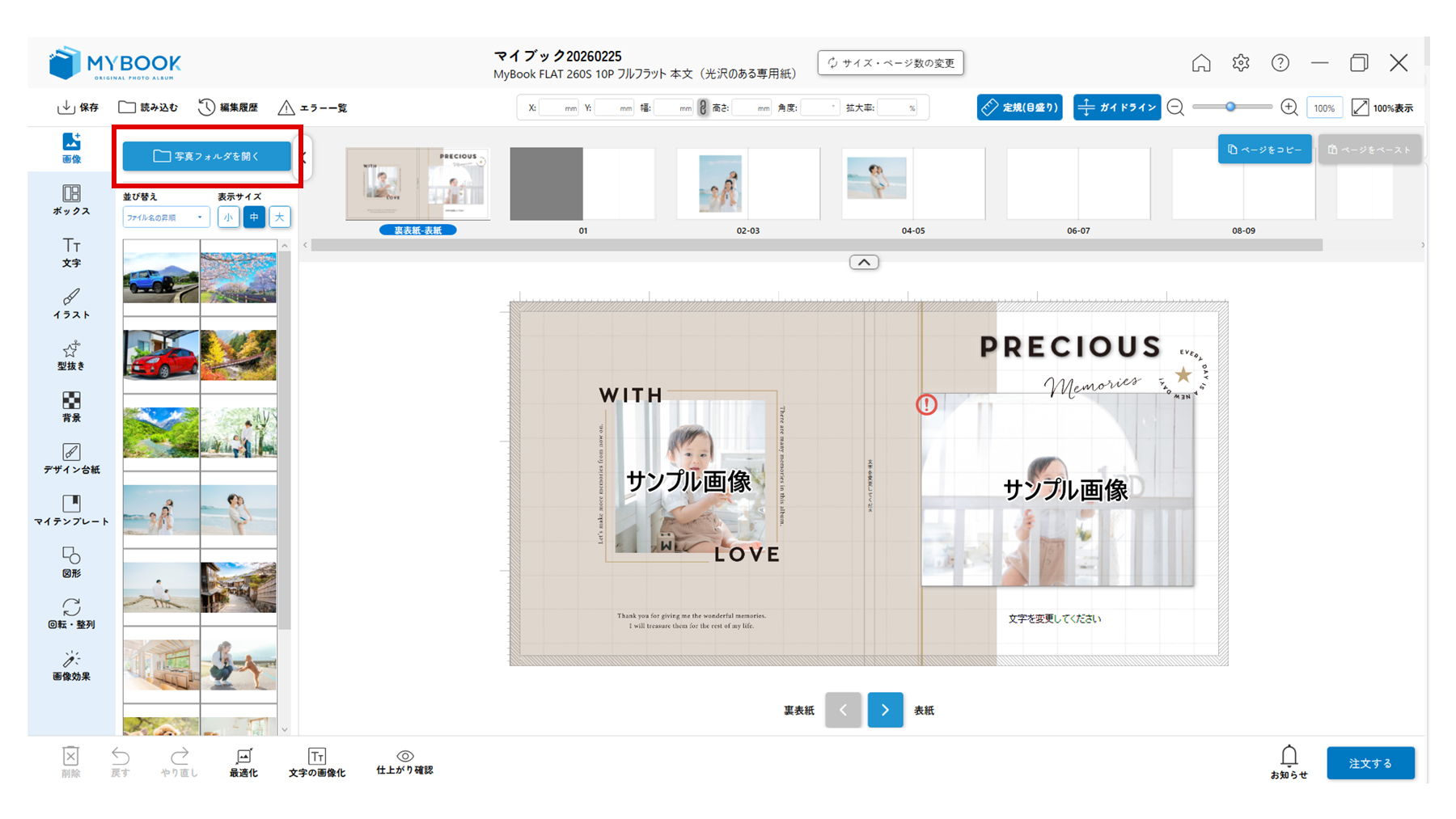 また、写真フォルダを画像ビューワーへ直接ドラッグ&ドロップして画像を読み込むことができます。
・MyBookEditorでご利用可能な写真データのファイル形式は、
JPEG形式・BMP形式・PNG形式・HEIF形式(いずれもRGBモード:sRGB)です。
拡張子は「.jpg」「.jpeg」「.bmp」「.png」「.heic」です。
※HEIF形式(.heic)は、スマートフォンのOSにより一部対象外の場合がございます。
その際は、JPEG形式(.jpg/.jpeg)へ変更してご利用ください。
・画像ビューワーに画像やフォルダを読み込まずに編集画面に直接 ドラッグ&ドロップした場合、
画像は画像ビューワーには反映されません。
・画像にカーソルを合わせて一定時間経過すると、画像のピクセル数・大きさなどが表示されます。
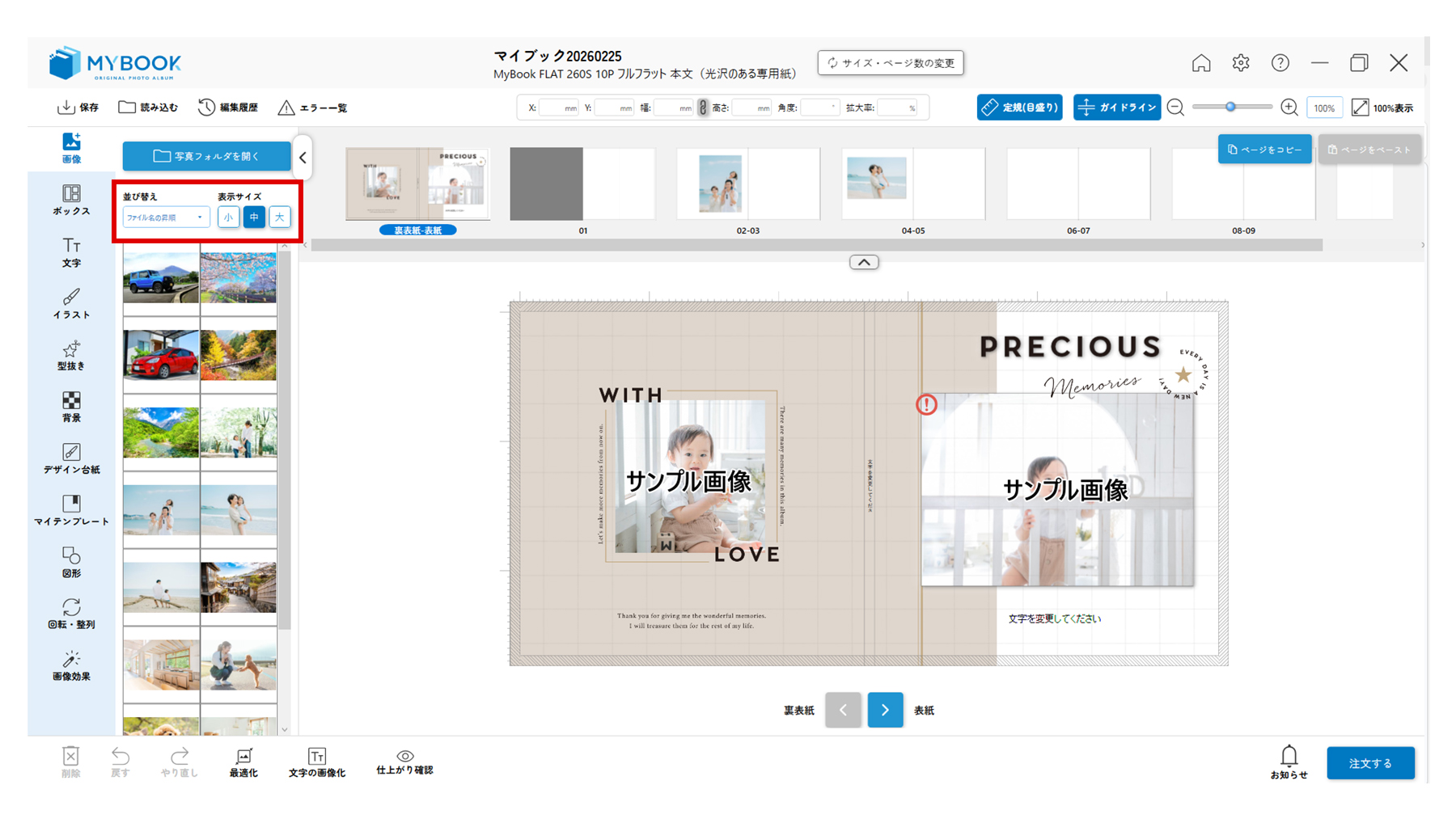
4-2-2 画像の並び替え
・ファイル名の昇順
・ファイル名の降順
・ファイルサイズの昇順
・ファイルサイズの降順
・撮影日の昇順
・撮影日の降順
4-2-3 画像の配置
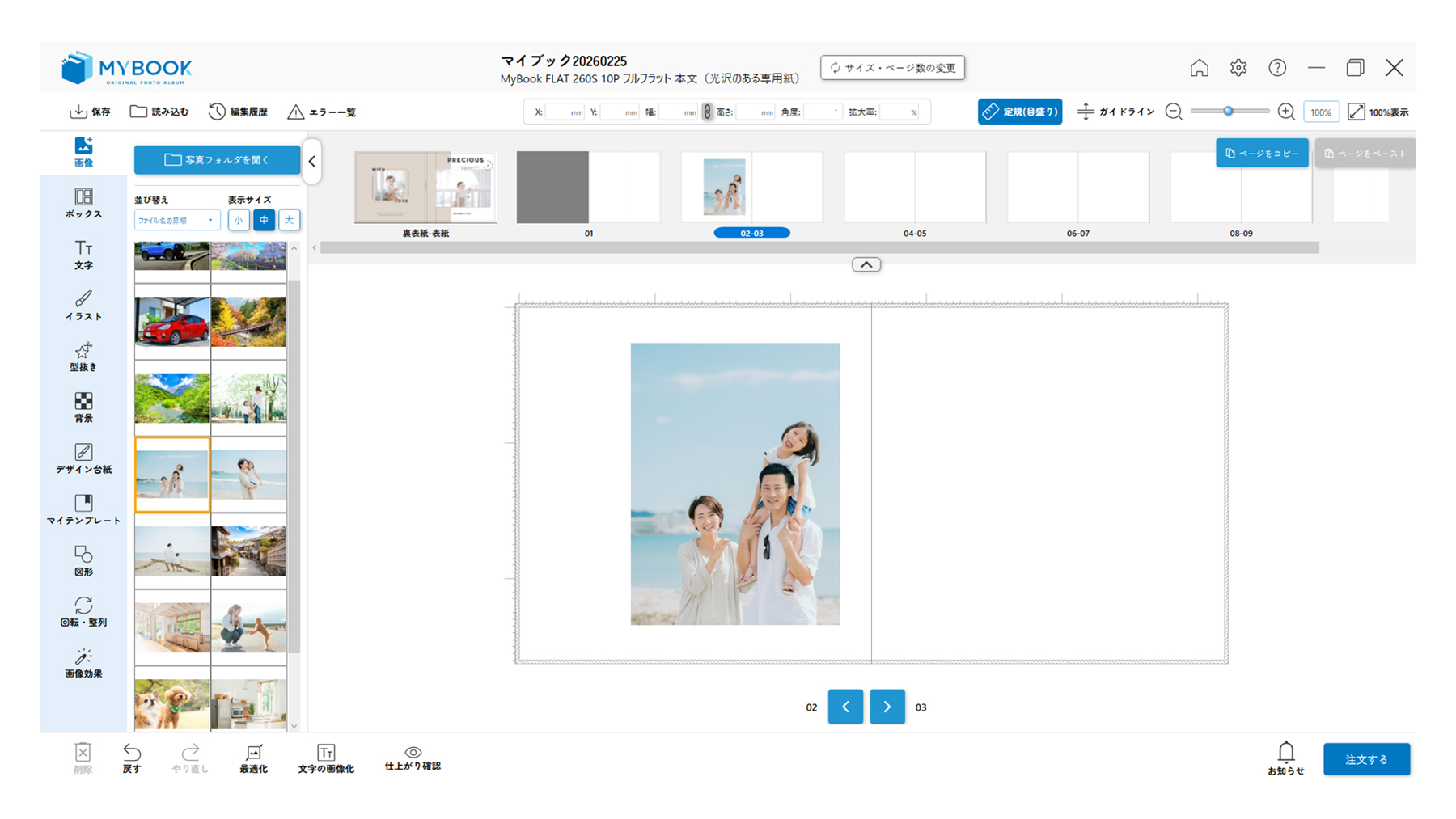
画像ビューワーから使用したい画像をドラッグして編集エリアに配置します。
画像ビューワー内の画像をダブルクリックしても、編集エリアに配置できます。
> 編集エリア内に配置された画像の移動および拡大縮小方法はこちら
> 画像サイズについて注意事項はこちら
本文の開始ページの左側・最終ページの右側には画像を配置できません。
画像ビューワー内の画像を複数選択することも可能です。
4-2-4 画像の位置固定
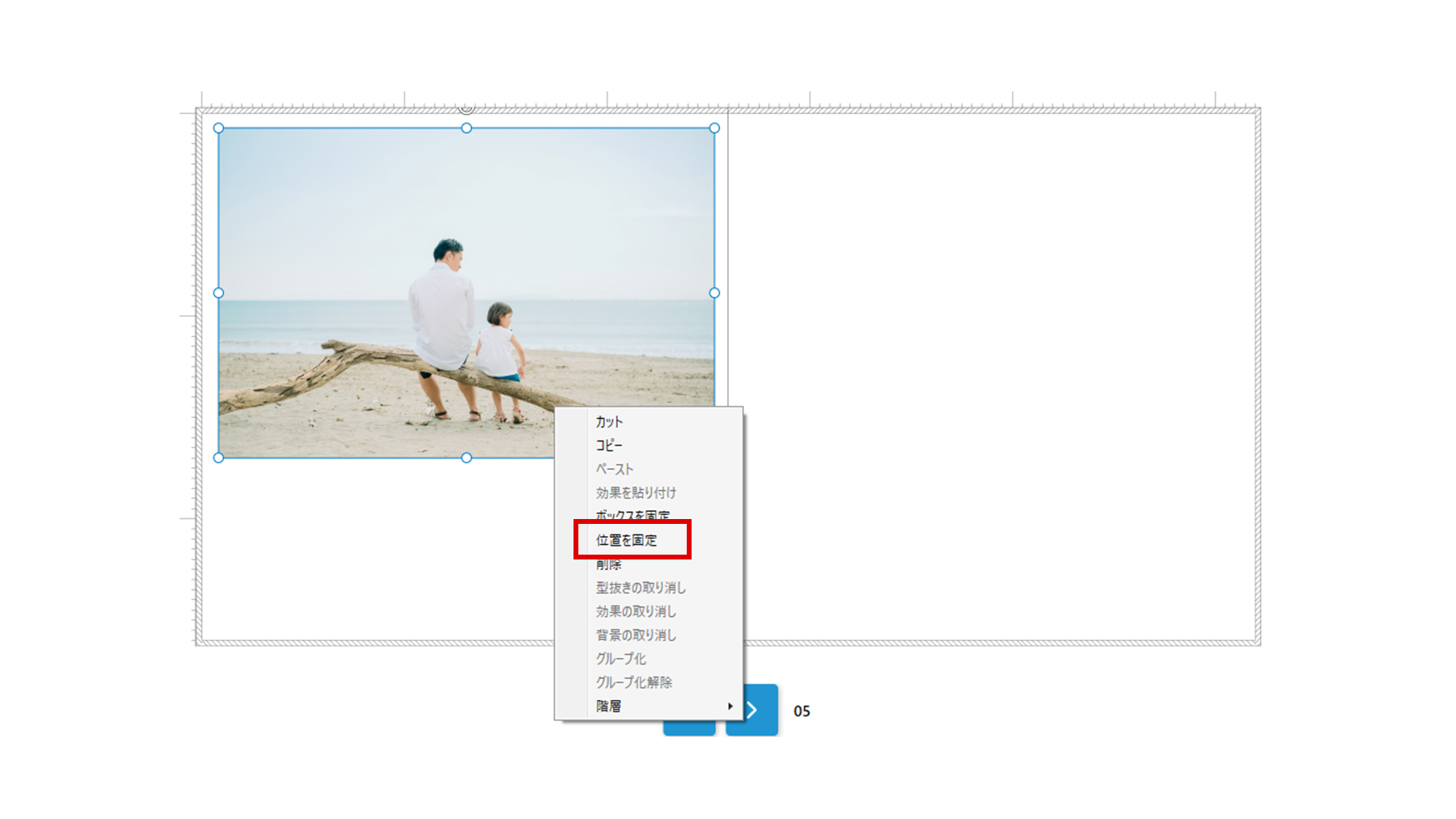
位置を固定したい画像をクリックして選択します。
その後、右クリックして「位置を固定」を選択することで配置された画像の位置が固定されます。
4-3 ボックス
MyBookEditor5では、ボックスを使用することで、さまざまなレイアウトを簡単に楽しむことができます。
4-3-1 ボックスの使用
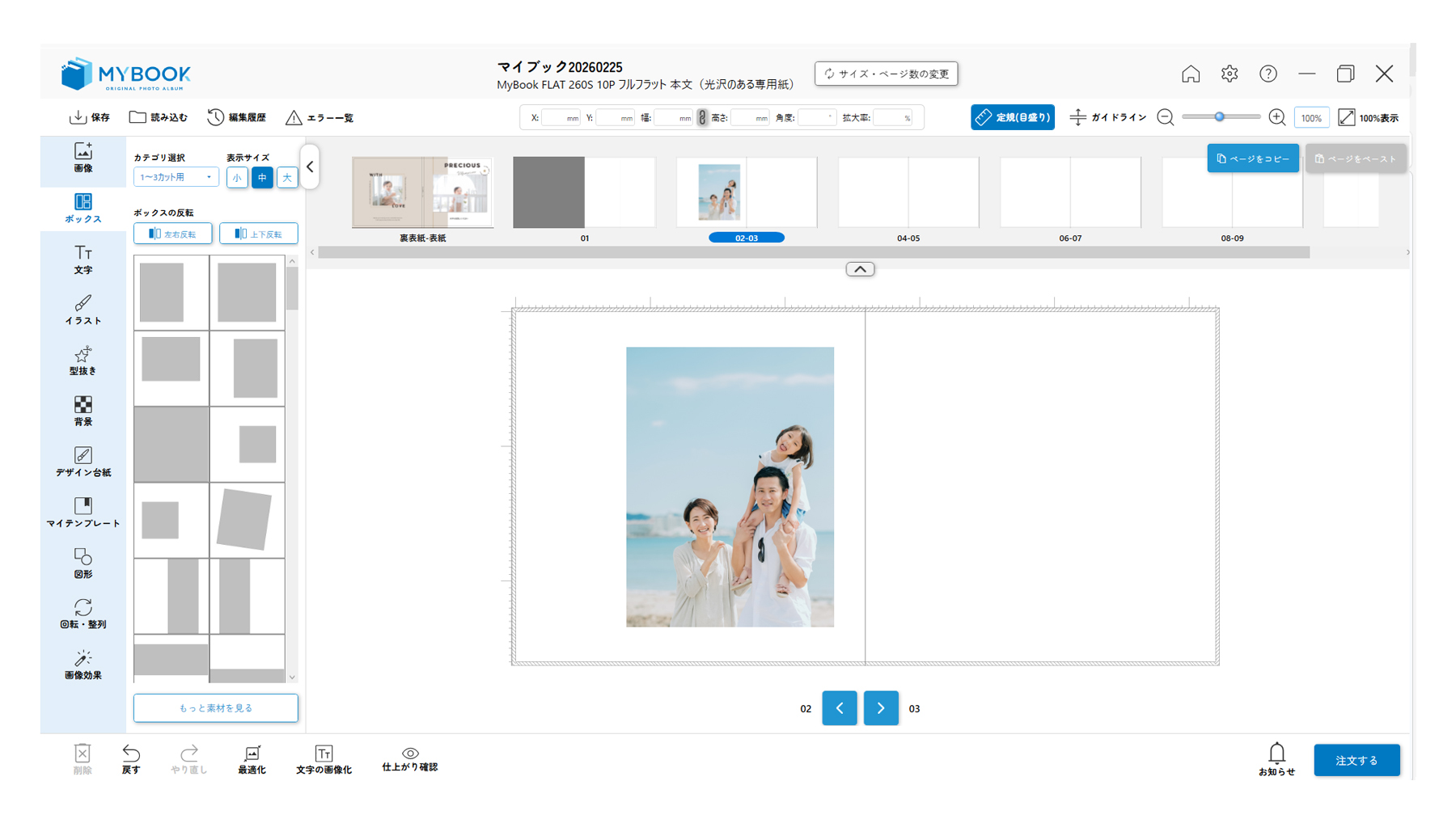
1. パレット内のボックスを開きます。
2. 配置したいボックスを選び、ドラッグ&ドロップで編集エリアに配置します。
※文字を画像ボックスに配置することはできません
4-3-2 ボックスと画像の配置
編集エリアにボックスを配置して、画像を挿入します。 単一の画像をボックスに配置するときは、
ドラッグ&ドロップで配置したいボックスに画像を挿入してください。
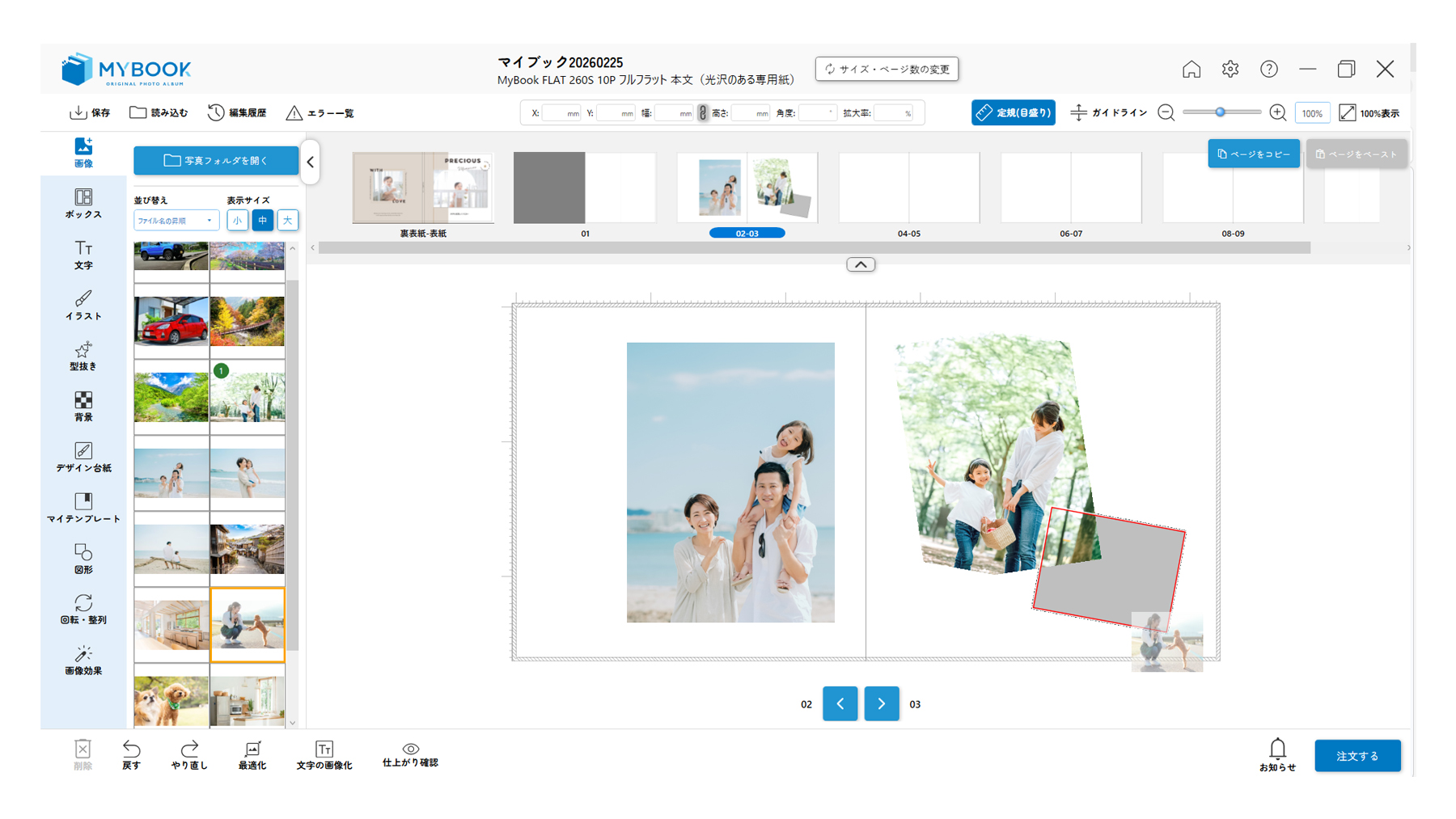
4-3-3 ボックス内の画像の配置
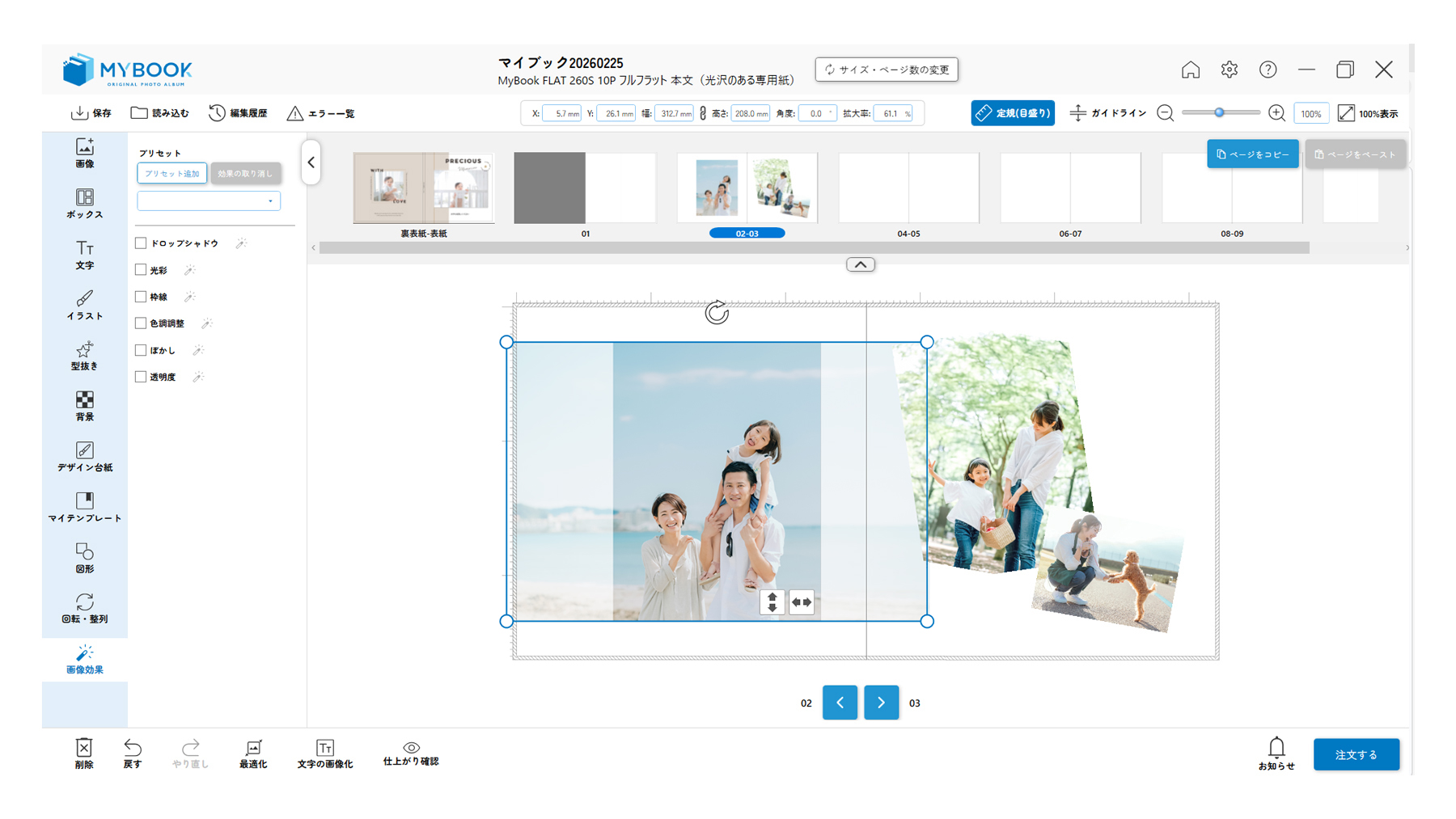
ボックス内に挿入した画像は、画像の短辺がボックスにフィットするようにレイアウトされます。
そのため、ボックスと画像の縦横比率が異なる場合は、長辺が自動的にカットされたように見えます。
画像の位置を調整したい場合は、マウスで上下左右へドラッグします。
画像の全体をレイアウトするには、ボックス右下の上下左右ボタンをクリックし、画像のサイズをボックスサイズに合わせます。
4-3-4 ボックスと画像の削除
キーボードの「delate」キーまたは削除ボタンにより、画像、ボックスの順に削除されます。
4-3-5 ボックスの追加
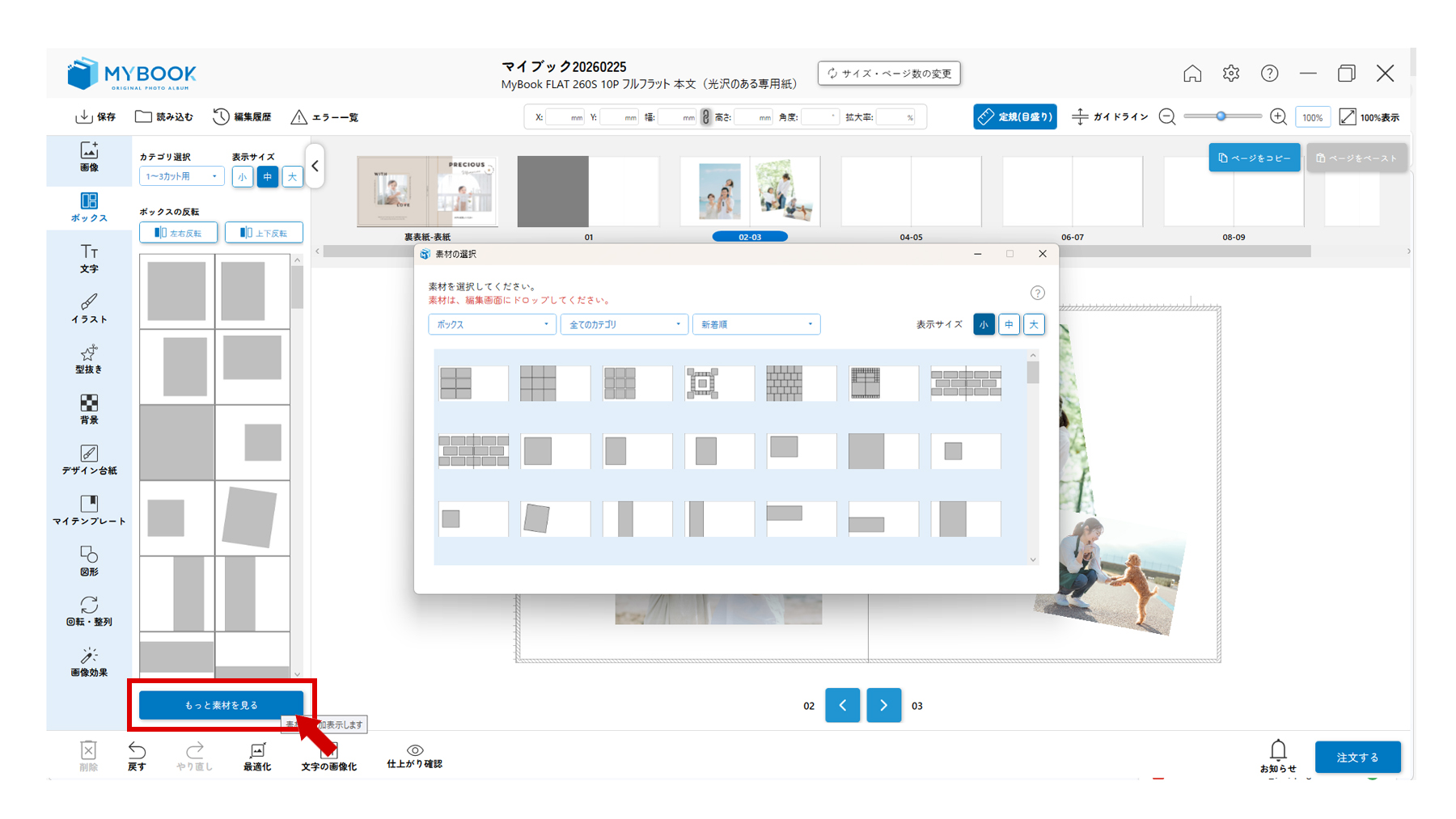
「もっと素材を見る」ボタンをクリックすると、
素材の選択画面が開き、そこから使用したいボックスを追加することができます。
4-3-6 ボックスのカテゴリ
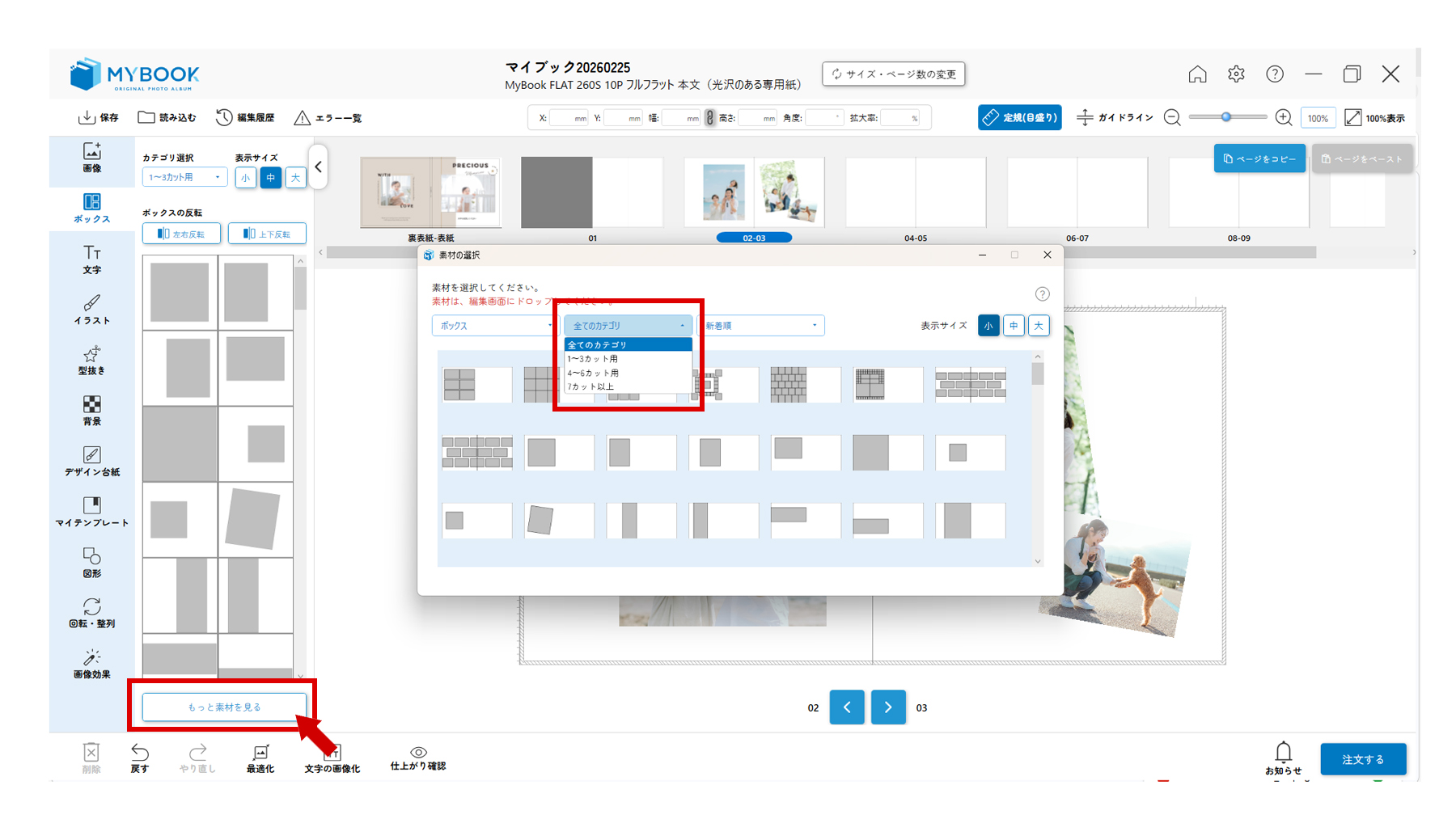
ボックスの初期設定では、「全て」が表示されています。
ボックスのパレットの上側にある「カテゴリ選択」のプルダウンから、カテゴリごとに表示を切り替えられます。
4-4 文字
MyBookEditor5では、テキストボックスを使用することで、文字を自由に入力することができます。
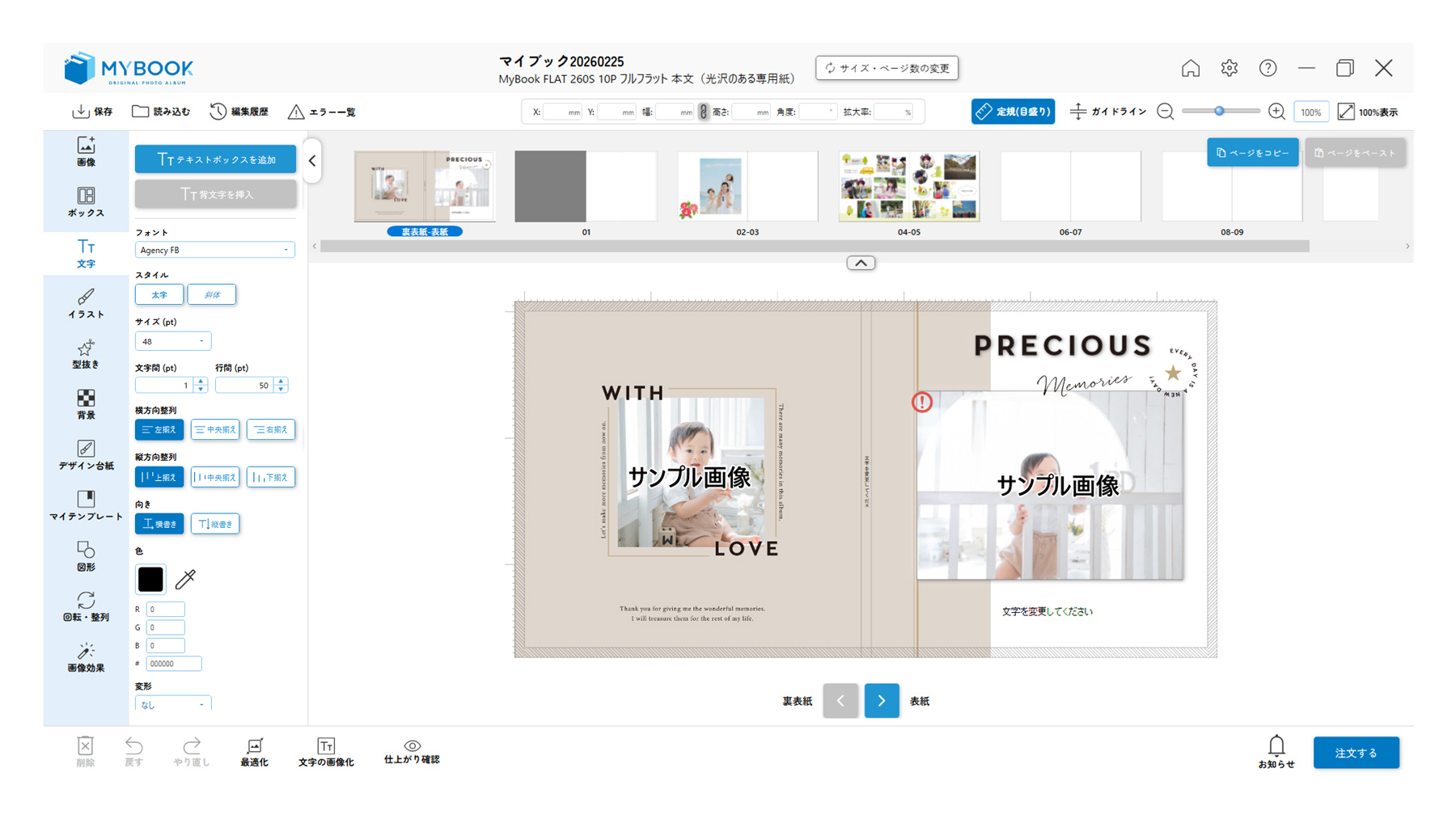
4-4-1 文字の追加
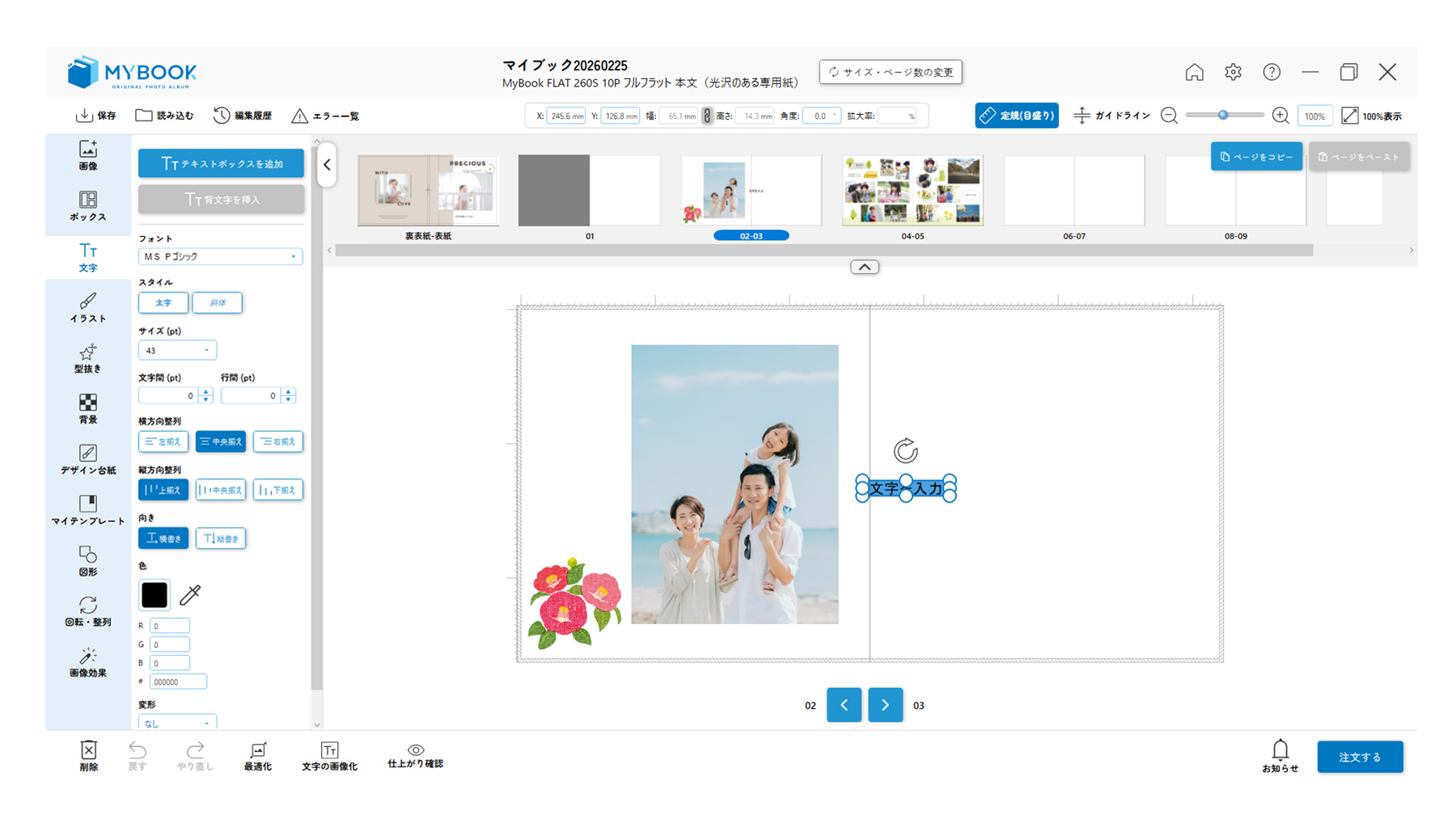
文字のパレットエリア内にある「テキストボックスを追加」もしくは「背文字を挿入」ボタンを押すことで、編集エリアにテキストボックスが追加されます。
追加されたテキストボックスの「文字を入力」をご希望の文字に修正します。
未編集のテキストボックスは、そのまま残ります。
仕上がり確認画面で不要な文字が表示されている場合、不要なテキストボックスを削除してください。
※背文字の入力に関する注意点は「10-7 背表紙タイトル入力時の注意」をご参照ください。
4-4-2 文字の編集
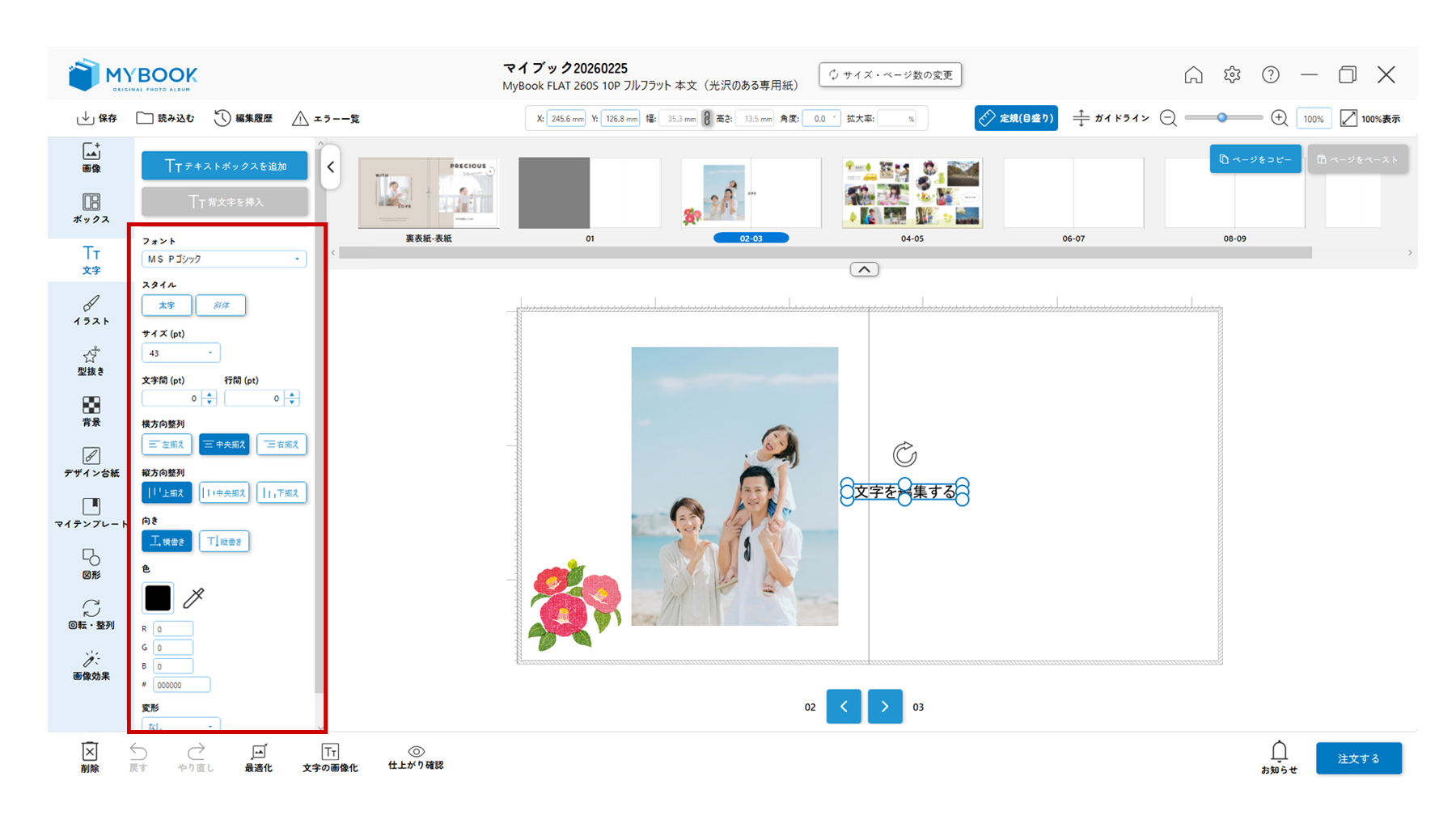
| フォント名 | パソコン内に入っているフォントに準拠します |
| スタイル | パソコン内に入っているフォントに準拠します |
| サイズ(pt) | 9~72(手入力時1~1000)まで |
| 文字間(pt)・行間(pt) | 1~50まで |
| 横方向整列・縦方向整列 | 文字を左揃え・中央揃え・右揃えに整列することができます |
| 向き | 横書き・縦書きを選択することができます |
| 色 | 色をクリックすると文字の色を選択する画面が表示されます 画面内の160色からお好みの文字色にすることができます |
| 変形 | 入力した文字を変形させることができます |
| テキストボックスの自動調整 | テキストボックスの大きさにあわせて文字を拡大縮小できます |
4-4-3 文字の削除
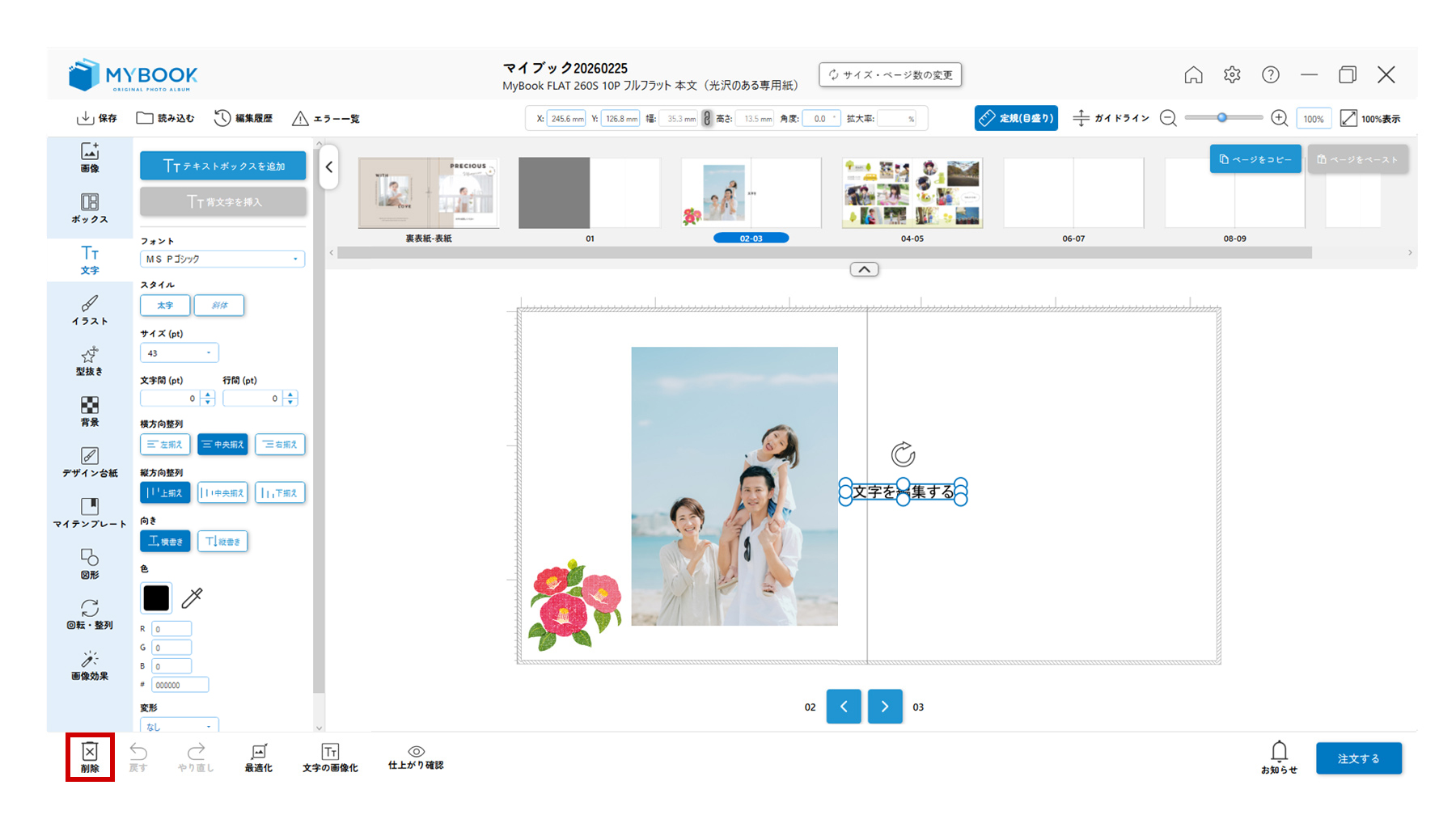
入力した文字を削除するには、削除したい文字枠を選択し、以下のいずれの作業でも削除できます。
・キーボードの「Delete」キーを押す
・右クリックメニューからカットを選択
・編集画面の下側にある「削除」をクリック
4-4-4 文字の再編集
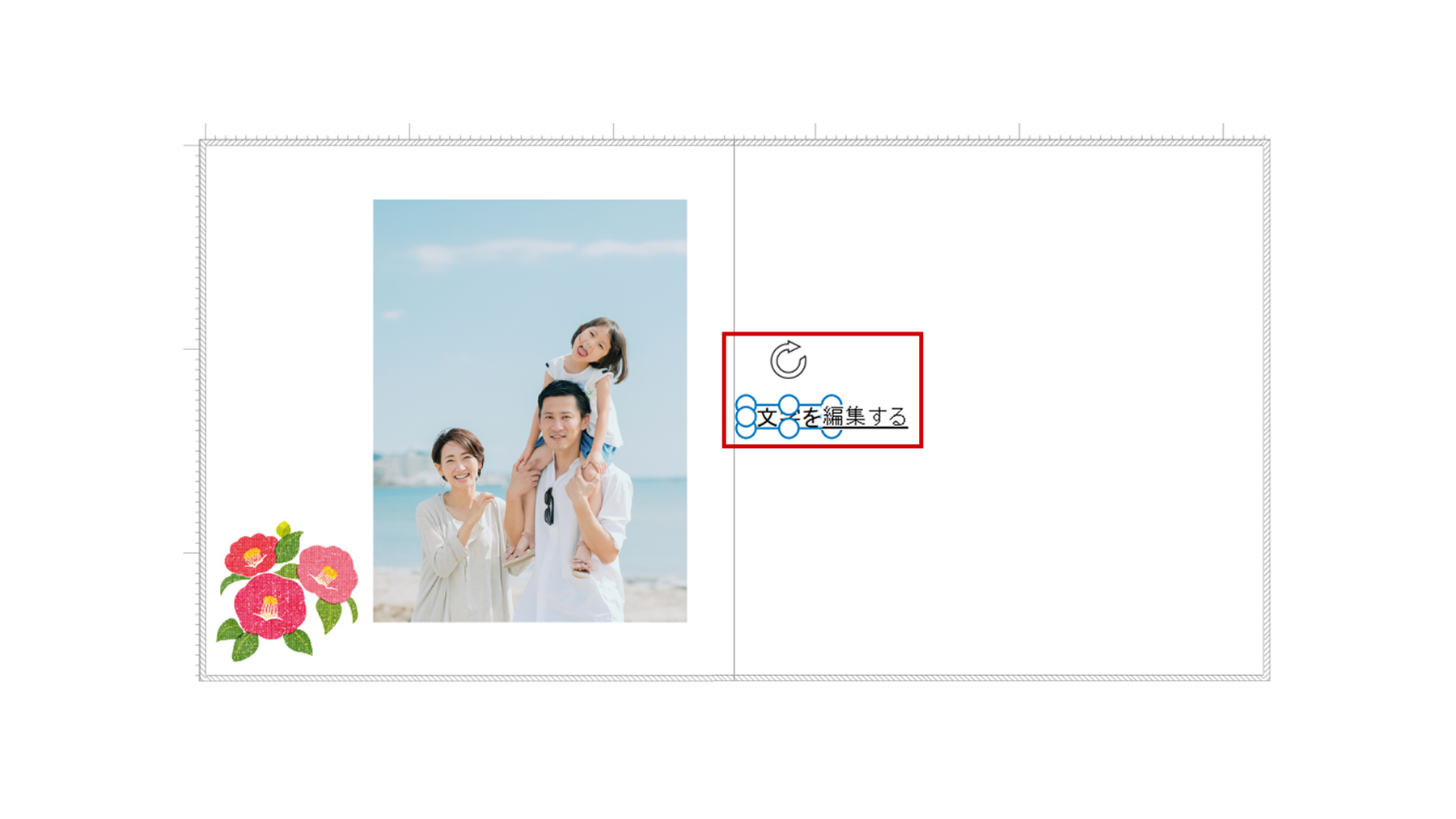
再編集したい文字をダブルクリックします。
入力内容を編集します。
サイズや色などは文字パレットからご希望の内容を選択します。
フォント名・スタイル・フォントサイズ等も同様の手順で変更ができます。
4-4-5 利用可能フォントについて
MyBookEditor5では「仕上がり確認」で正しく表示されるフォントが利用可能です。
4-4-6 文字の位置固定
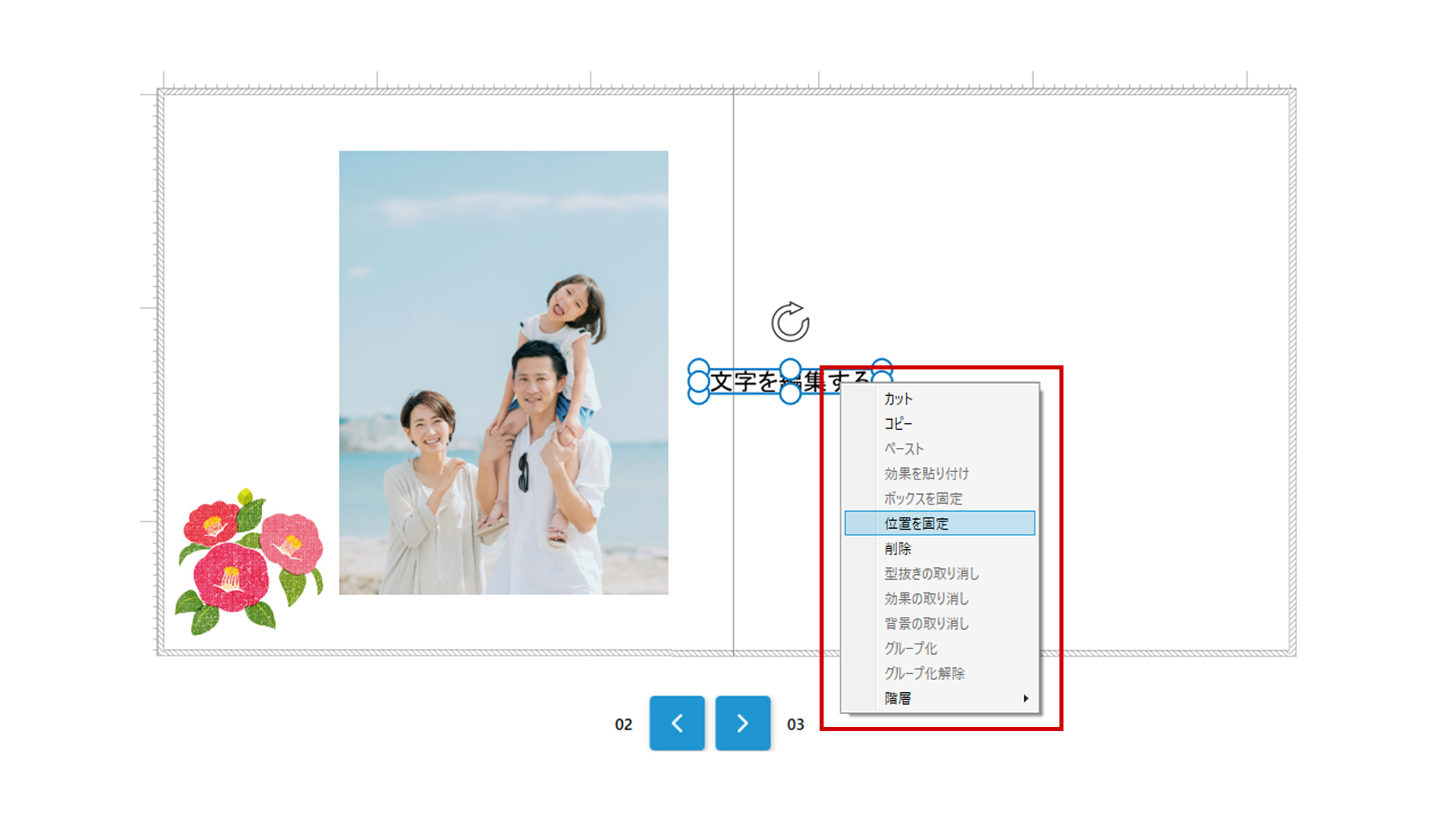
文字の位置を固定するには、
1.位置を固定したい文字枠を選択し、右クリックします
2.「位置を固定」をクリックします
※位置の固定を解除する場合は、再度、右クリックして「位置を固定」の左側のチェックを外します。
4-4-7 文字の色
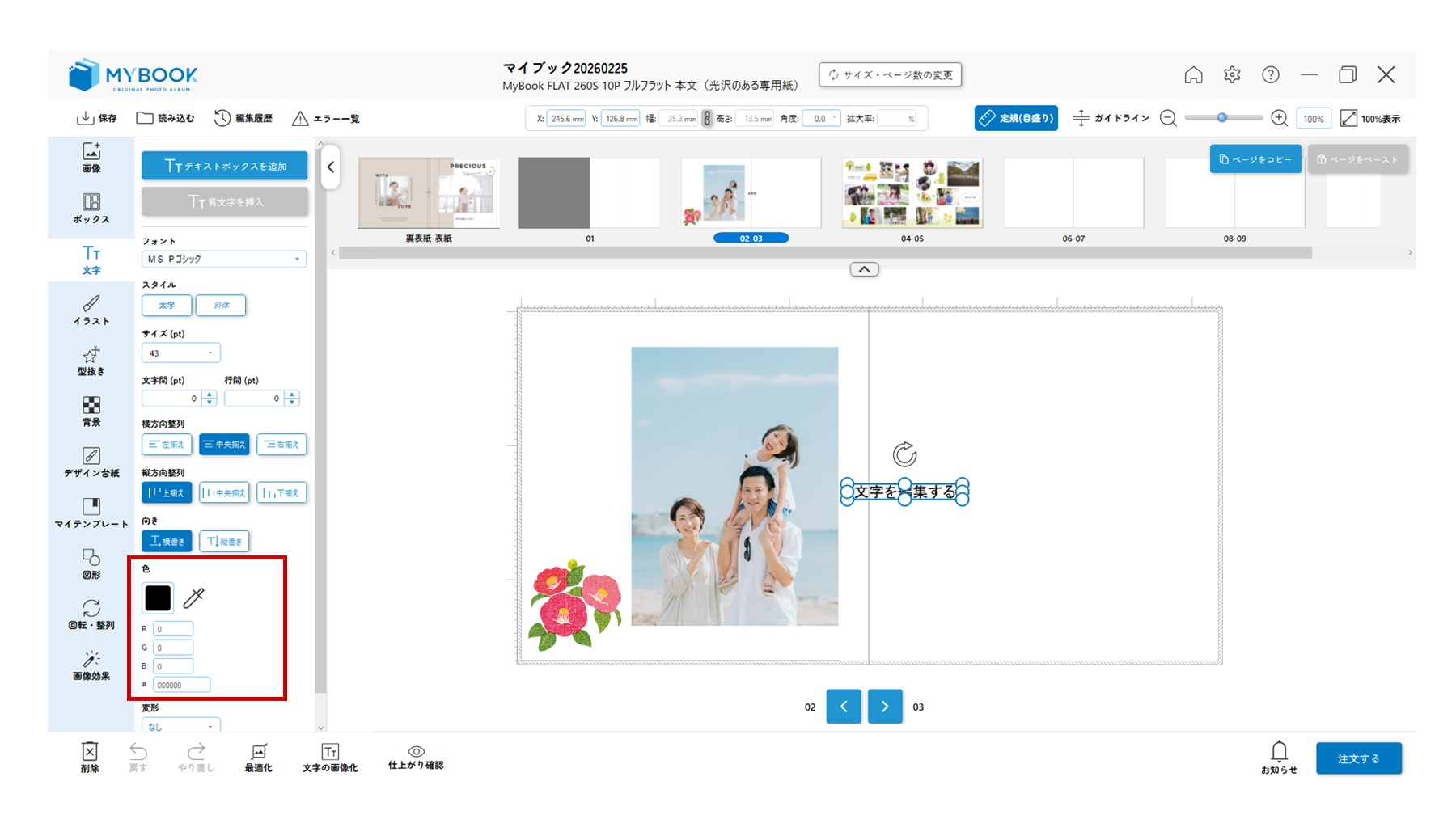
全160色のパレットからお好みの色を設定することができます。
4-4-8 カラーピッカー
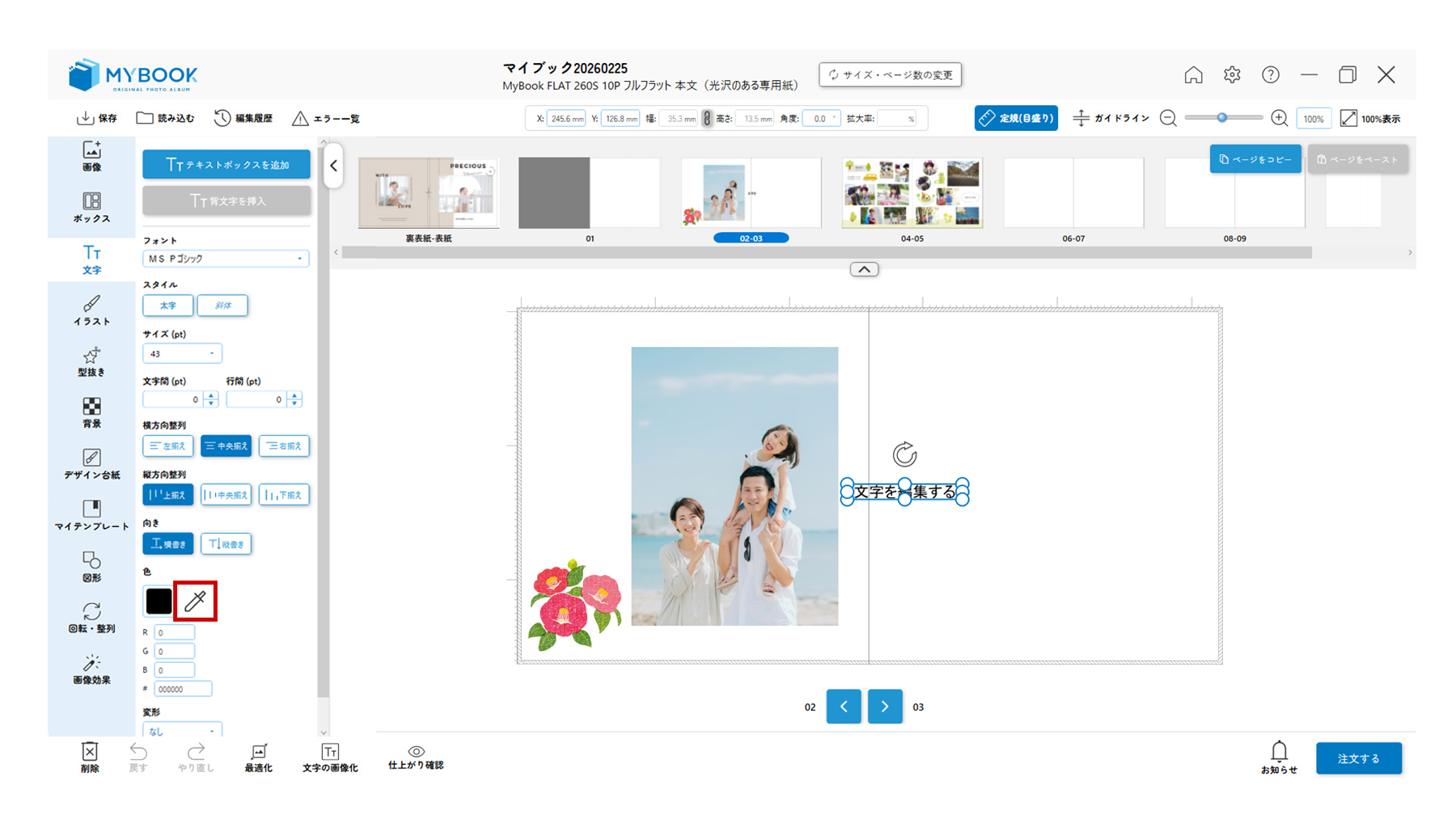
編集エリアに配置されたオブジェクトの色情報を抽出して、選択した文字の色を変更することができます。
4-4-9 文字の変形
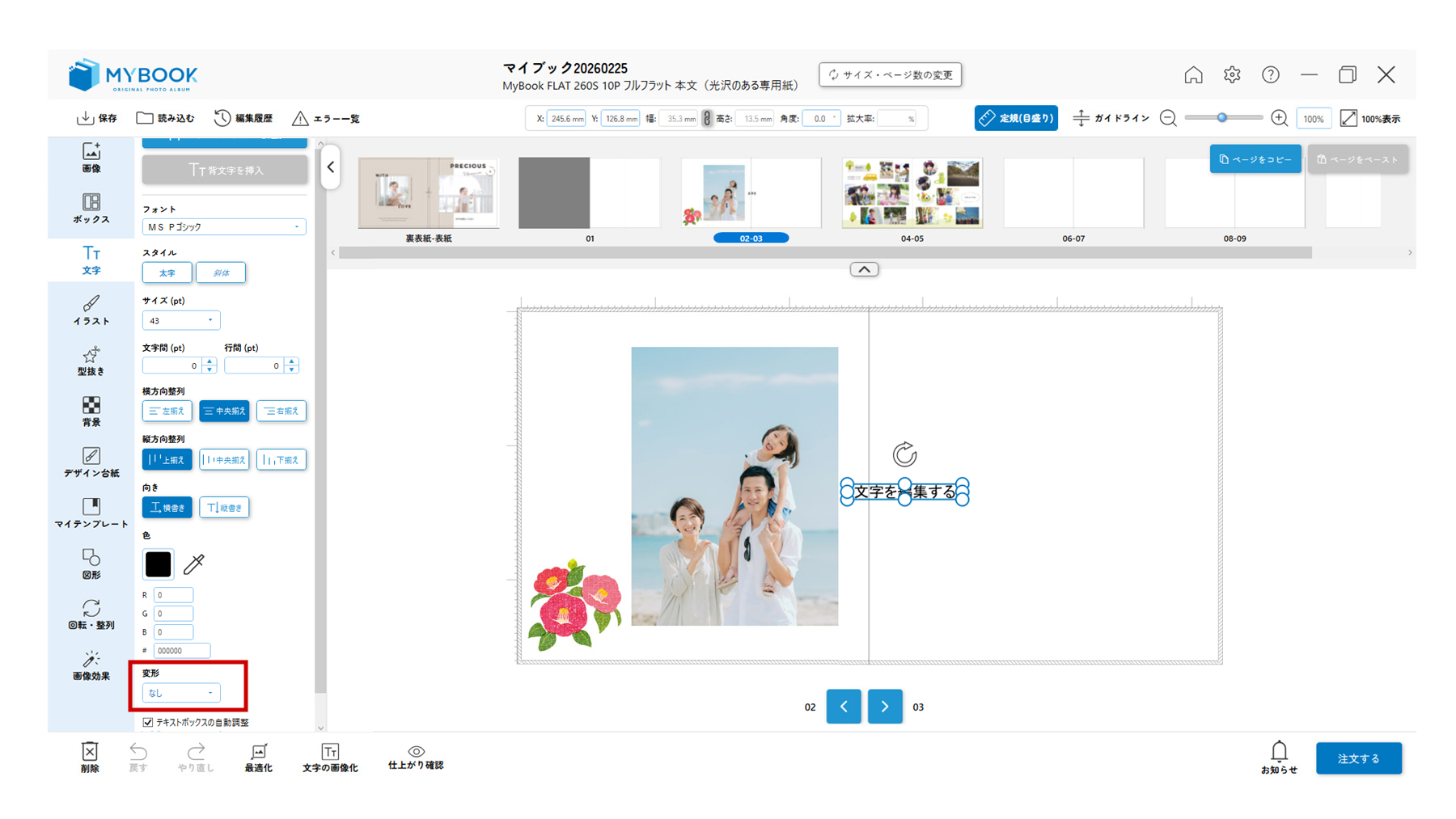
文字パレット内「変形」の項目から「アーチ(上)」、「アーチ(下)」、「波型」の3種類から効果を選択することができます。
1.アーチ(上):文字の配置を扇状に弧を描くかたちで変形させます。
2.アーチ(下):文字の配置を逆の扇状に弧を描くかたちで変形させます。
3.波型:文字の配置を波状に角度をつけて変形させます。
いずれも、変形量の数値を操作することでカーブなどに緩急をつけることができます。
4-5 イラスト
MyBookEditor5では、デザインへのアクセントやワンポイントに使っていただけるイラストをご用意しています。
イラストは背景を透過処理した画像(png形式)を使用しています
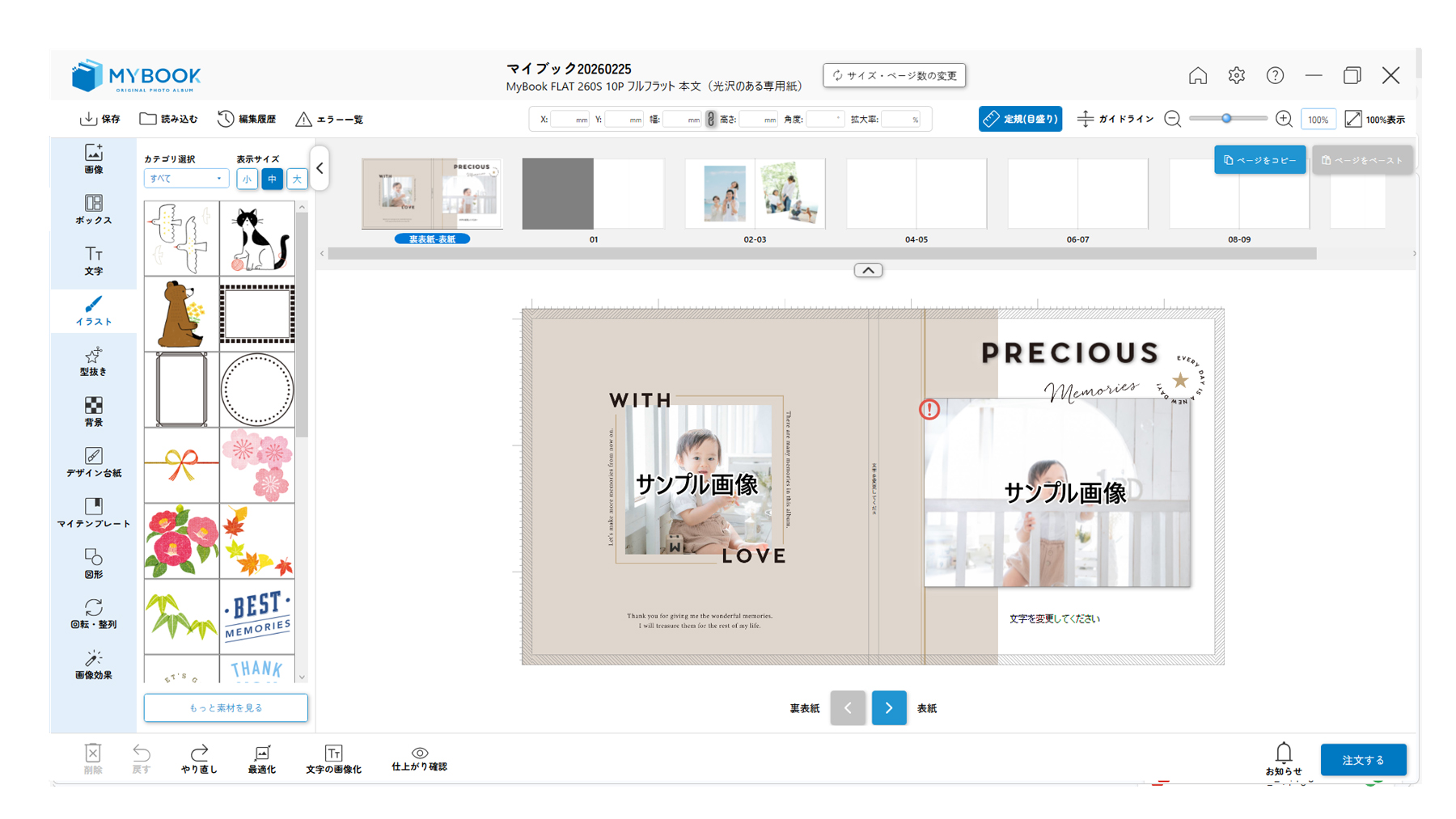
4-5-1 イラストの使用
使用したいイラストを選択して、ダブルクリックまたはドラッグ&ドロップで編集エリアに配置します。
イラストを編集エリアに配置後、拡大・縮小することができます。
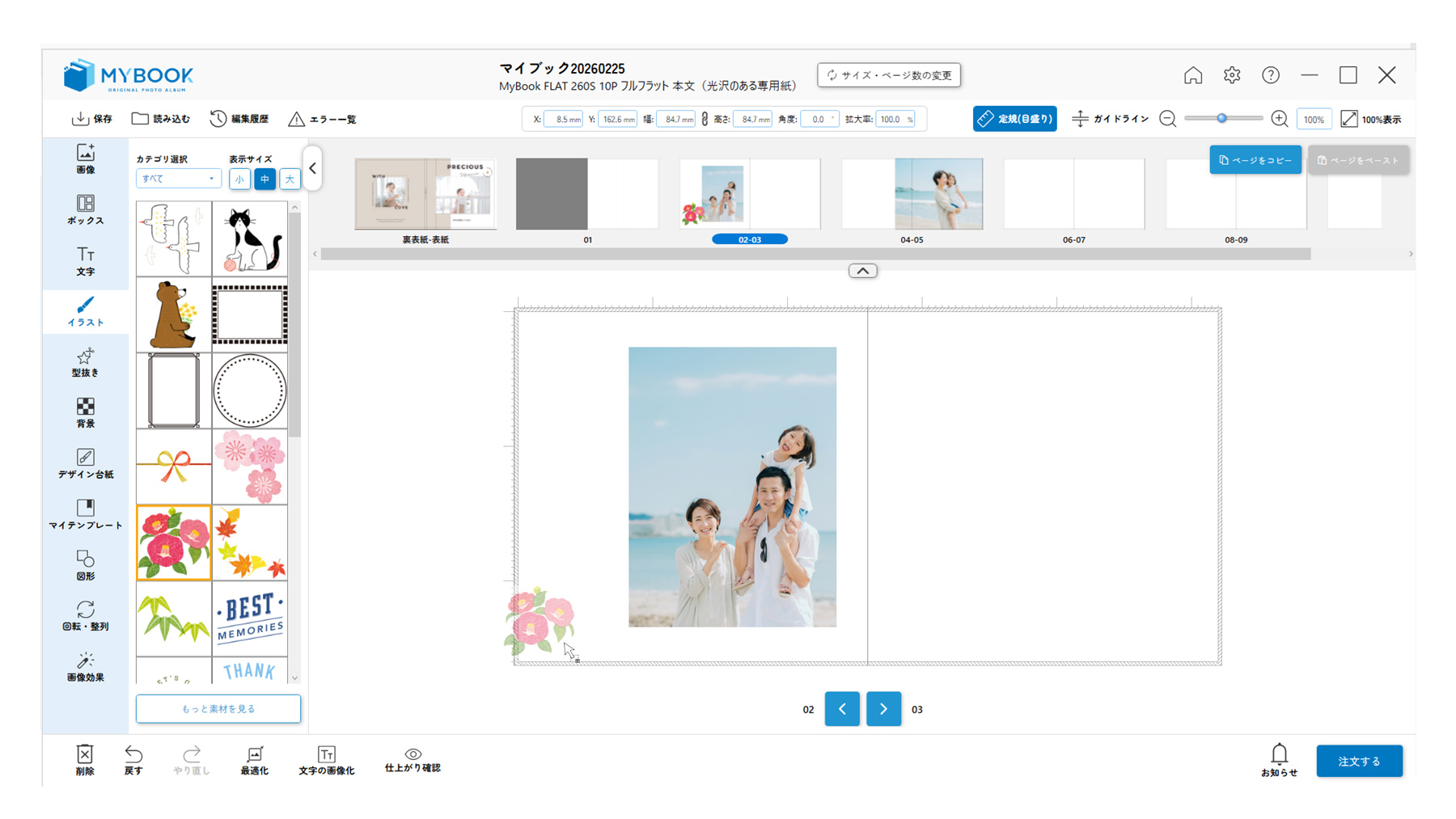
4-5-2 イラストの削除
削除したいイラストを選択して、ツールバーの削除ボタンか「delate」キーで削除できます。
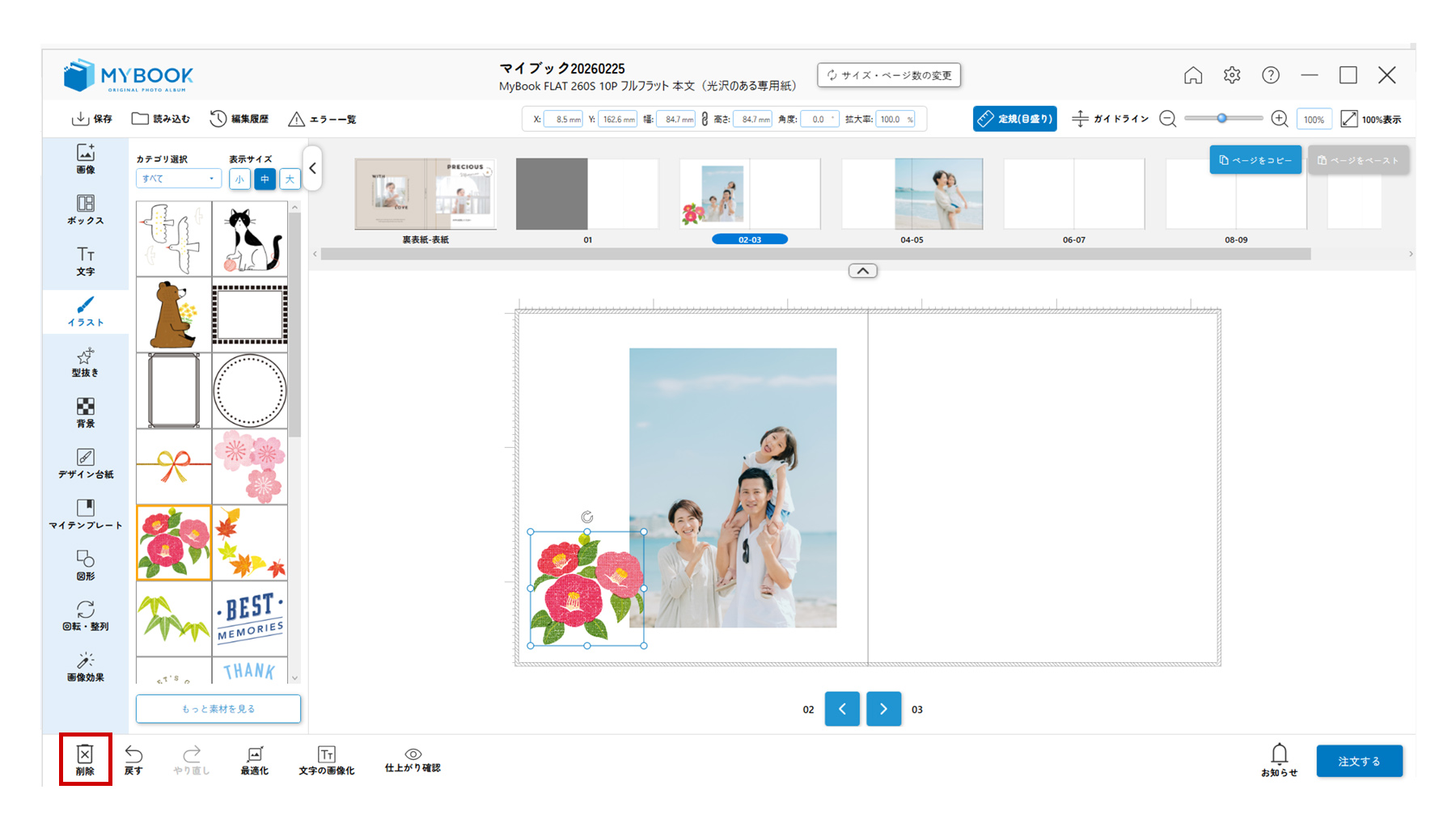
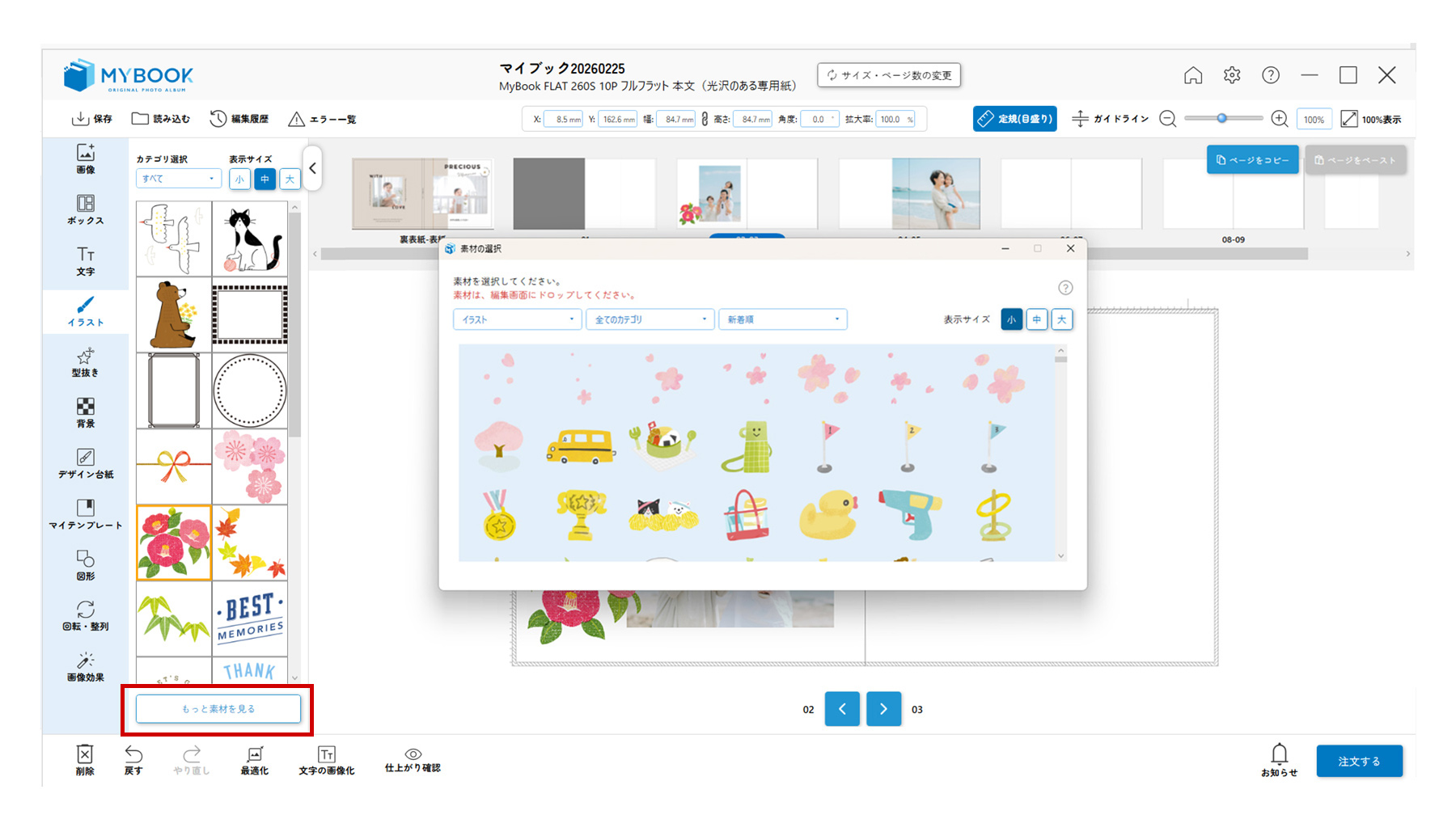
4-5-3 イラストの追加
「もっと素材を見る」ボタンをクリックすると、素材の選択画面が開き、そこからお好きなイラストを追加することができます。
4-5-4 イラストのカテゴリ
イラストの初期設定では、「すべて」を表示しています。
イラストパレット上部のカテゴリ選択からご希望のカテゴリに表示を切り替えられます。
4-5-5 イラストの右クリックメニュー
イラストパレット内、イラストの右クリックメニューです。
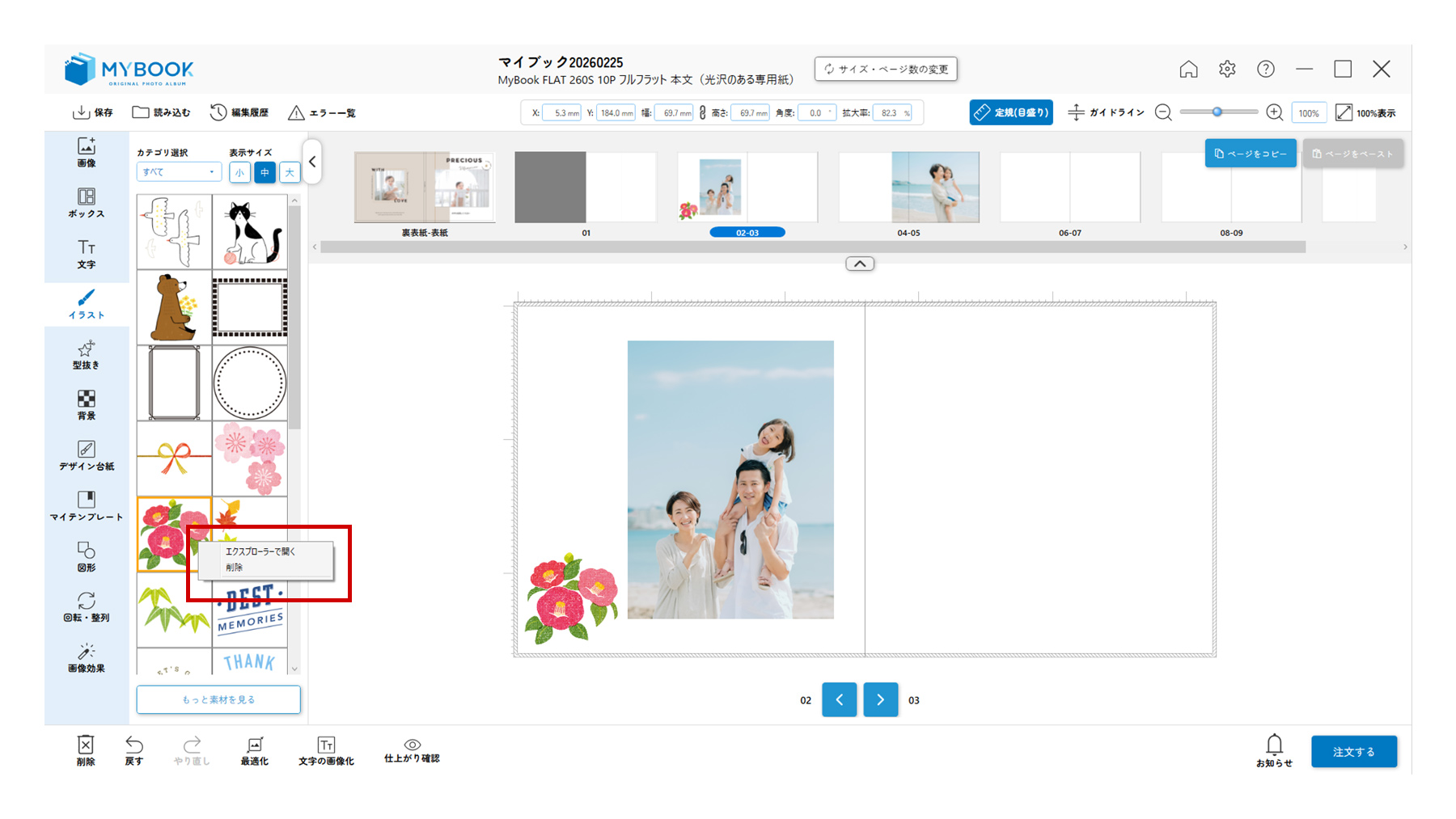
・エクスプローラーで開く
イラストのデータが保存されているフォルダを開きます。
・削除
選択しているイラストを削除します。
※イラストパレットからイラストを削除した場合は、
もう一度、イラストをインストールする必要があります。
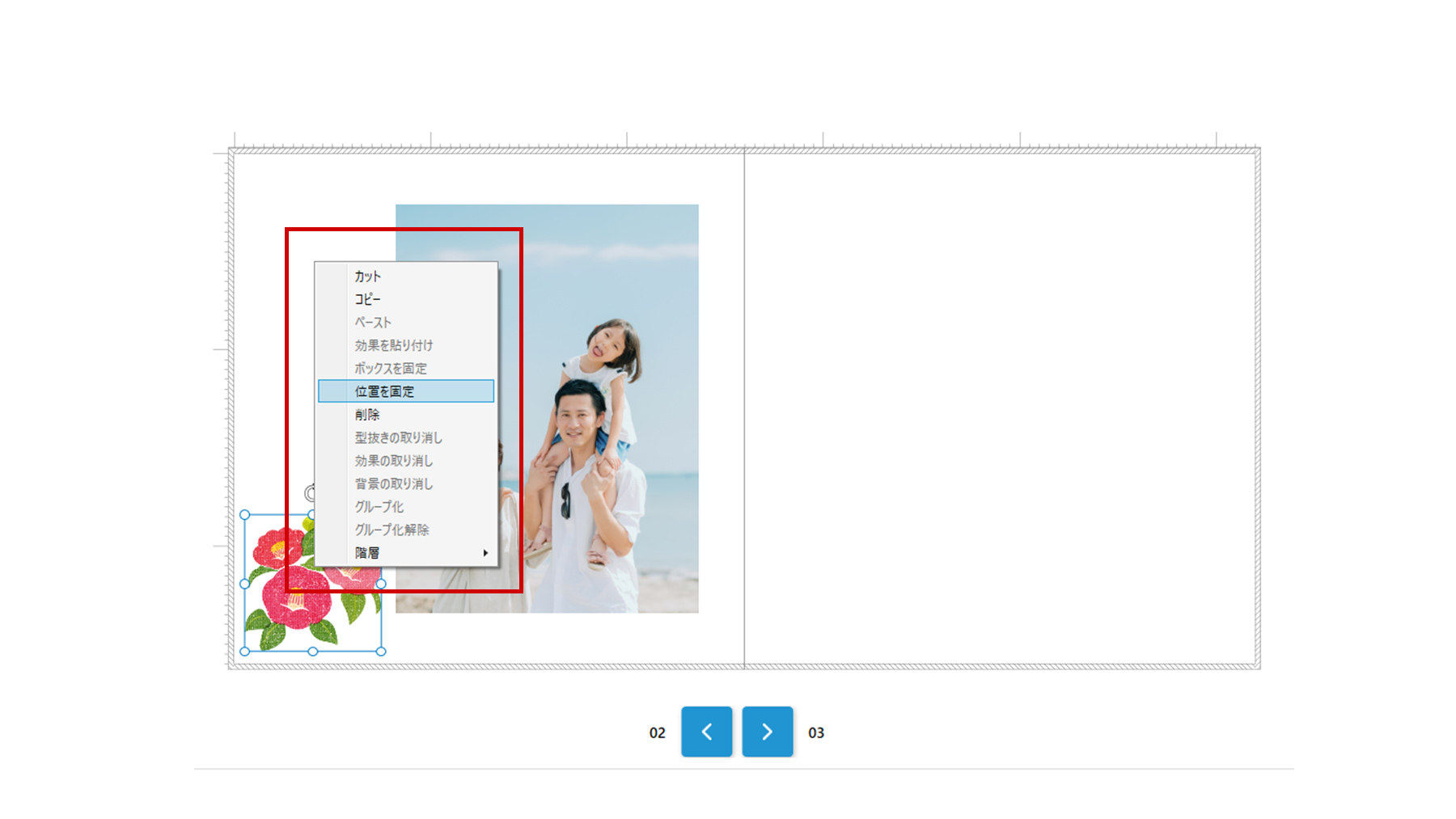
4-5-6 イラストの位置固定
位置を固定したいイラストをクリックを押して選択します。
その後、右クリックを押し「位置を固定」を選択することで配置されたイラストの位置が固定されます。
4-6 型抜き
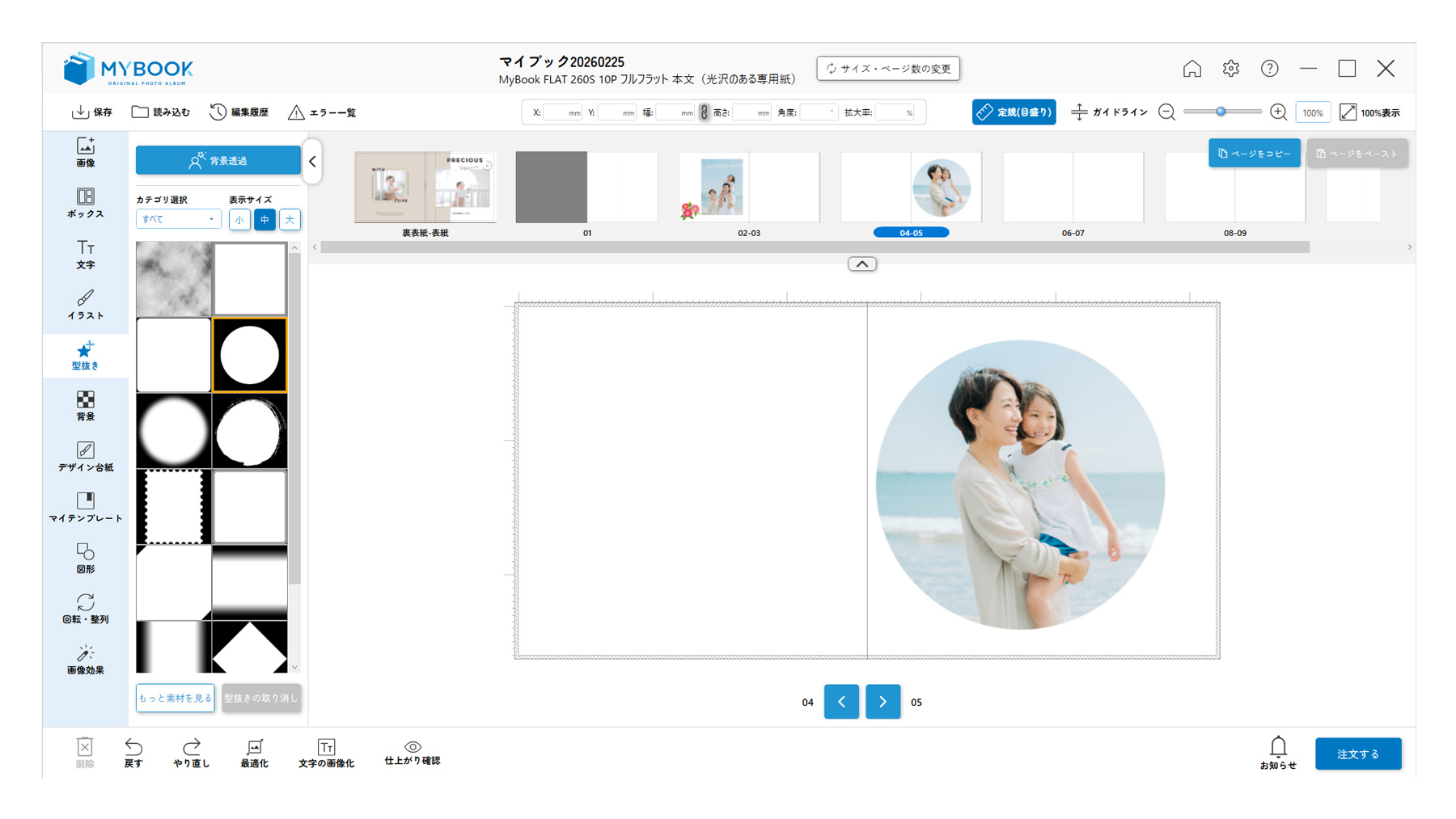
MyBookEditor5では、型抜きを使用することにより、さまざまな形に画像を加工することが可能です。
4-6-1 型抜きの使用
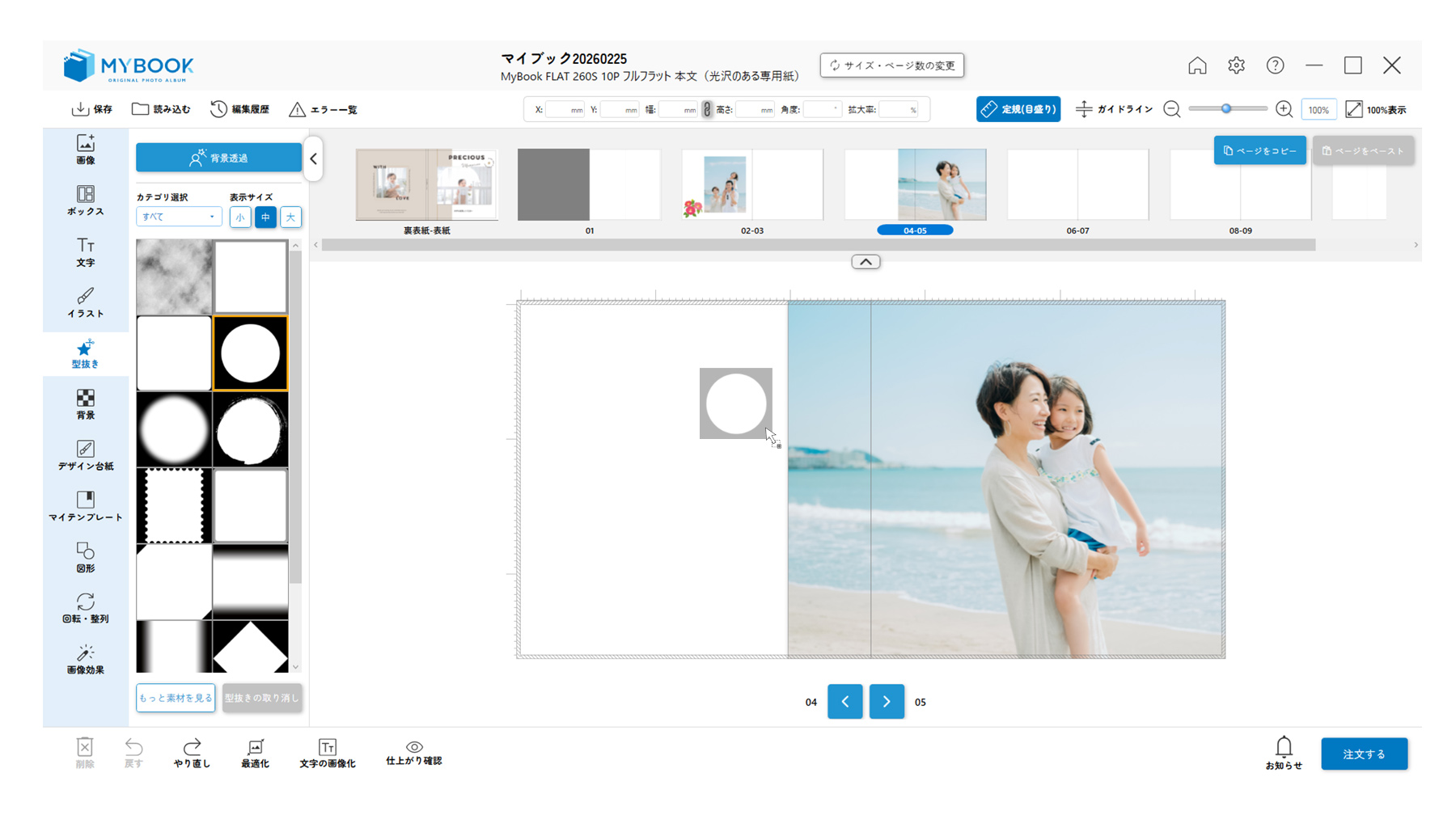
編集エリア内に配置してある画像の上に、型抜きの画像をドラッグ&ドロップして、画像の上に
重ねることで型抜きができます。
・配置した型抜き画像の黒い部分が透過されます。
・型抜きのサイズはドラッグ&ドロップされた画像の縦横比・サイズに適合されます。
・型抜く画像がすでにトリミング済みの場合は、
トリミング後の画像の大きさに合わせて型抜きされます。
4-6-2 型抜きの取り消し
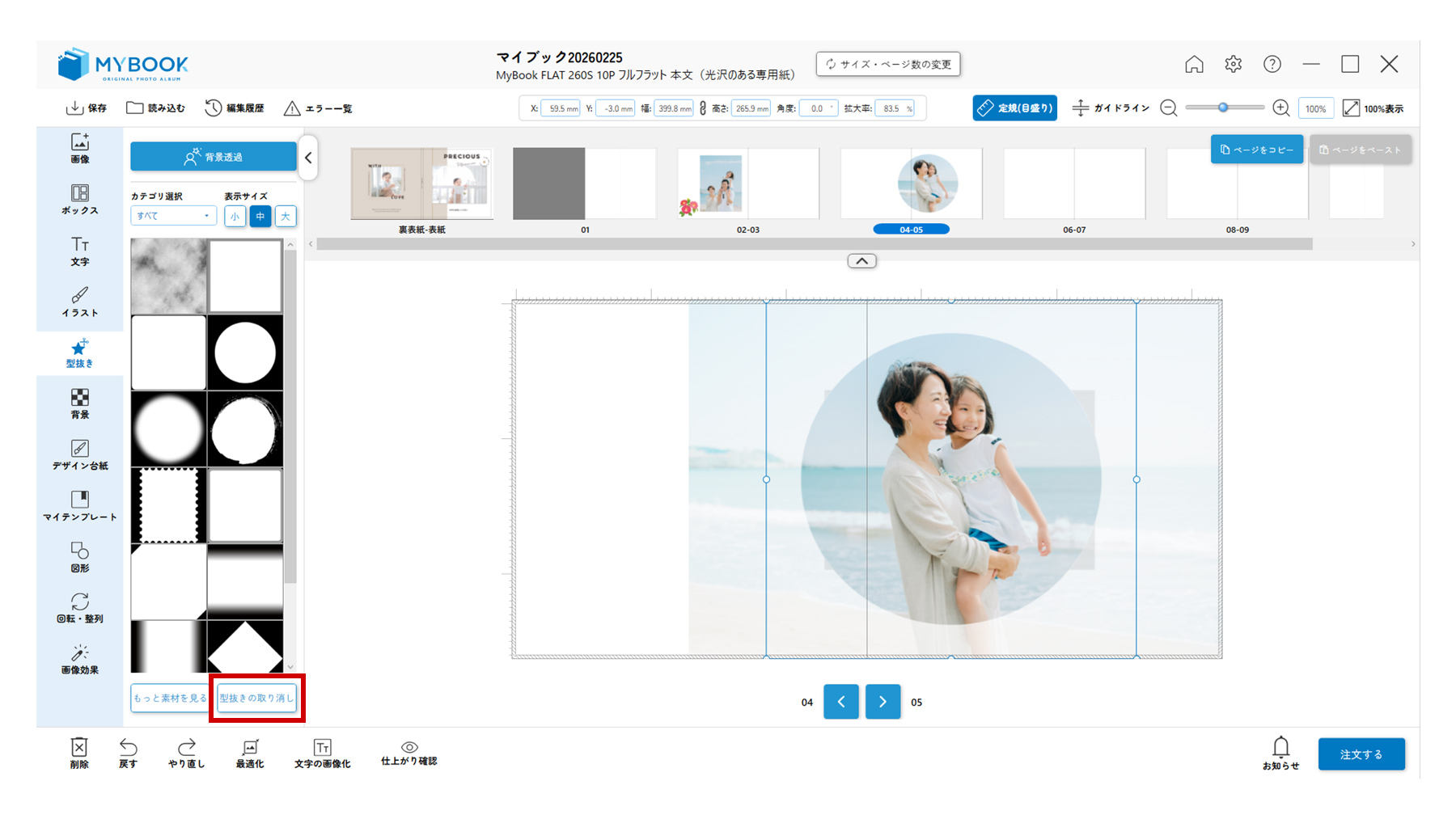
取り消したい型抜きが適用されている画像を選択して、「型抜きの取り消し」ボタンをクリックすると、型抜きの取り消しができます。
型抜きの取り消しは、複数画像の型抜きを取り消すこともできます。
4-6-3 型抜きの追加
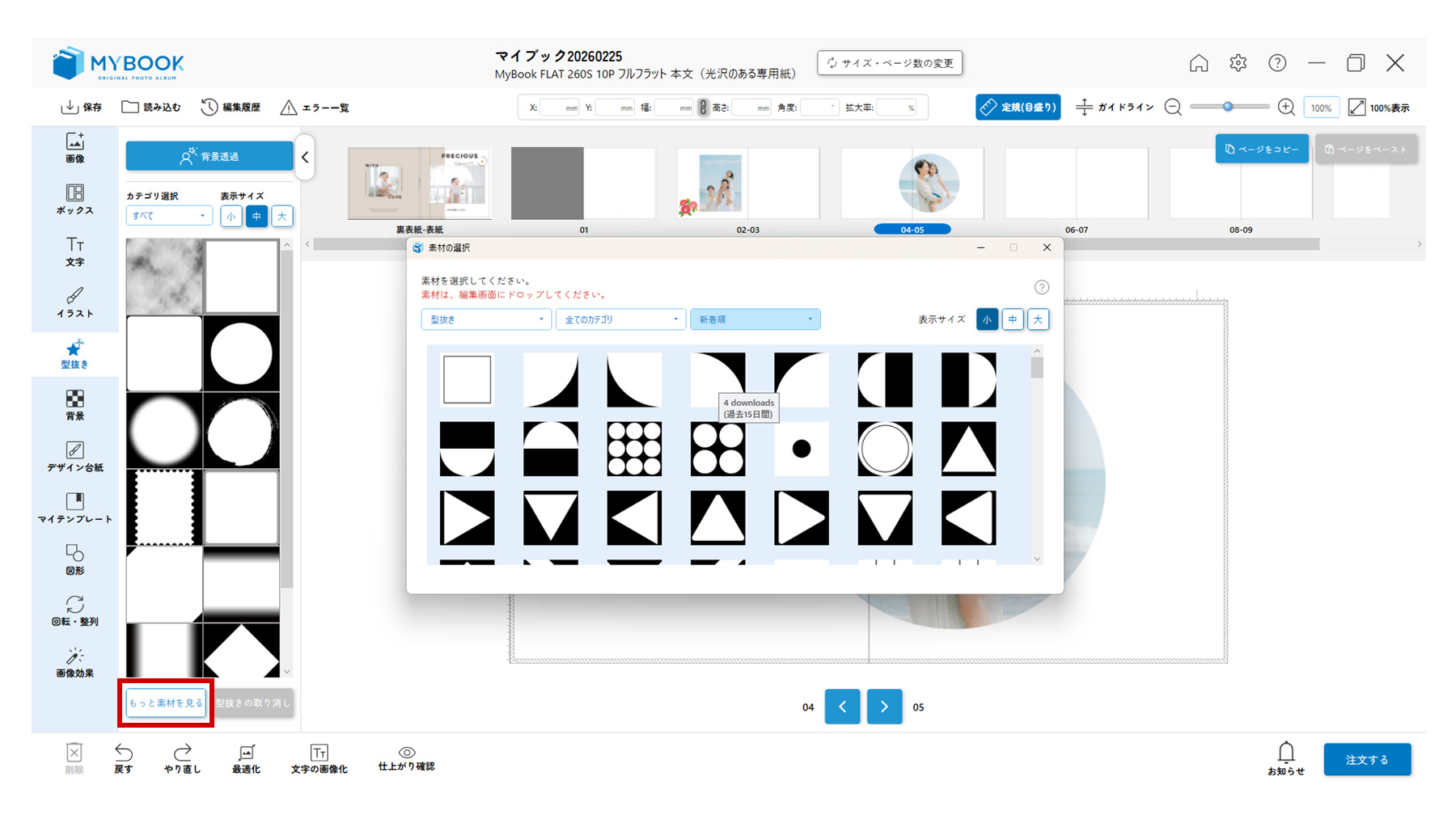
「もっと素材を見る」ボタンをクリックすると、素材の選択画面が開き、そこからお好きな型抜きを追加することができます。
4-6-4 型抜きのカテゴリ
型抜きの初期設定では、「すべて」を表示しています。
型抜きパレット上部のカテゴリ選択からご希望のカテゴリに表示を切り替えられます。
4-6-5 型抜きの右クリックメニュー
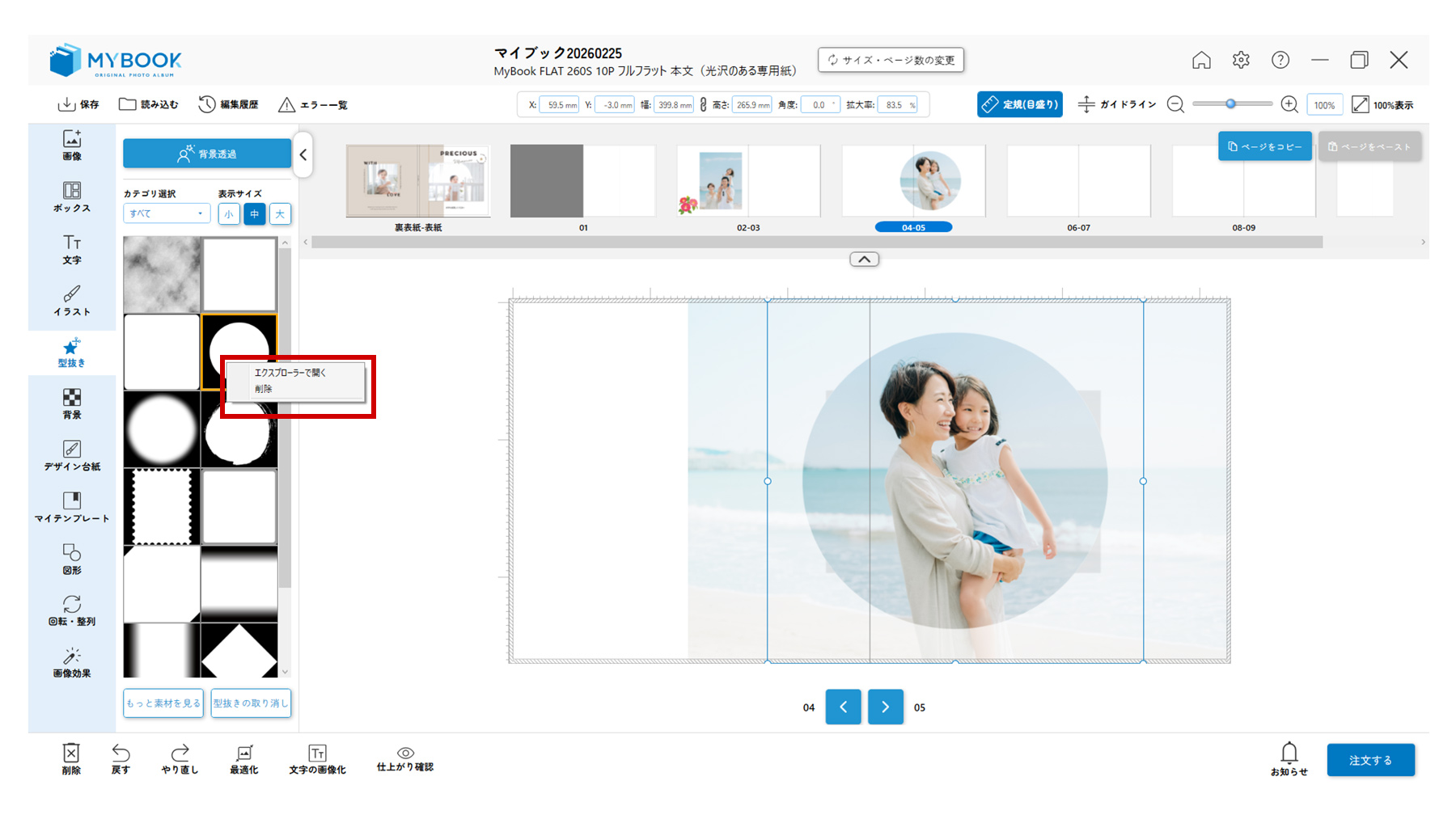
型抜きパレット内、型抜きの右クリックメニューです。
・エクスプローラーで開く
型抜きのデータが保存されているフォルダを開きます。
・削除
選択しているイラストを削除します。
※型抜きパレットから型抜きを削除した場合は、
もう一度、型抜きをインストールする必要があります。
4-6-6 背景透過
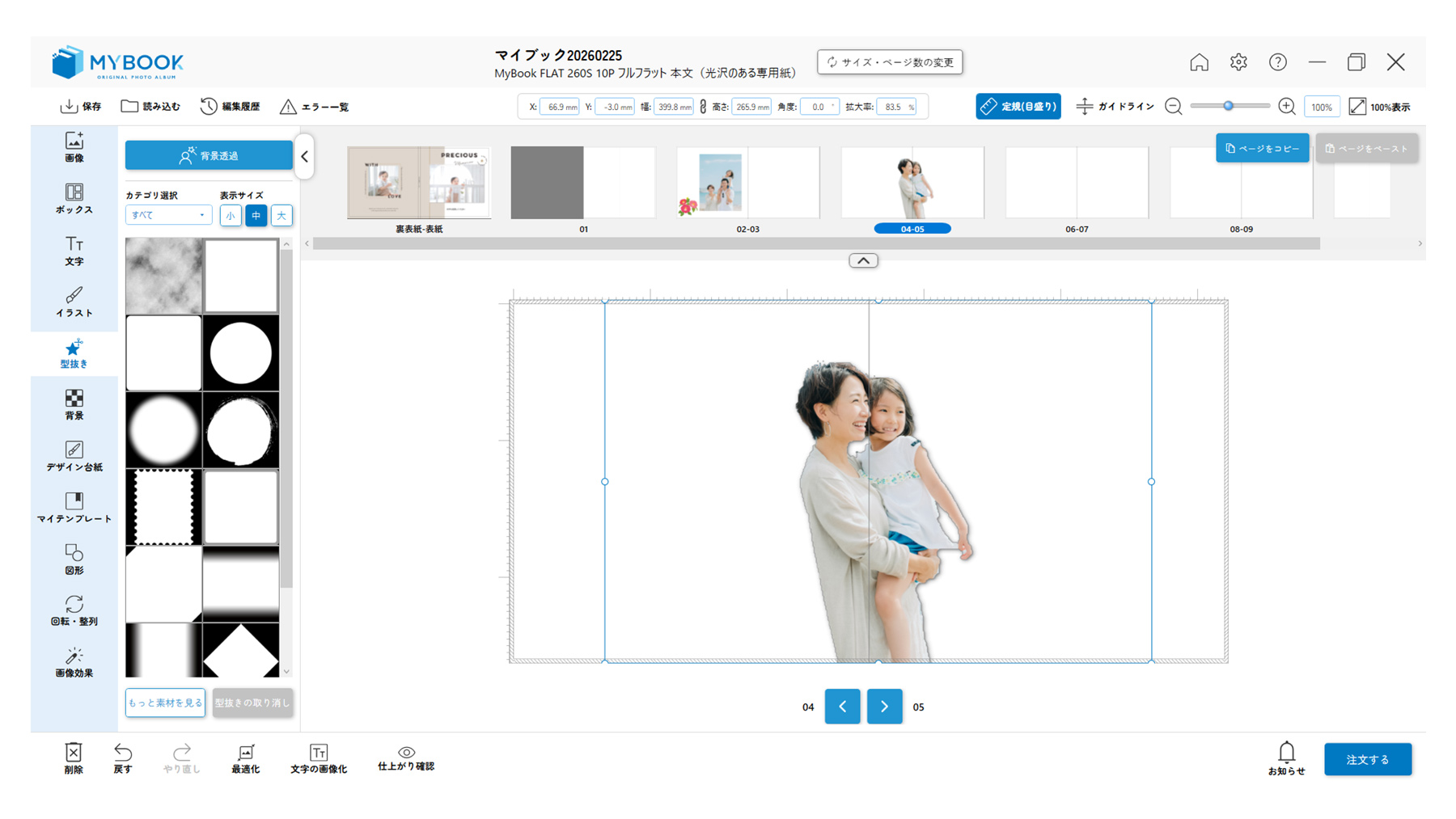
自動的に被写体が切り抜かれ背景が透過されます。
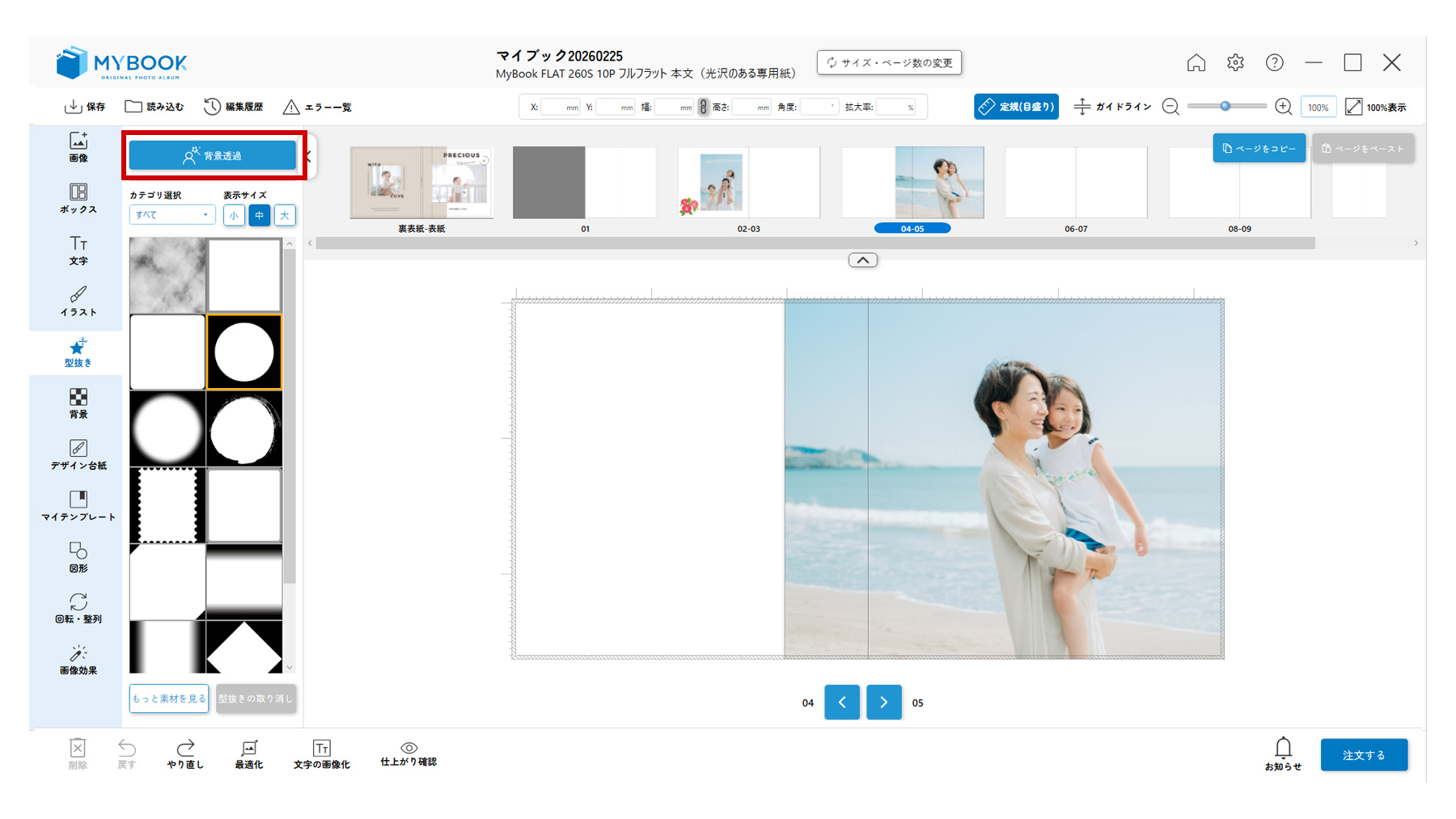 1.型抜きパレット最上部にある「背景透過」をクリックします。
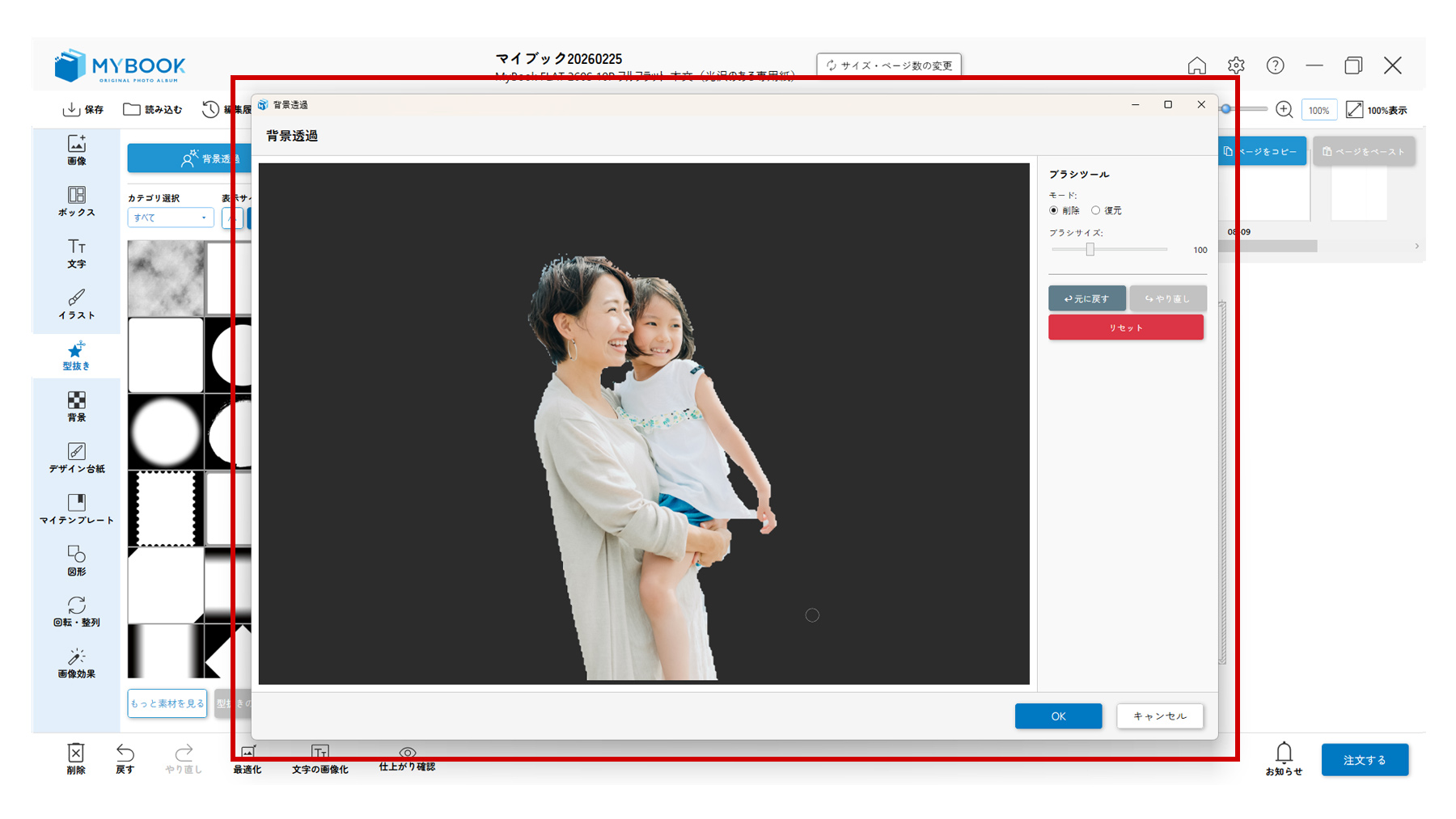 2.自動で背景が透過されたプレビュー画面が表示されます。
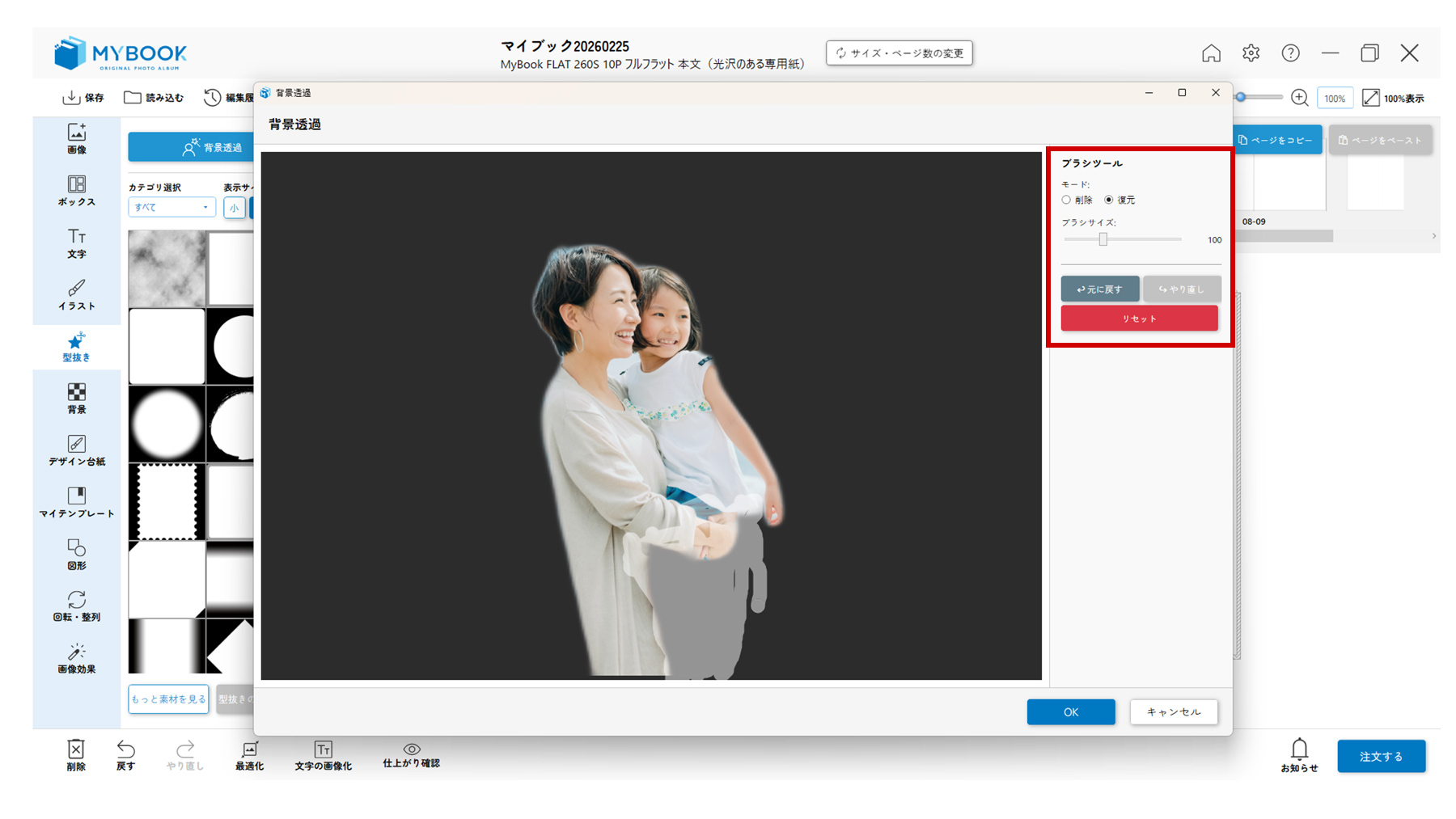 3.ブラシツールを使用して、画像内の切り抜かれていない部分の削除や切り抜きすぎた部分の復元などをおこないます。
・削除ブラシ
画像内の切り抜かれていない部分を追加して切り抜きます。
・復元ブラシ
画像内の切り抜かれすぎた部分を復元して画像として残します。
・ブラシサイズ
削除・復元を行うブラシのサイズを調整します。
・リセット
プレビューが表示された状態まで、プレビューを戻します。
・OK
編集エリアへ反映します。
・キャンセル
背景透過をキャンセルし、編集エリアへと戻ります。
4.ブラシでの切り抜きの調整が完了したら「OKボタン」を押して編集エリアへ切り抜きを反映します。
4-7 背景
MyBookEditor5ではお好みの背景を設定・使用することができます。
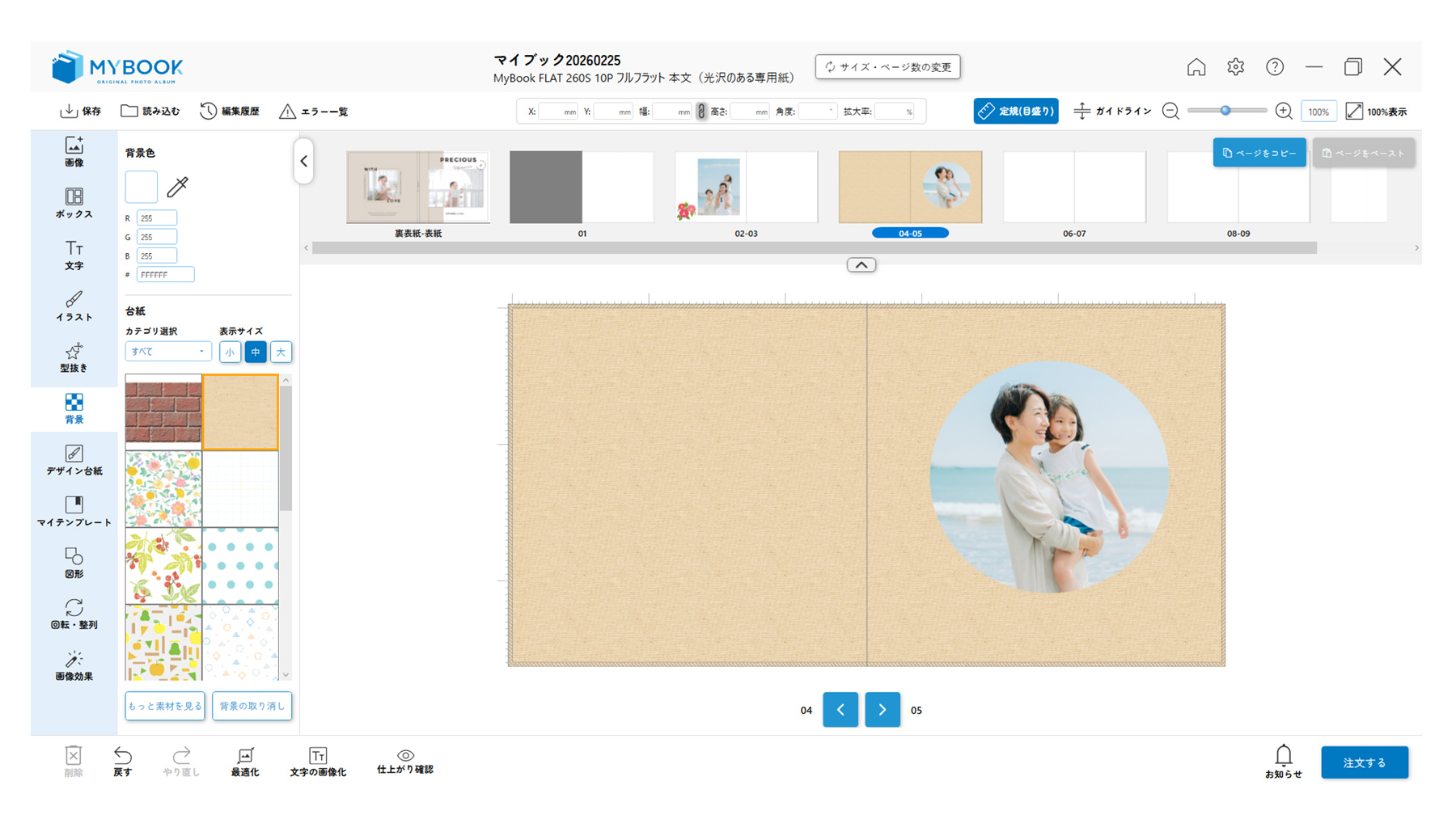
4-7-1 背景
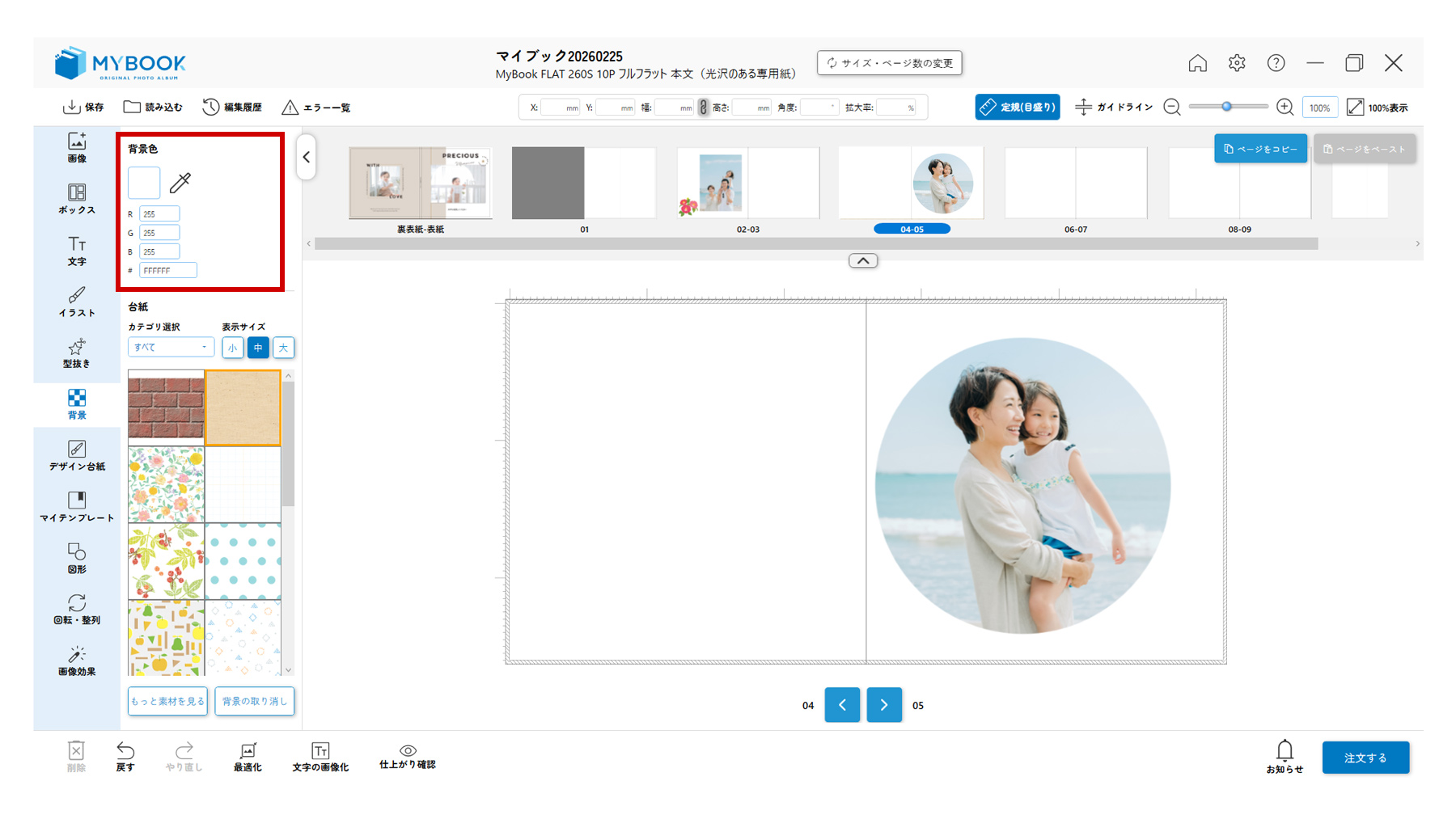 背景パレットで選択した色を背景色として使用することができます。
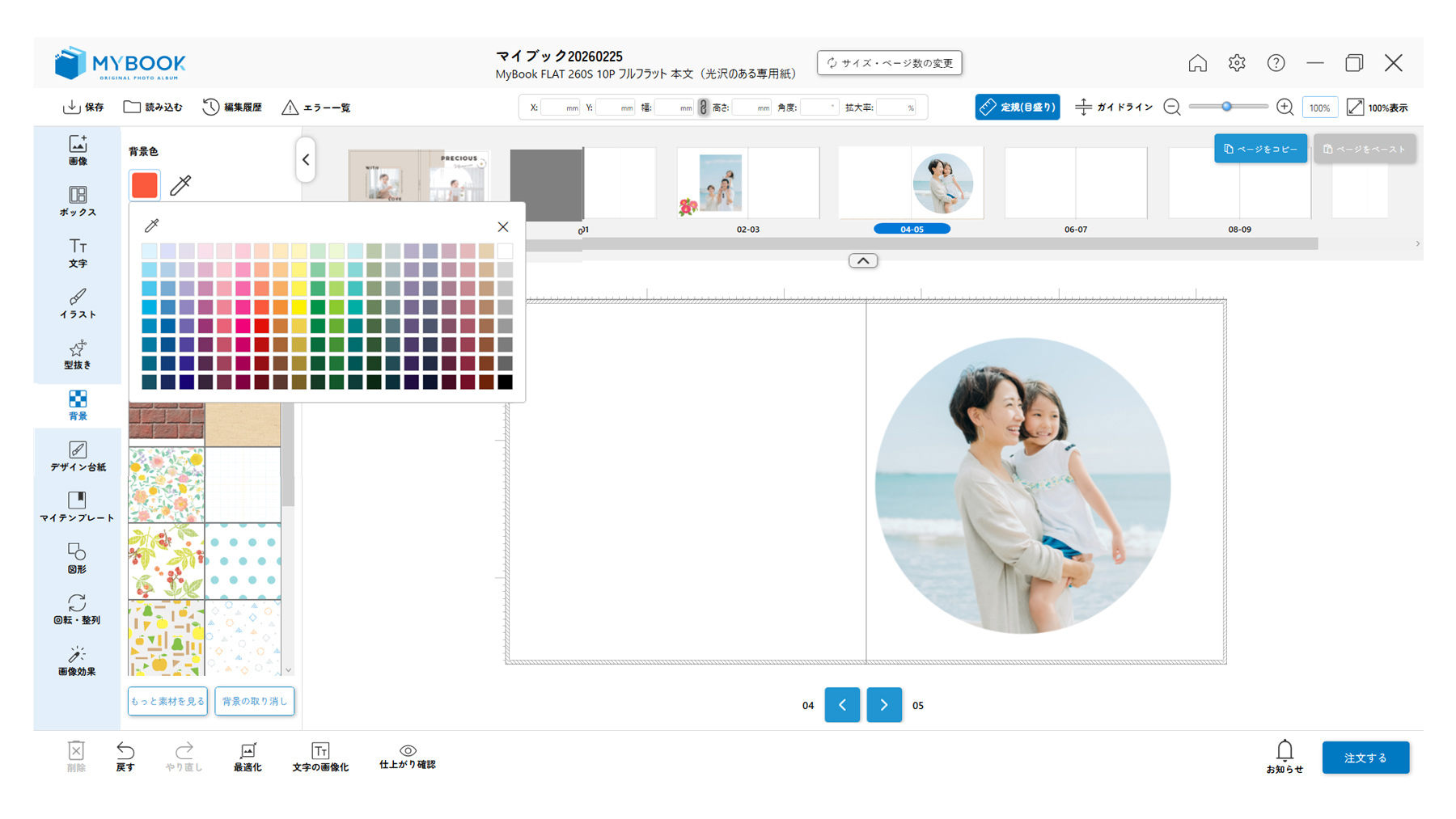 1.ツールバーの「背景」ボタンをクリックし、最上部の「背景色」を選択します。
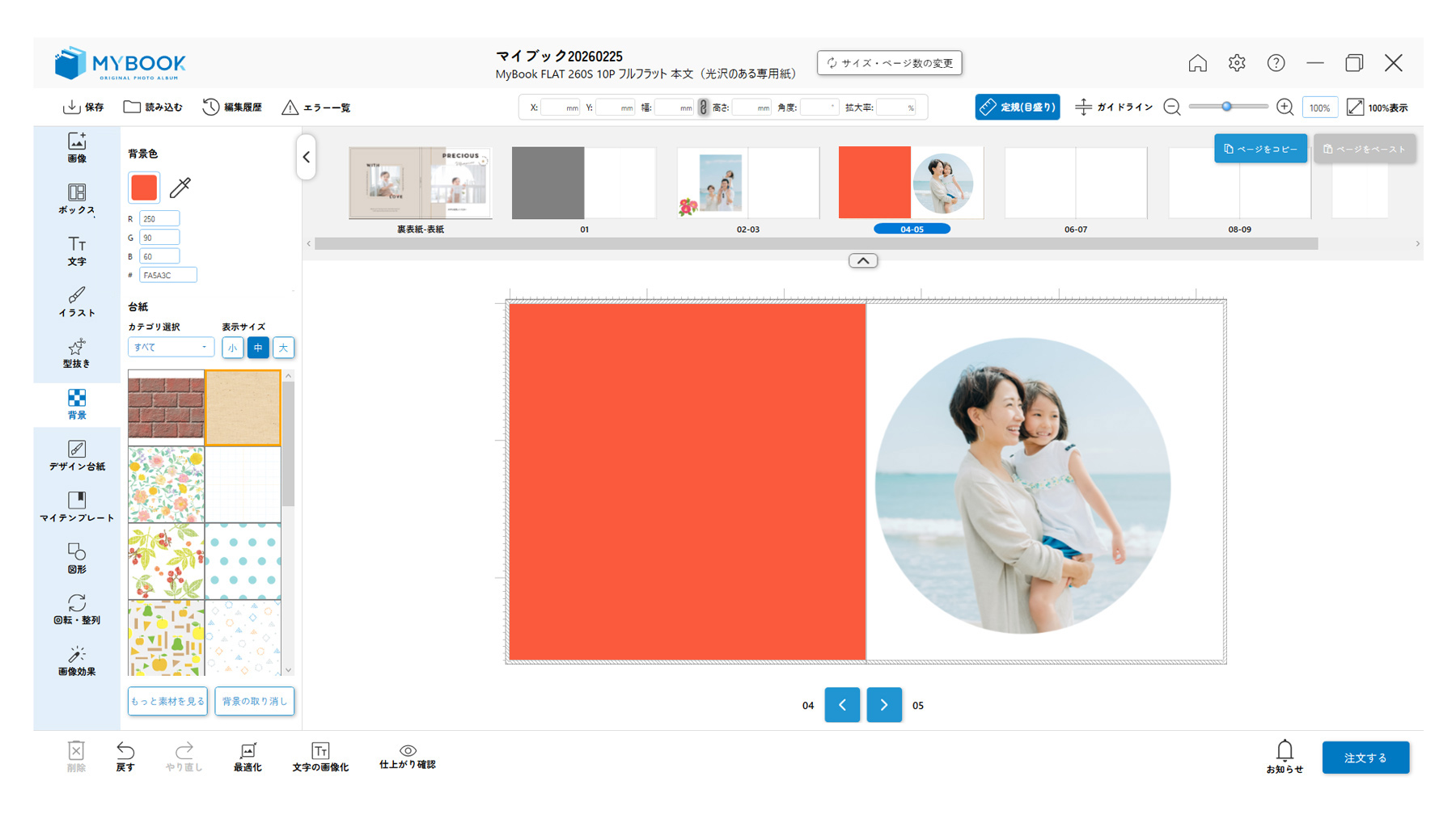 2.選択した色が背景色のボックスに反映された後、背景色を変えたいページを選択し、編集エリアをクリックします。
4-7-2 台紙の使用
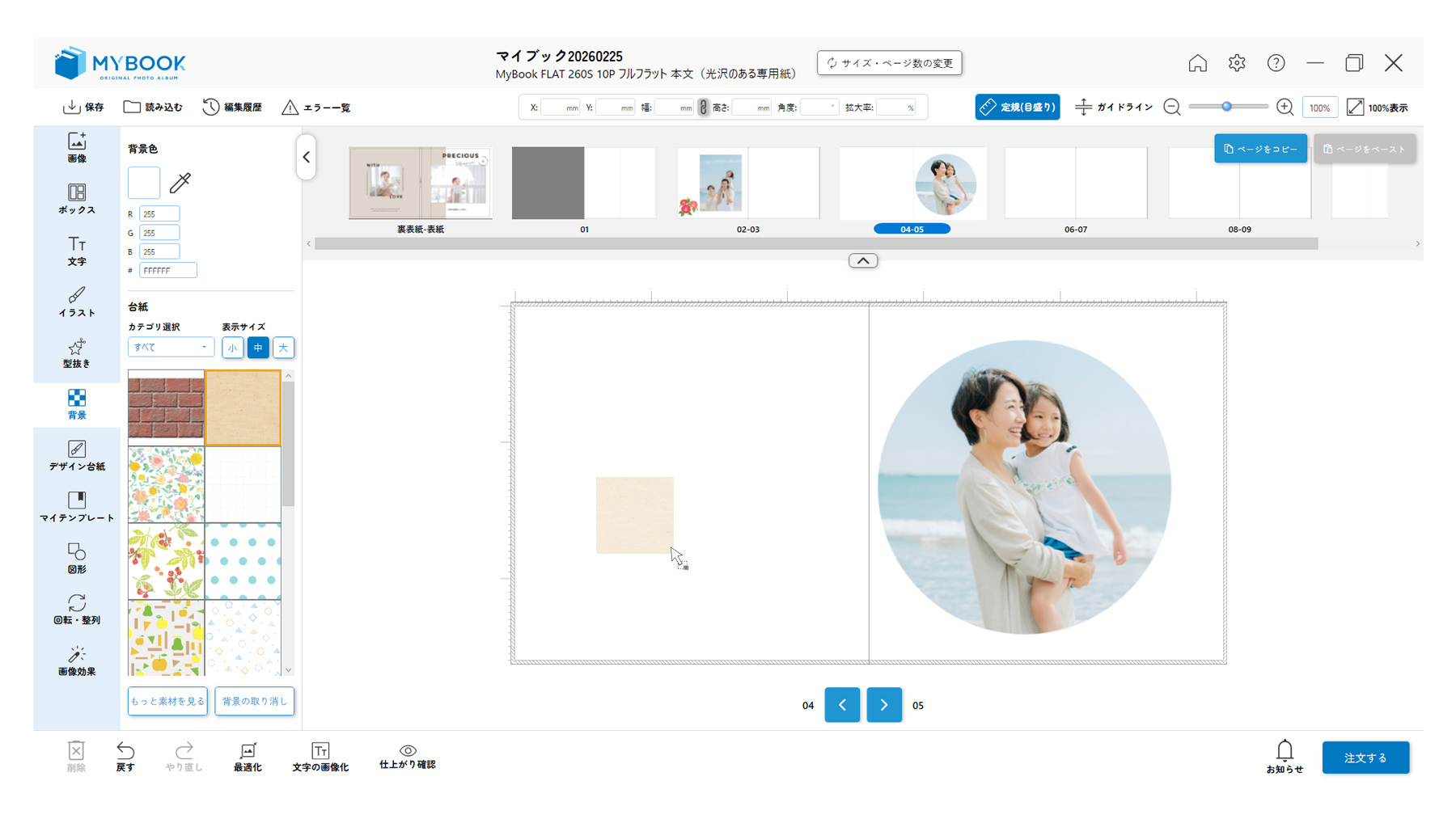
台紙を使用したいページの編集エリアに、選んだ台紙をダブルクリックまたはドラッグ&ドロップするとページの最背面に配置されます。
4-7-3 台紙の取り消し
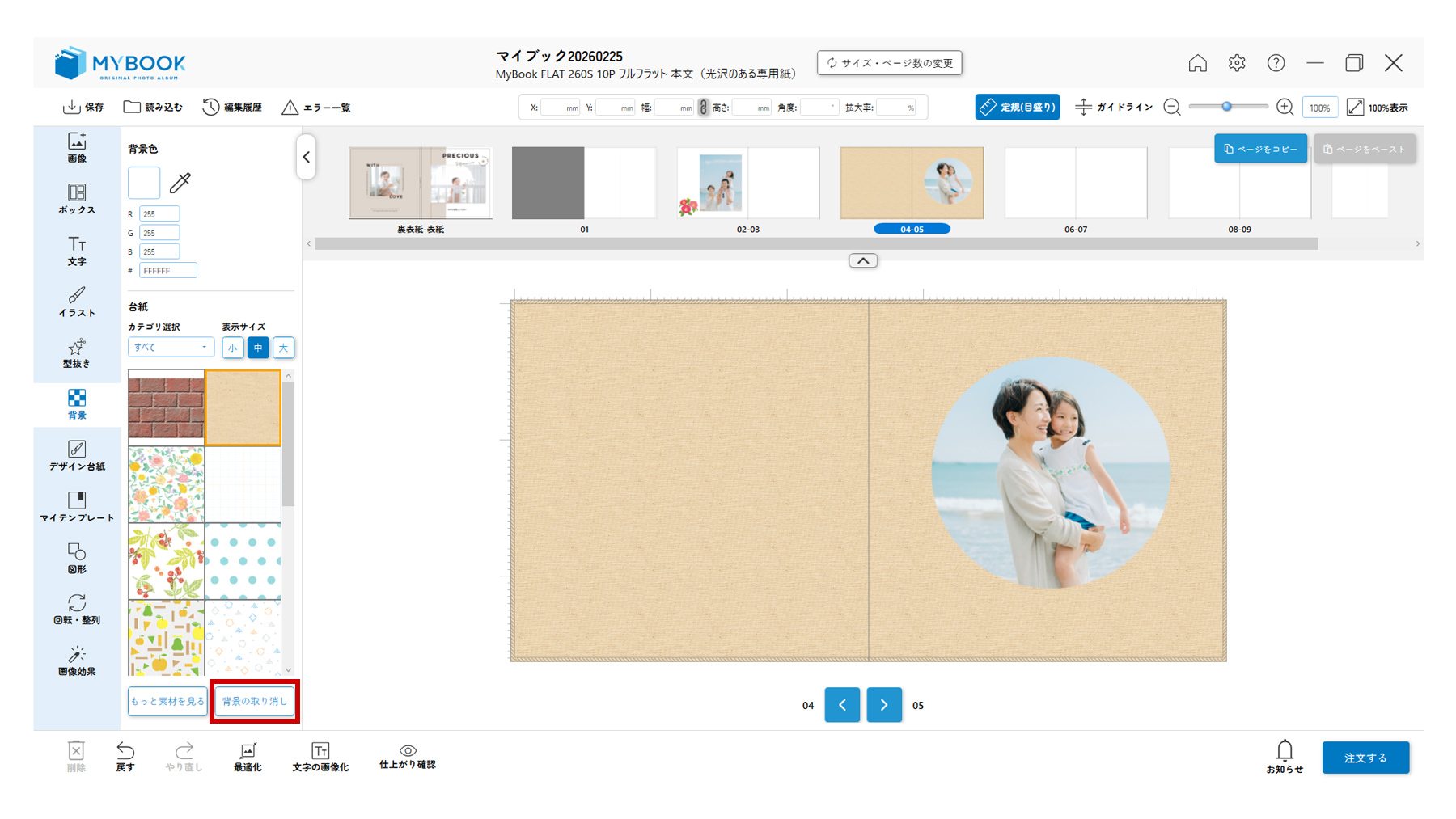
背景パレット下にある「取り消し」ボタンを押すと、現在適用されている台紙の取り消しができます。
4-7-4 台紙の追加
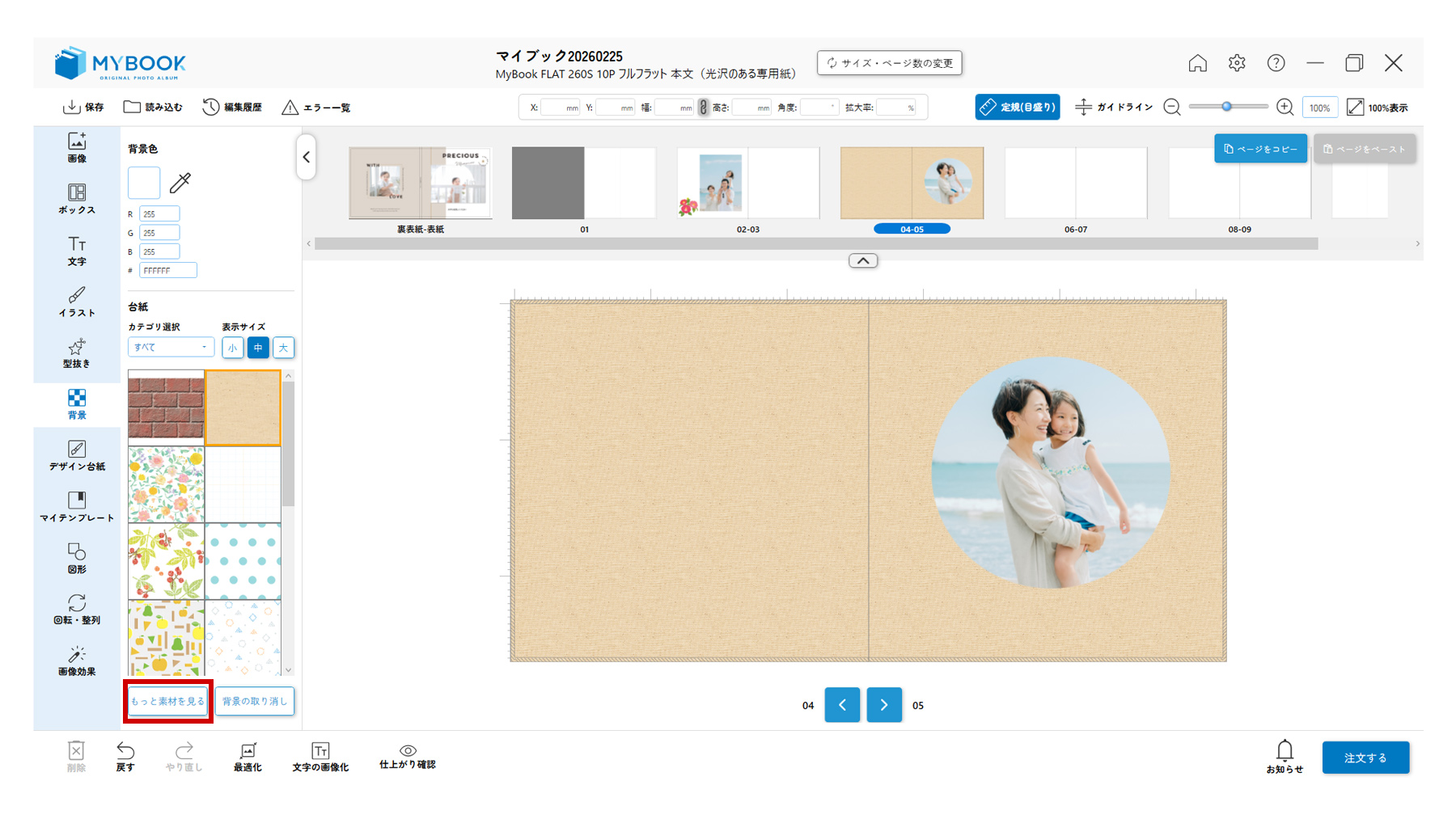
背景パレット下にある「もっと素材を見る」ボタンをクリックすると、素材の選択ダイアログが開き、そこからお好みの台紙を追加することができます。
さまざまなジャンルの台紙をご用意しています。
4-7-5 台紙のカテゴリ
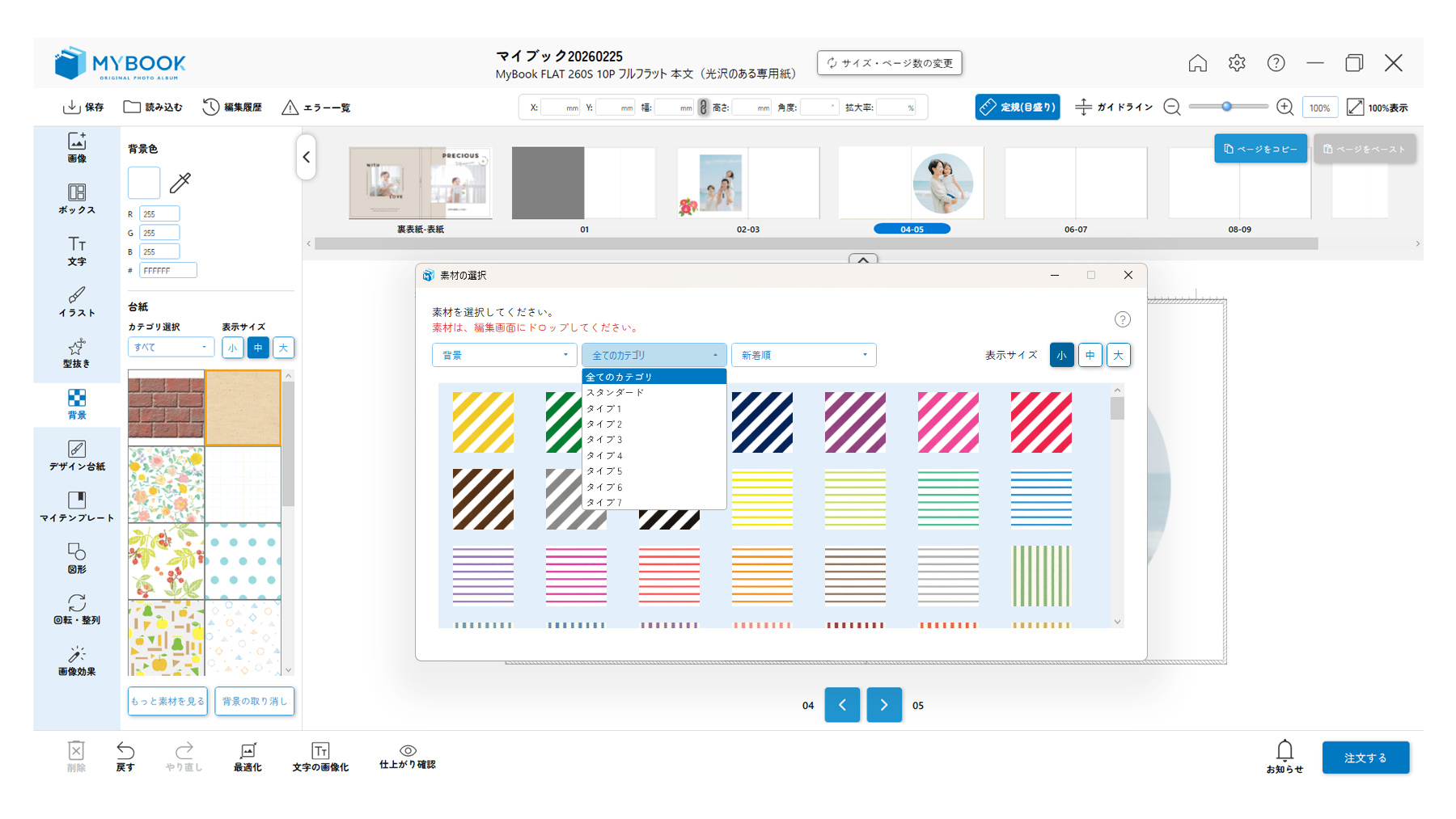
台紙の初期設定では、おすすめの台紙素材が既にインストール済みの状態で表示されます。
背景パレット下にある「もっと素材を見る」ボタンから「素材の選択」ダイアログを開くことで、カテゴリごとに表示を切り替えられます。
4-7-6 台紙の右クリックメニュー
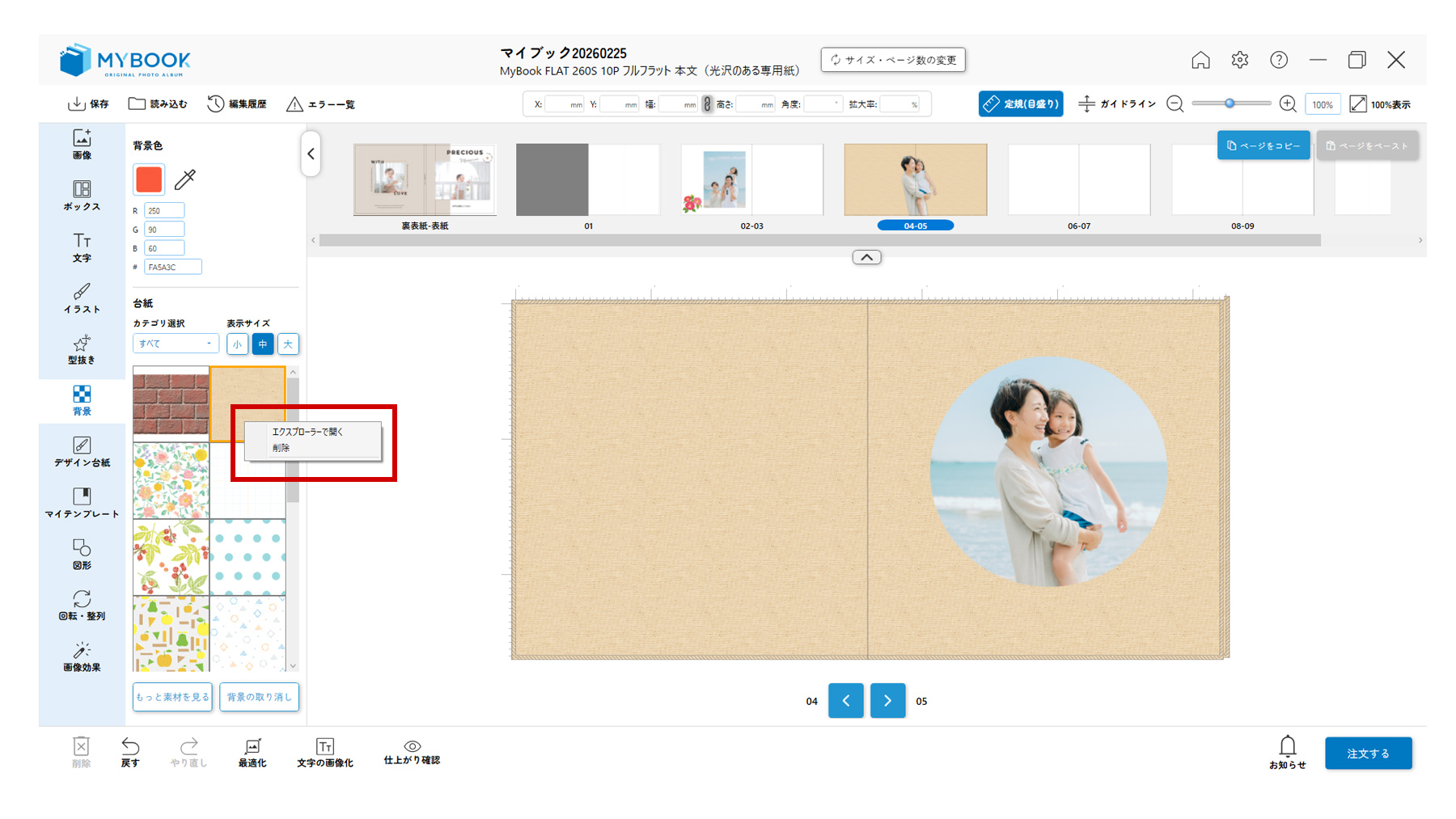
背景パレット内、台紙の右クリックメニューです。
・エクスプローラーで開く
台紙のデータが保存されているフォルダを開きます。
・削除
選択している台紙を削除します。
※背景パレットから台紙を削除した場合は、
もう一度、台紙をインストールする必要があります。
4-8 デザイン台紙
MyBookEditor5では、画像・文字のボックスがあらかじめ設定されたデザイン台紙を使用することができます。
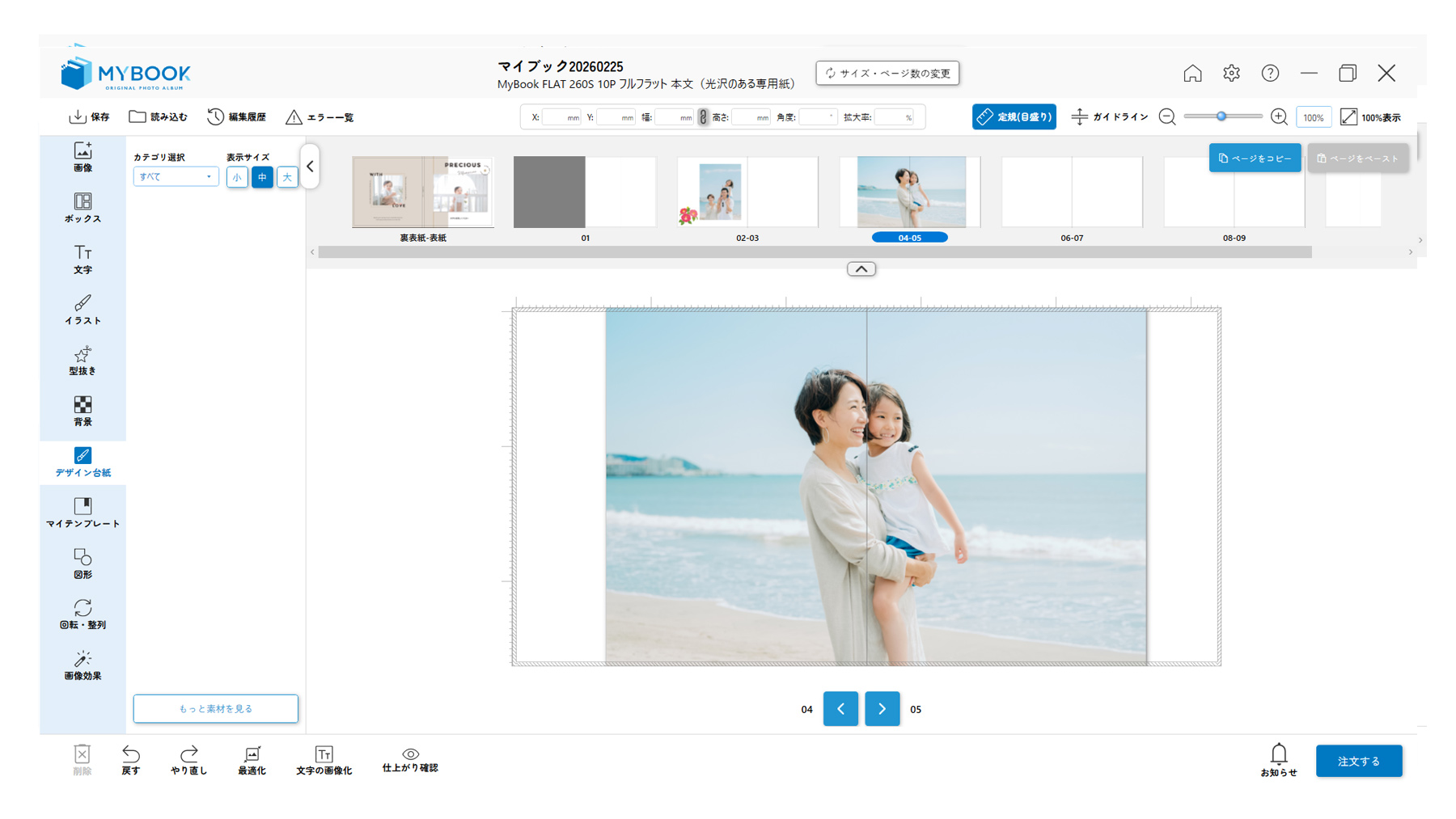
4-8-1 デザイン台紙の使用
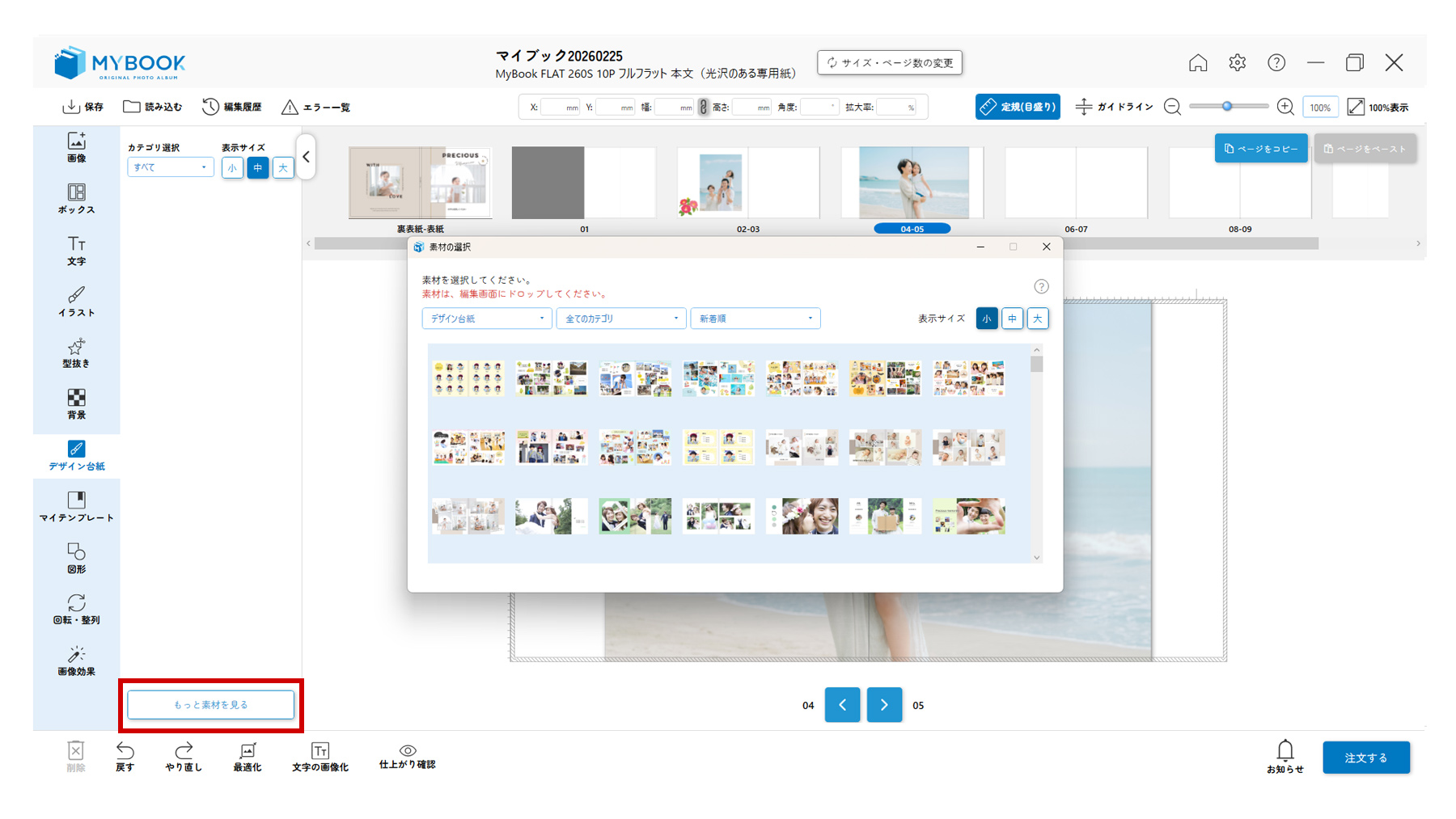
デザイン台紙パレット下にある「もっと素材を見る」ボタンをクリックし、「素材の選択」ダイアログを開き、デザイン台紙を選択します。
デザイン台紙をダブルクリック、または編集エリアにドラッグ&ドロップするとデザイン台紙が配置されます。
※ご注意
デザイン台紙には、デザインされた文字の領域(「文字を変更してください」など表記)が設置されています。
未変更の文字ボックスは自動的に削除されます。
仕上がり確認画面で不要な文字が表示されている場合、不要な文字ボックスを削除してください。
> 10-10 テンプレートやデザイン台紙のテキストについて をご参照ください。
4-8-2 デザイン台紙の取り消し
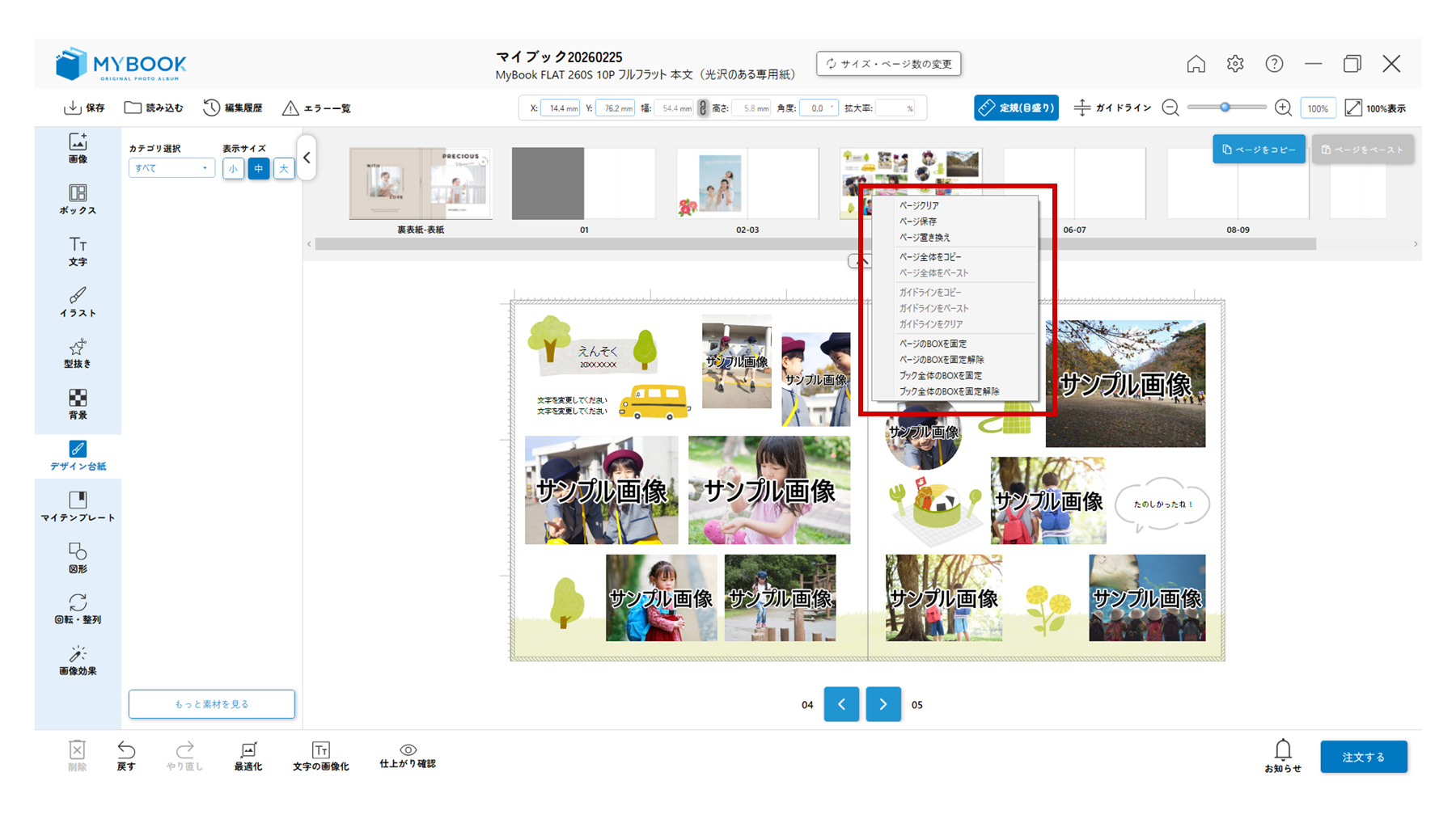
「ページ一覧エリア」内のデザイン台紙を配置した該当のページを右クリックします。
その後、「ページクリア」を選択するとデザイン台紙を取り消すことができます。
※ページ内にレイアウトされた画像や文字も削除されます。
4-8-3 デザイン台紙の右クリックメニュー
デザイン台紙パレット内、デザイン台紙の右クリックメニューです。
・エクスプローラーで開く
デザイン台紙のデータが保存されているフォルダを開きます。
・削除
選択しているデザイン台紙を削除します。
※素材・ツールエリアからデザイン台紙を削除した場合は、もう一度、デザイン台紙をインストールする必要があります。
4-9 マイテンプレート機能
MyBookEditor5では、ご自身で作成されたページをテンプレートとして保存することができます。
保存したテンプレートは、同じサイズ・ページ数のフォトブックに簡単に読み込めます。
同じレイアウトで複数のフォトブックを作成したい際に、ぜひご活用ください。
なお、MyBookEditor5を更新されると、マイレイアウトは削除されますのでご注意ください。
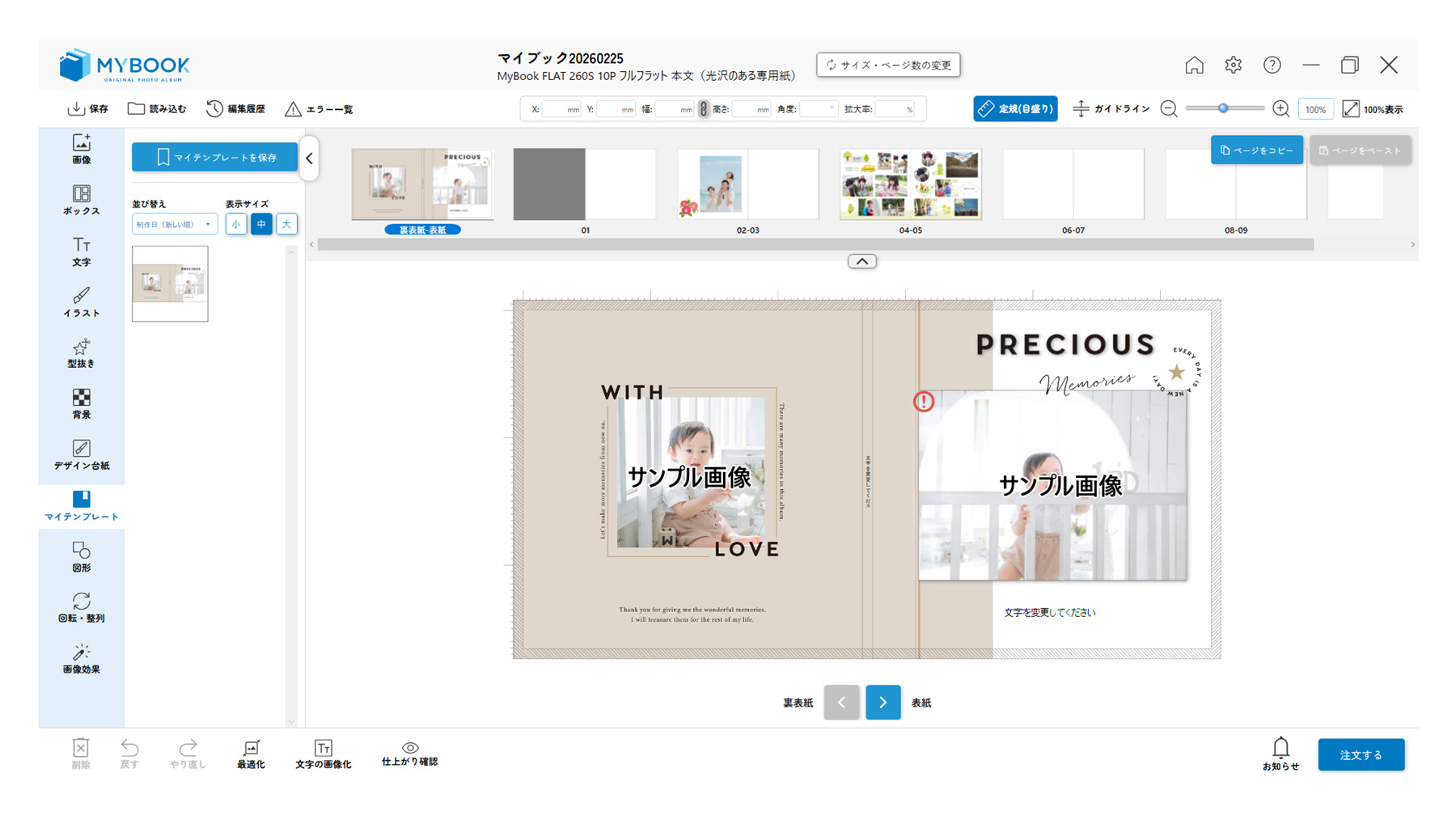
4-9-1 マイテンプレートの保存
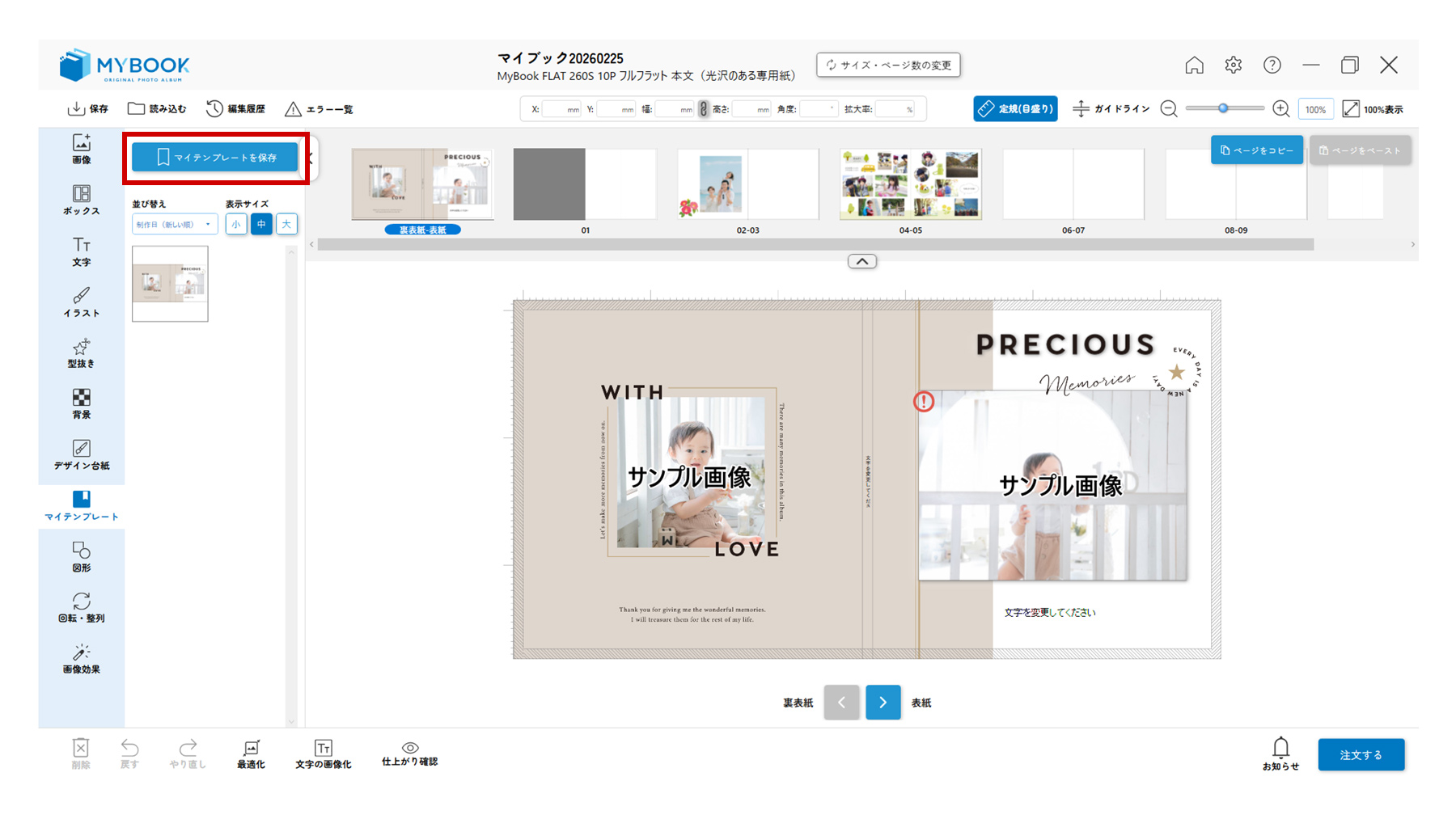
作成したページは、「マイテンプレートの保存」ボタンを押下して保存します。
1.マイテンプレート最上部にある「マイテンプレートを保存」をクリックします。
2.「マイテンプレートの保存が完了しました。」というダイアログが表示され、「OK」ボタンをクリックし保存が完了します。
4-9-2 マイテンプレートの読み込み
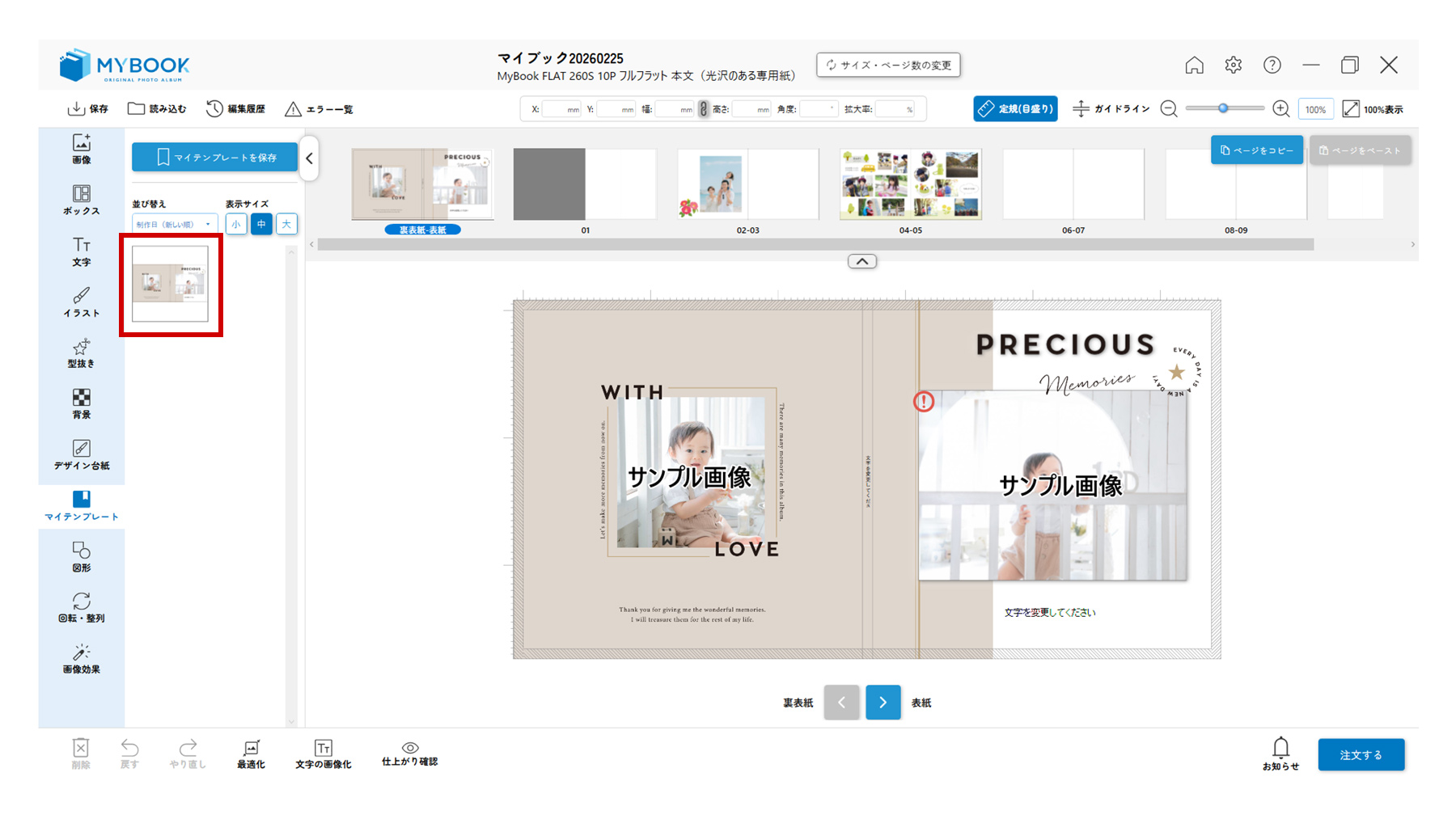
ページ一覧エリアでページを選択した後、保存した「マイテンプレート」をダブルクリックすることで、選択したページへマイテンプレートが読み込まれます。
4-9-3 マイテンプレートの並び替え
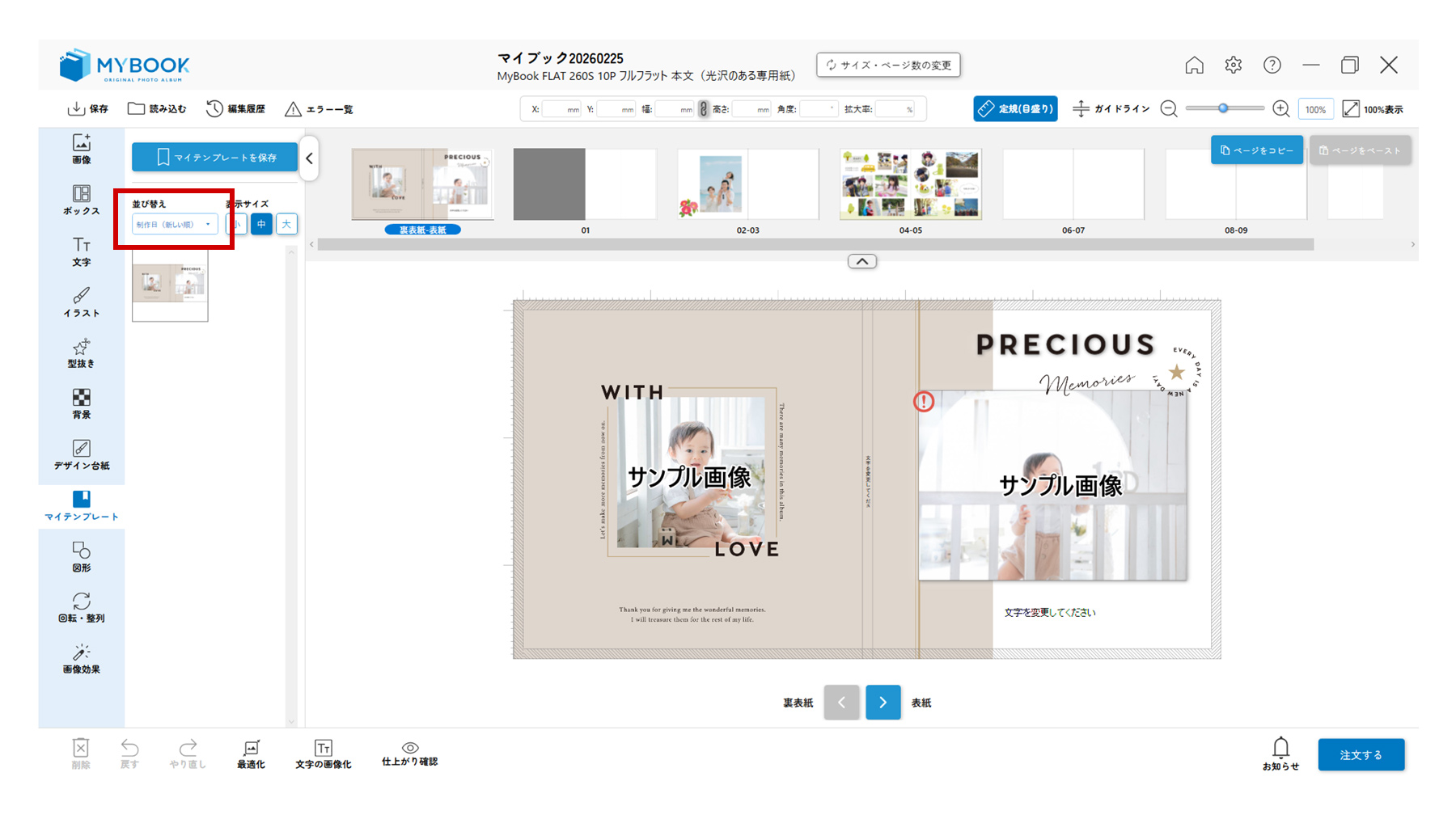
マイテンプレートパレット内の「並び替え」ラベルの下にあるプルダウンボックスをクリックすると、マイテンプレートの制作日の「新しい順」と「古い順」選択することができます。
4-9-4 マイテンプレートの右クリックメニュー
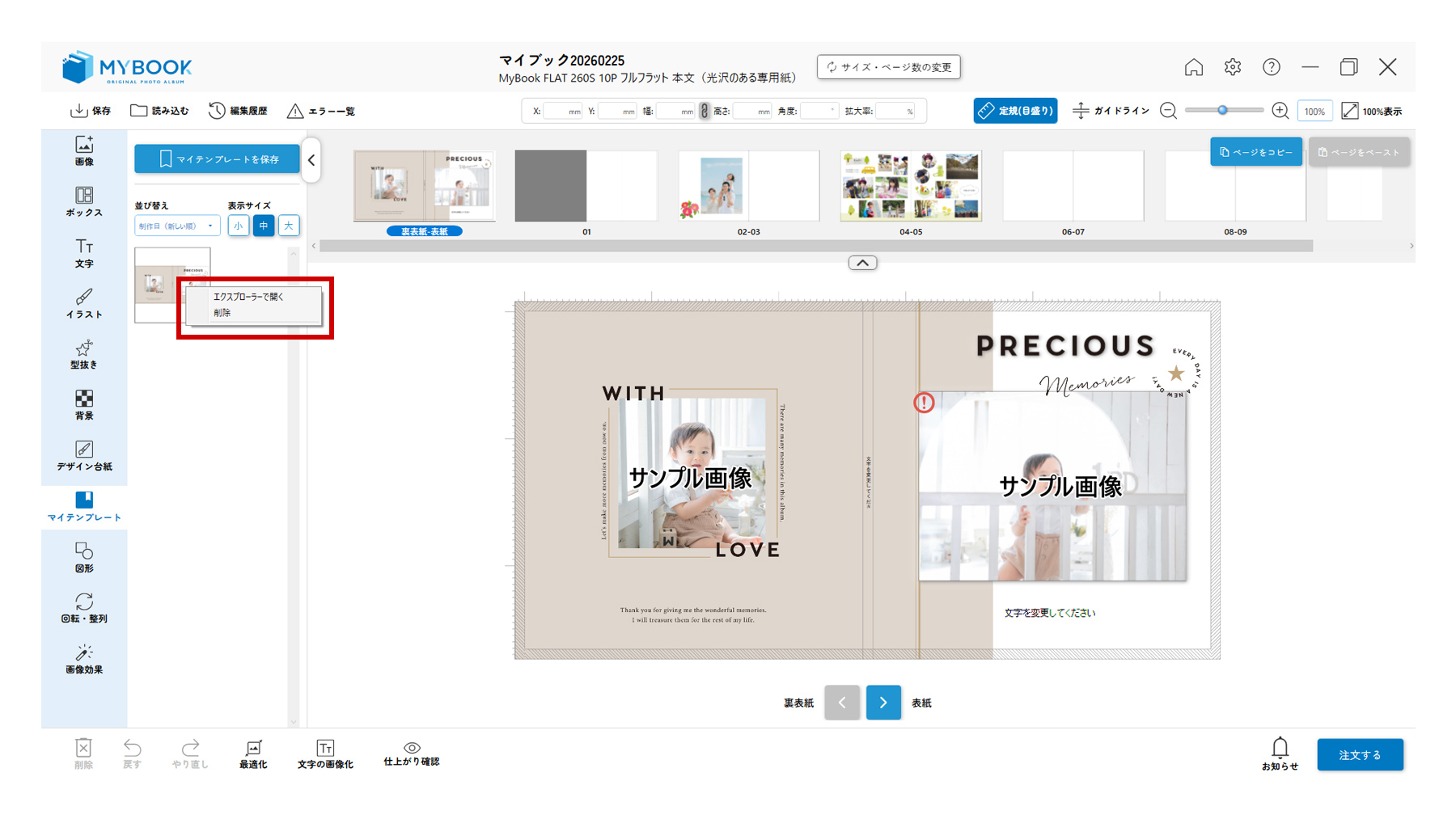
マイページパレット内、マイページの右クリックメニューです。
・エクスプローラーで開く
マイテンプレートのデータが保存されているフォルダを開きます。
・削除
選択しているマイテンプレートを削除します。
4-10 図形
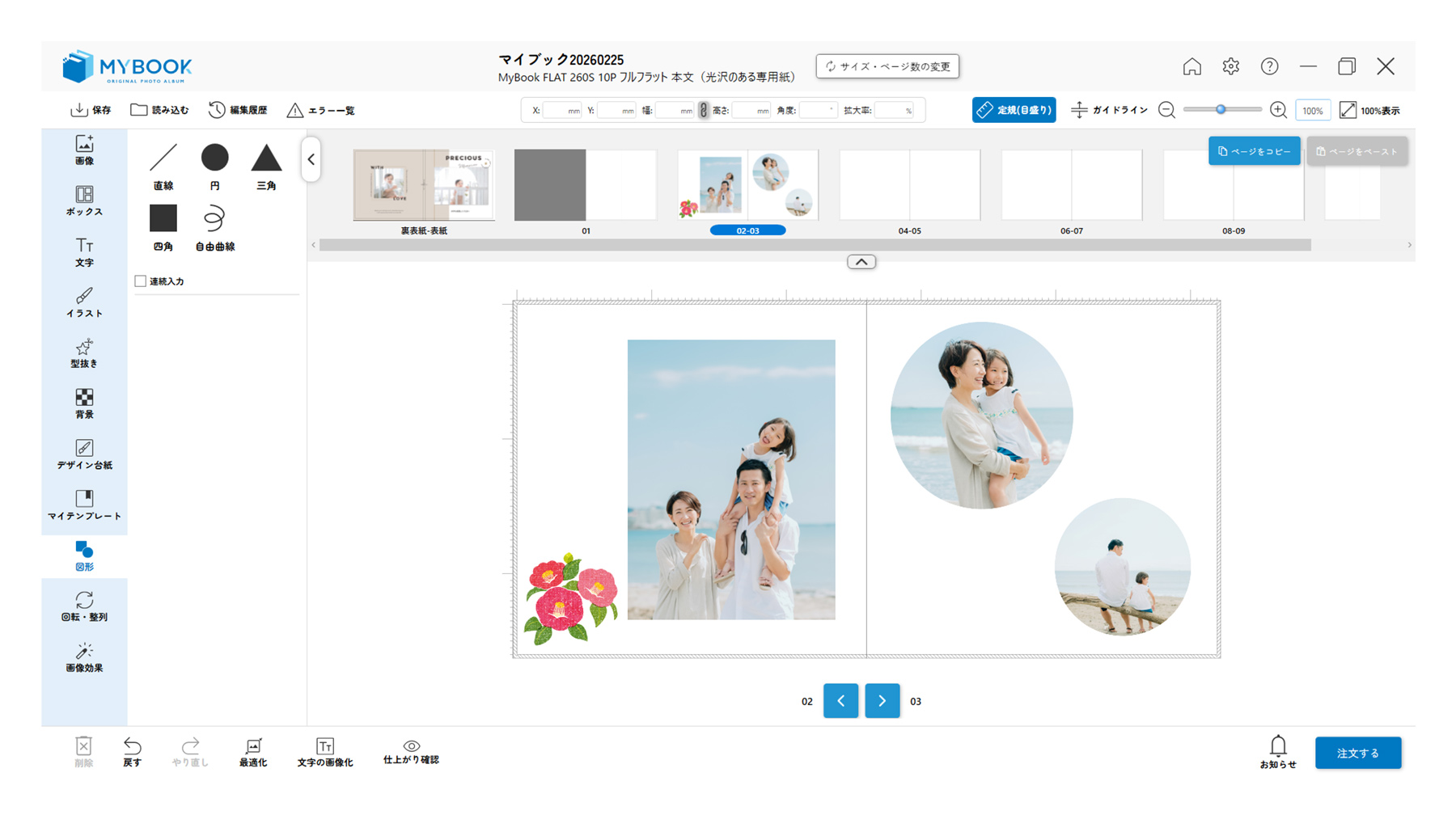
4-10-1 図形の位置固定
直線、円、三角や四角を描写することができます。
また自由入力(フリーハンド)で文字や絵を描くことができます。
※連続入力にチェックがある場合、続けて入力ができます。但し、連続入力している文字の太さ・色は同一となります。
「直線」「円」「三角」「四角」の描写
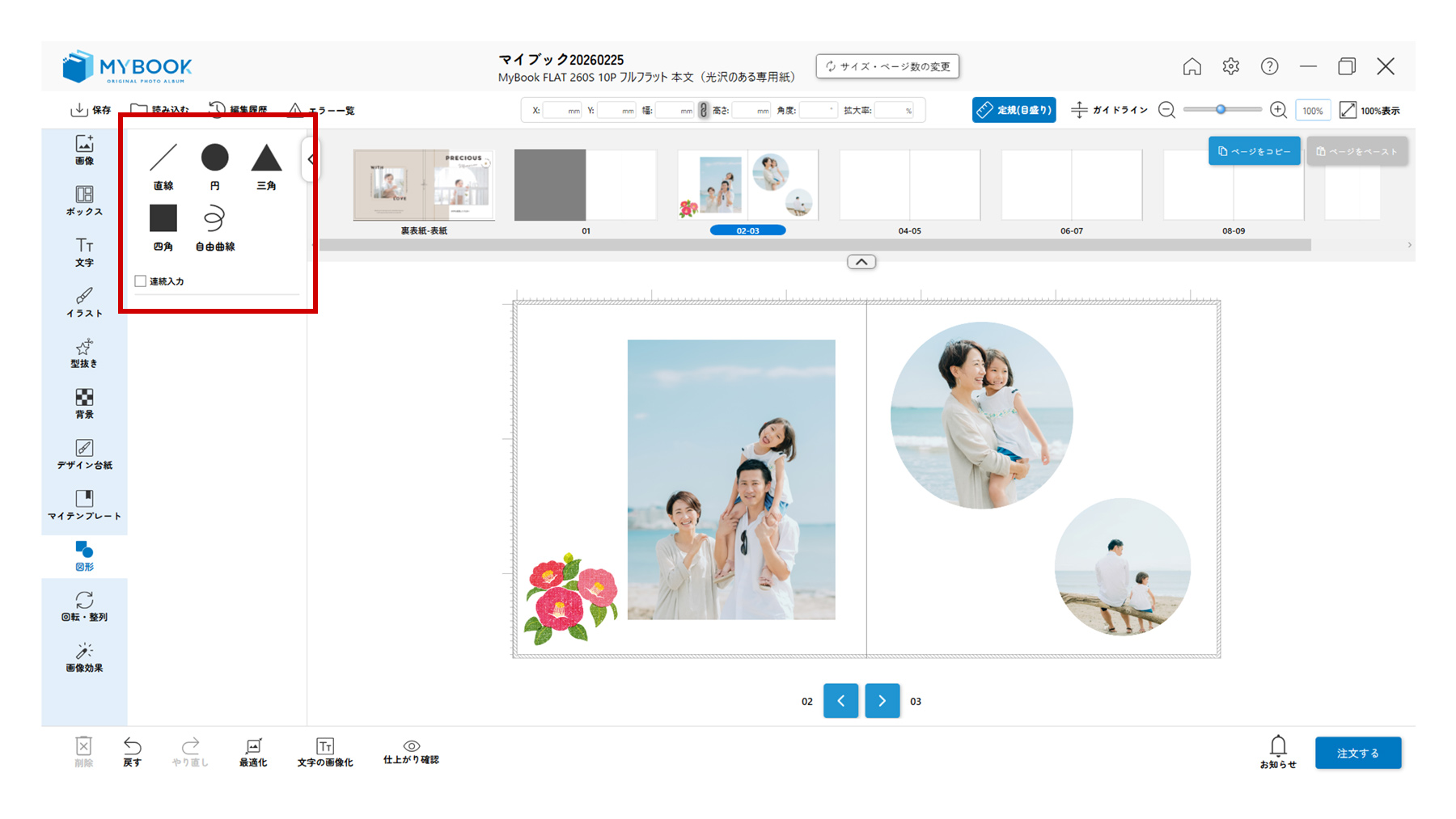
「直線」「円」「三角」「四角」から描写したいものを選択します。
同時に線の太さ・図形や線の色を選択します。
すべてドラッグで描写できます。
また、「shift」ボタンを押しながら作業すると、「直線」「正円」「正方形」の描写ができます。
「自由入力」で、文字や絵をフリーハンドで描写
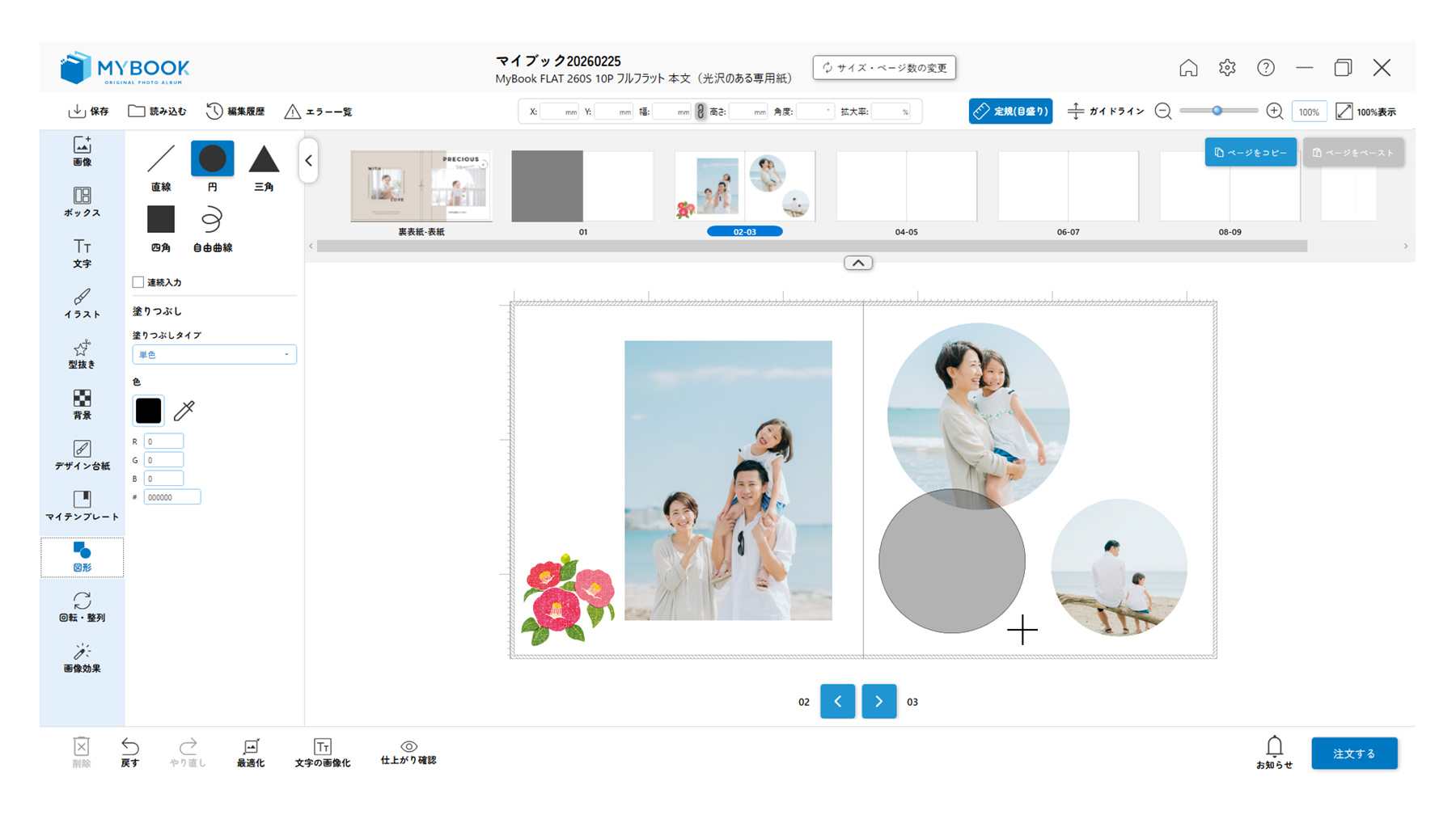
「自由入力」を選択し、線の太さ・色を選択し、連続入力か否かをチェックします。
入力した描写は、拡大・縮小することができます。「shift」ボタンを押しながら
画像の縁をドラッグすると、縦横比を維持しながら拡大・縮小ができます。
4-10-2 図形の色
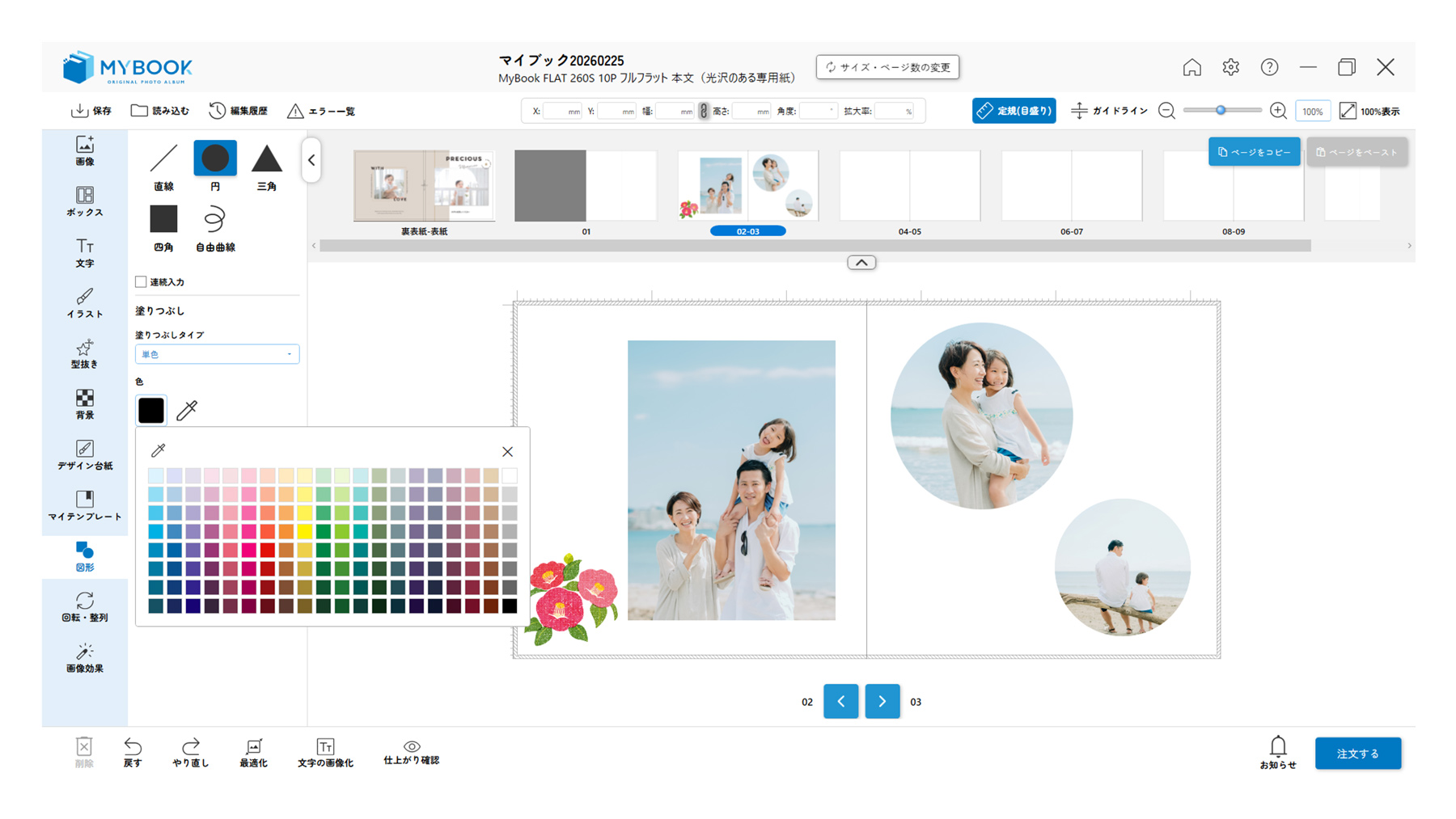
全160色のパレットからお好みの色を設定することができます。
4-10-3 カラーピッカー
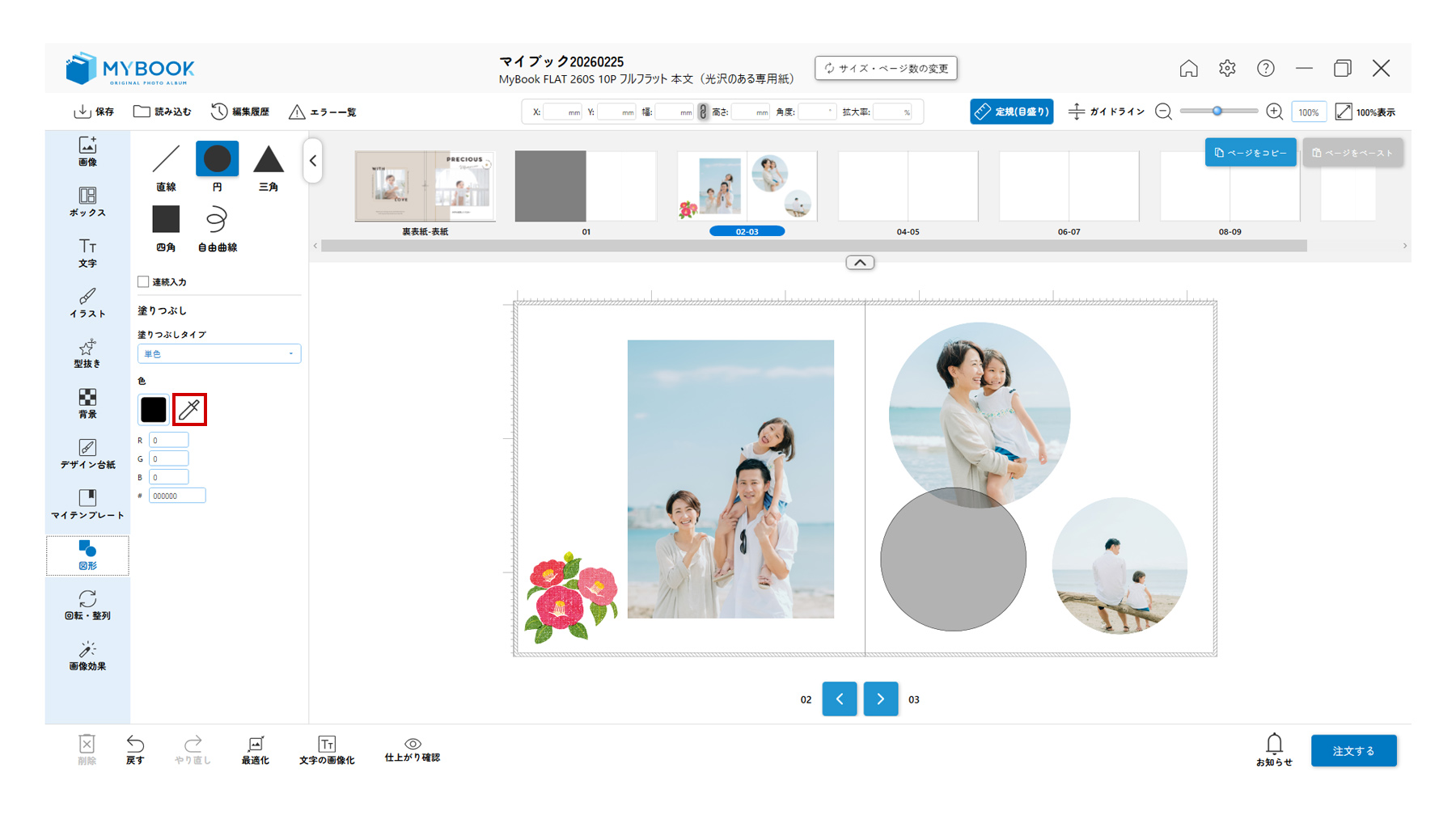
変種エリアに配置されたオブジェクトの色情報を抽出して、選択した文字の色を変更することができます。
4-11 回転・整列
4-11-1 反転・回転
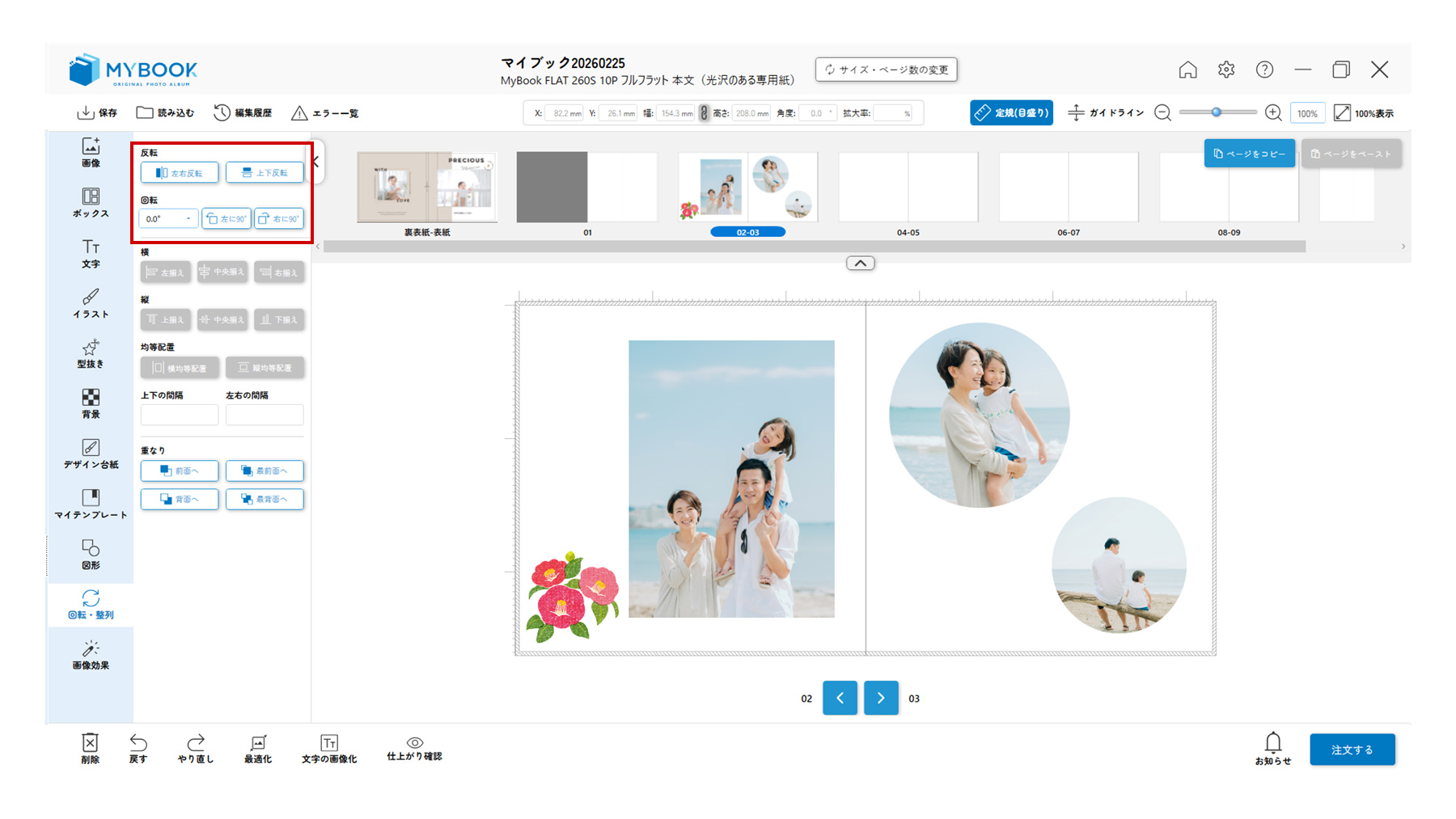
反転
選択している画像・図形・イラストの左右反転や上下反転ができます。
回転
選択している画像・図形・イラストの任意の回転や90°回転ができます。
4-11-2 揃え
複数選択している画像・図形・イラストの整列ができます。
整列したい画像やイラストなどを複数選択する方法
◆ドラッグして複数選択する方法◆
1. 編集エリアの余白のある箇所を左クリック
2. 左クリックしたままの状態で選択したい画像やイラストをドラッグする
3. 選択したい画像やイラストが複数選択されました
◆[Ctrl]キーを押しながら複数選択する方法◆
1.[Ctrl]キーを押したままの状態で選択したい画像やイラストなどを左クリック
2. 選択したい画像やイラストが複数選択されます
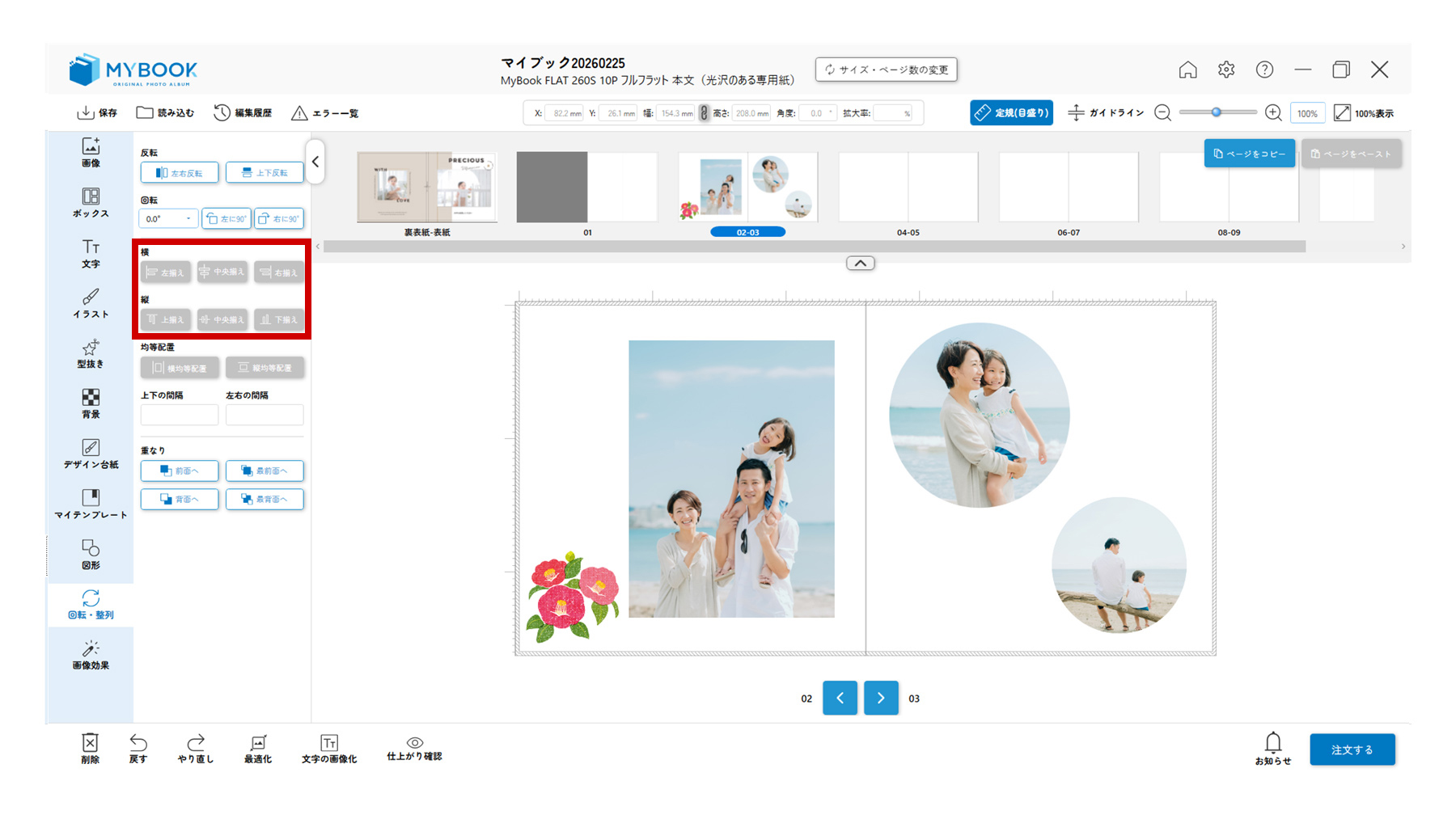
横:横方向で揃えます
・左揃え :選択したオブジェクトの最も左側を基準とし、「左」のラインを揃えます。
・中央揃え:選択したオブジェクトの「左右の中心軸」を合わせて縦一直線に並べます。
・右揃え :選択したオブジェクトの最も右側を基準とし、「右」のラインを揃えます。
縦:縦方向で揃えます
・上揃え :選択したオブジェクトの最も上側を基準とし、「上」のラインを揃えます。
・中央揃え:選択したオブジェクトの「上下の中心軸」を合わせて水平に並べます。
・下揃え :選択したオブジェクトの最も下側を基準とし、「下」のラインを揃えます。
4-11-3 均等配列
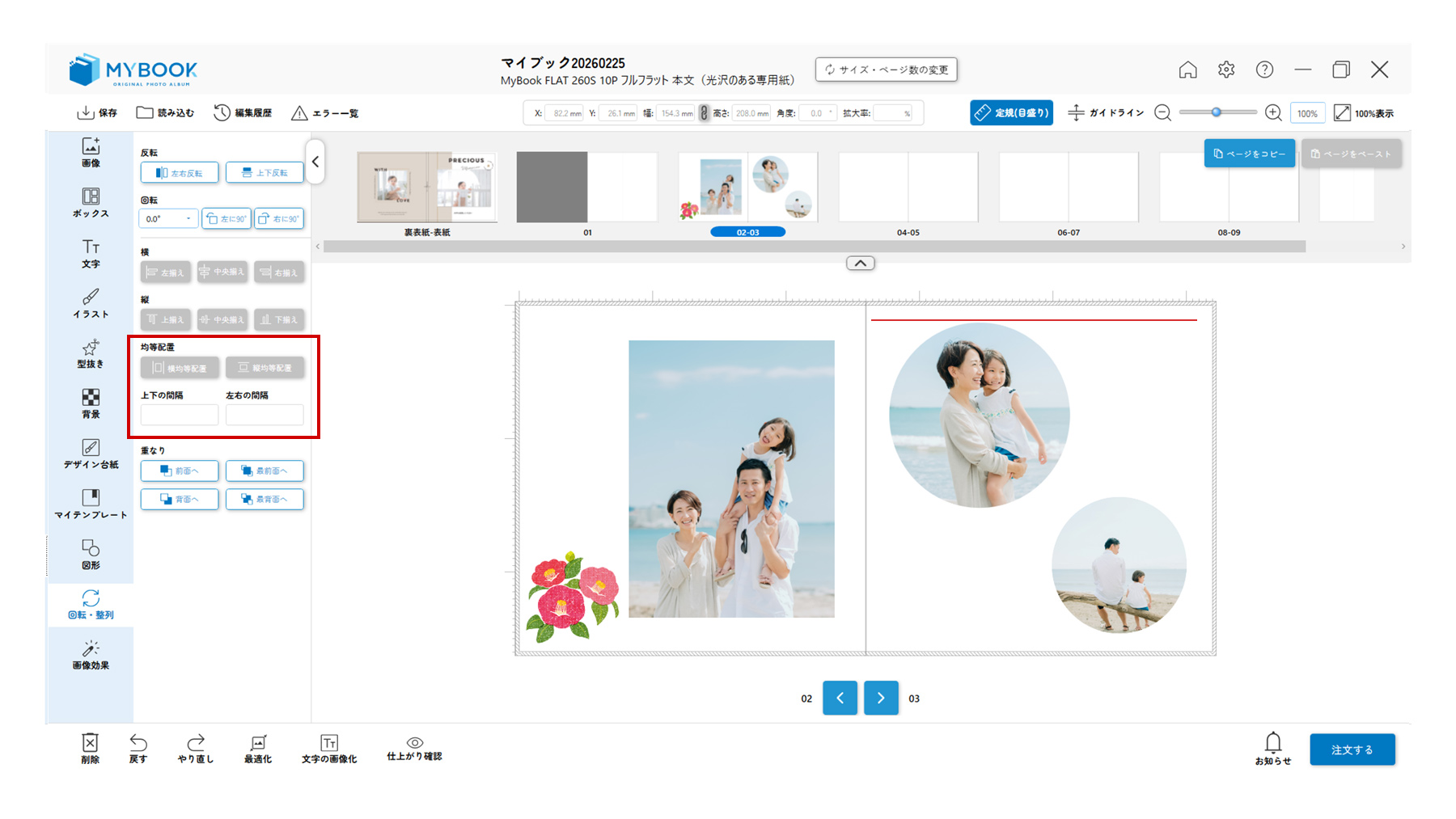
均等配置
・横均等配置:選択した複数の画像や図形、イラストの両端の位置を固定し、横方向の間隔がすべて等しくなるように配置します。
・縦均等配置:選択した複数の画像や図形、イラストの両端の位置を固定し、縦方向の間隔がすべて等しくなるように配置します。
◆ドラッグして複数選択する方法◆
1. 編集エリアの余白のある箇所を左クリック
2. 左クリックしたままの状態で選択したい画像やイラストをドラッグする
3. 選択したい画像やイラストが複数選択されました
◆[Ctrl]キーを押しながら複数選択する方法◆
1.[Ctrl]キーを押したままの状態で選択したい画像やイラストなどを左クリック
2. 選択したい画像やイラストが複数選択されます
4-11-4 重なり(階層)
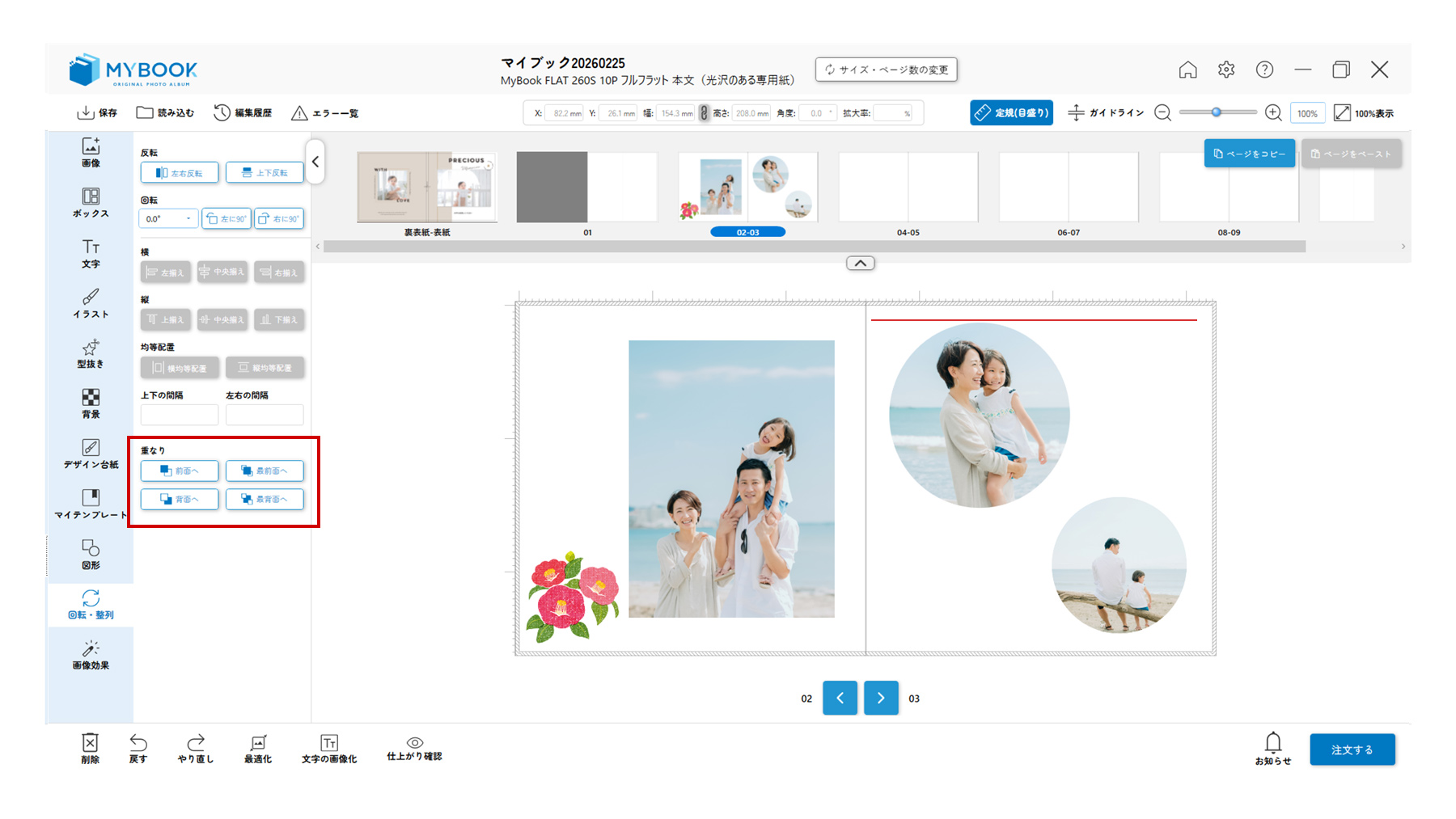
重なっている画像、イラスト、図形の順番を指定できます。
順序は最後にペーストしたものが最前面になります。
回転・整列パレット内に「重なり」の欄にボタンが用意されています。
| ダイアログ内のメニュー | |
| 最前面へ移動 | 選択している画像、イラスト、図形が最前面になります |
| 最背面に移動 | 選択している画像、イラスト、図形が最背面になります |
| 前面に移動 | 選択している画像、イラスト、図形がひとつ前面にきます |
| 背面に移動 | 選択している画像、イラスト、図形がひとつ背面にきます |
※文字は最前面になります。
文字の階層移動は、文字と文字が重なった時のみ可能となります。
4-12 画像効果
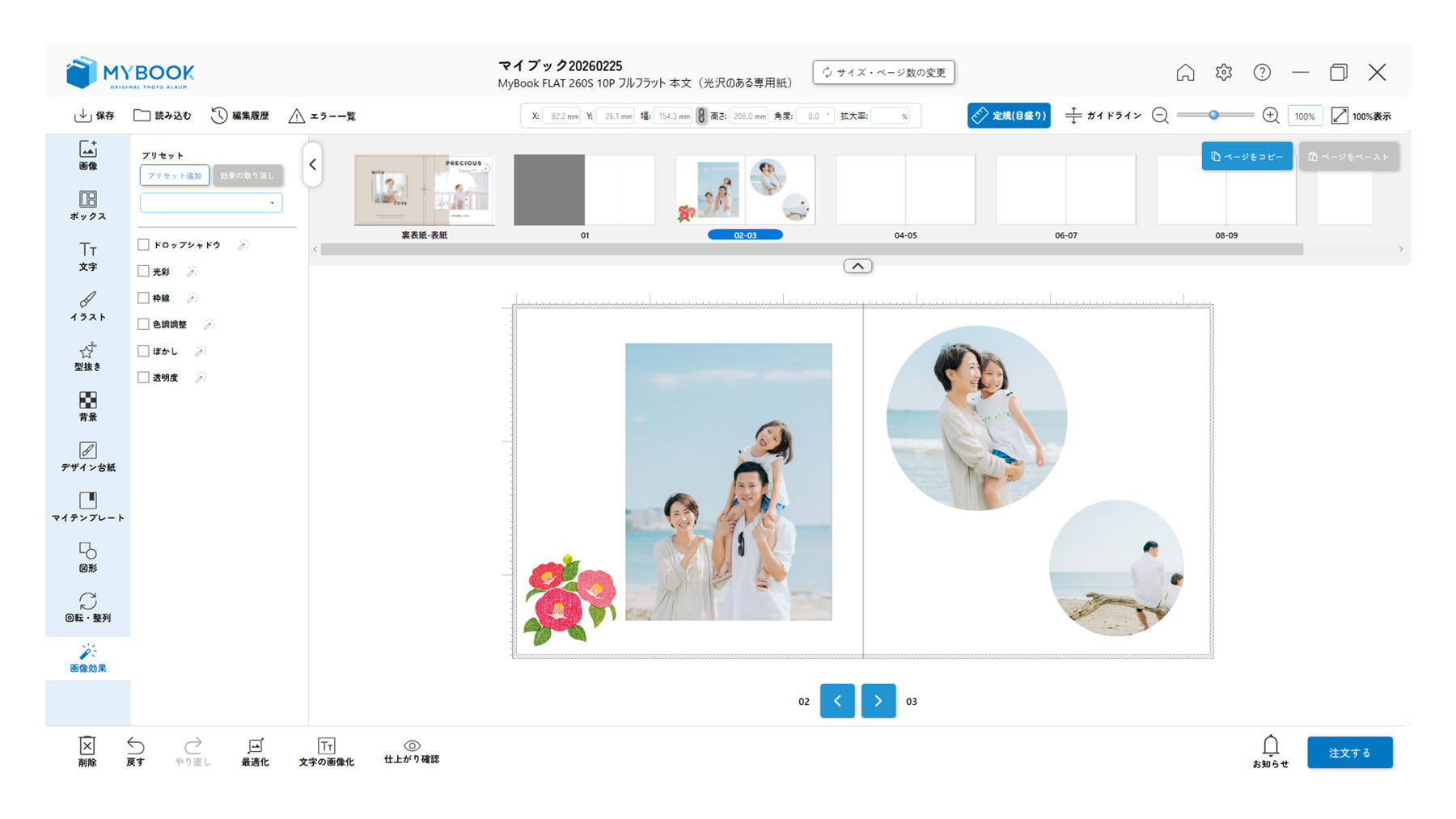
画像にいろいろな効果を付けることができます。
・画像にドロップシャドウ(影)を付ける
・画像に光彩を付ける
・画像に枠線を付ける
・色調を調整する
・画像にぼかしを付ける
・画像を透過する
4-12-1 ドロップシャドウ
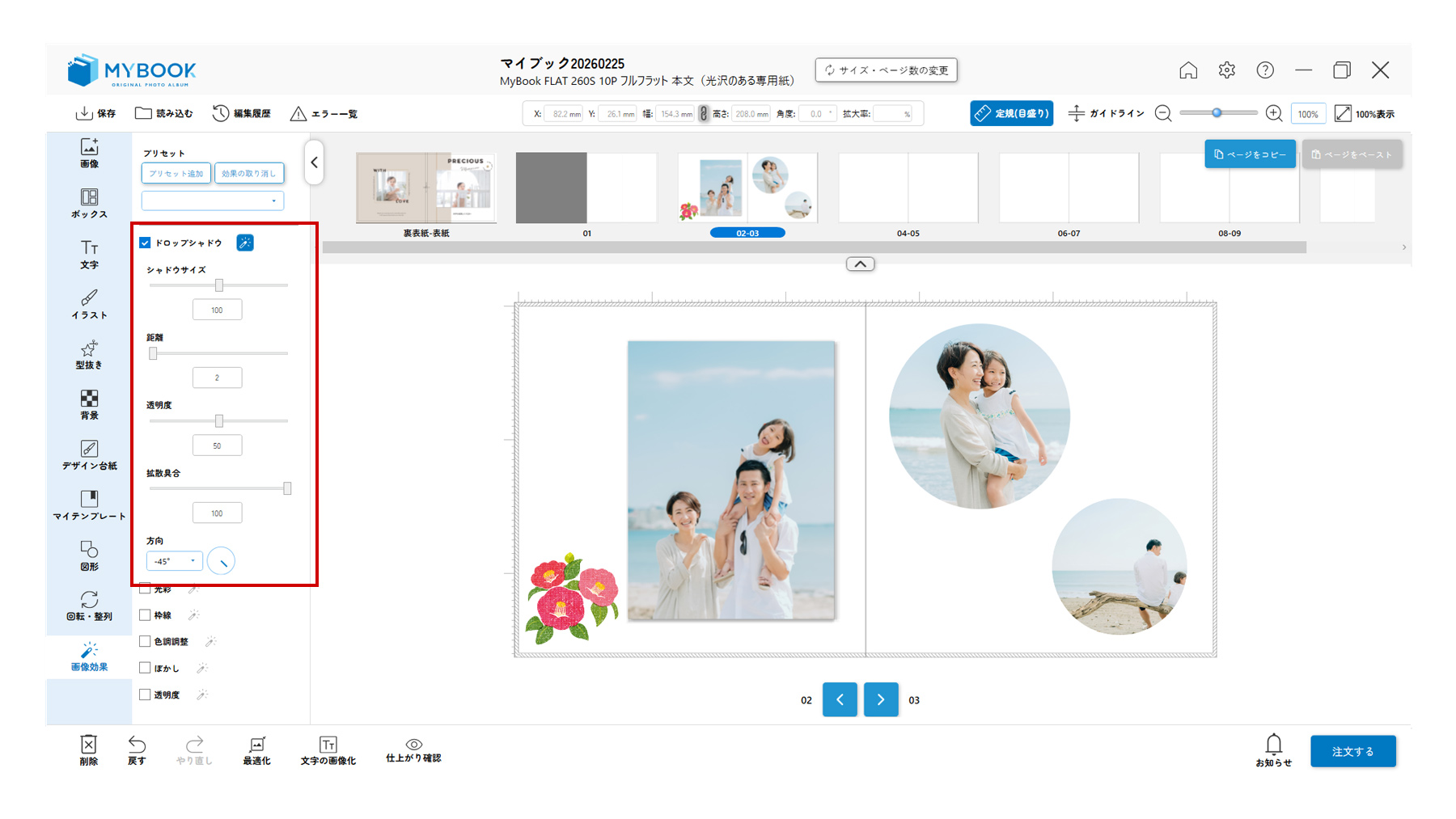
画像に影(ドロップシャドウ)をつけることができます。
1.ドロップシャドウをつけたい画像を選択します
2.画像選択後、「画像効果」をクリックします
3.画像効果内の「ドロップシャドウ」をクリックします
4.お好みの加工へ調整します
※1 ドロップシャドウ横のチェックを外すと、効果は適用されません
※2 詳細設定から、より細かい効果をつけることができます(効果の保存も可能です)
4-12-2 光彩
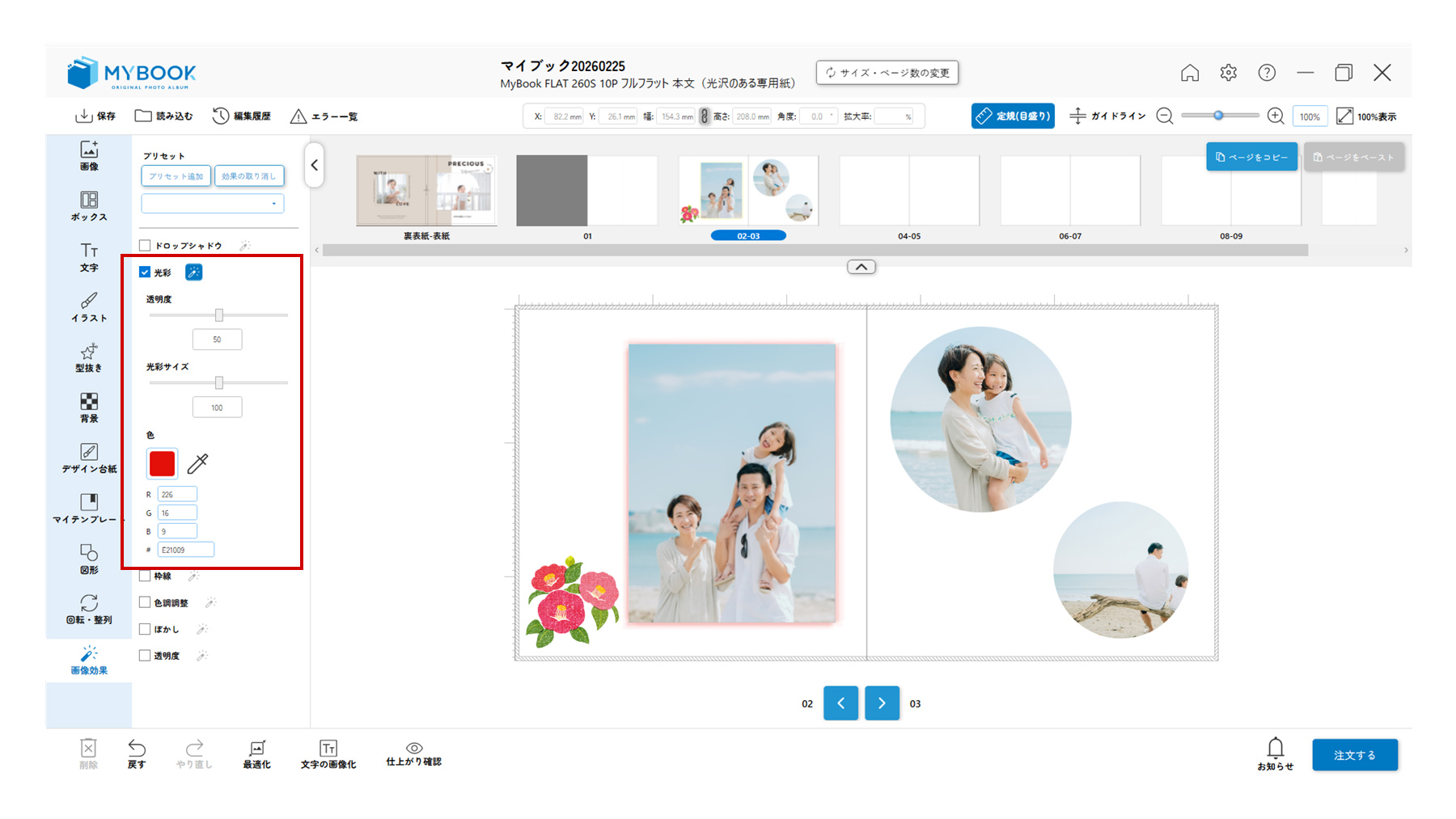
画像に光彩をつけることができます。
1.光彩をつけたい画像を選択します
2.画像選択後、「画像効果」をクリックします
3.画像効果内の「光彩」をクリックします
4.お好みの色や加工へ調整します
※1 光彩横のチェックを外すと、効果は適用されません
※2 詳細設定から、より細かい効果をつけることができます(効果の保存も可能です)
4-12-3 枠線
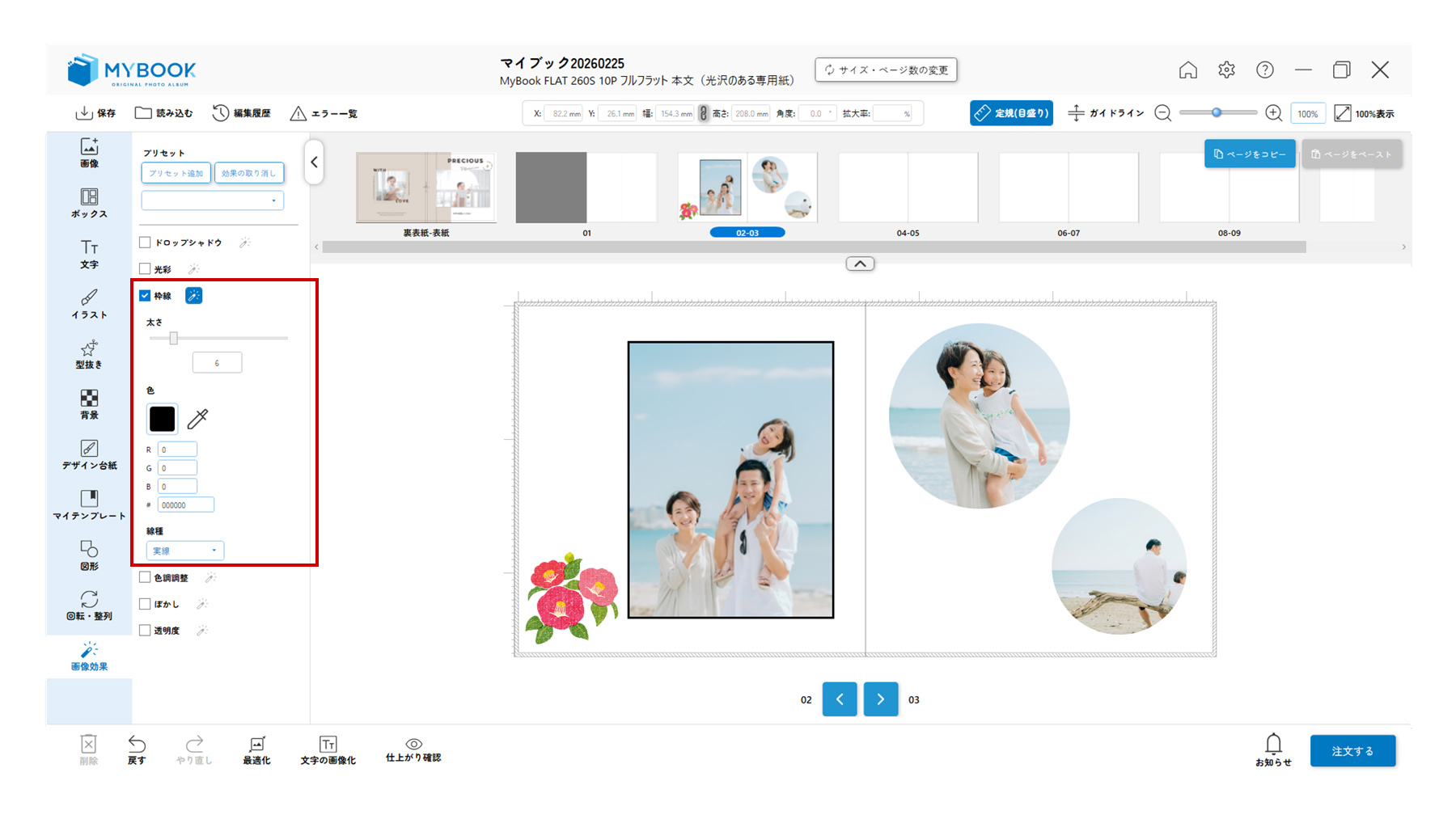
画像の縁に枠線をつけることができます。
1.枠線をつけたい画像を選択します。
2.画像選択後、「画像効果」をクリックします。
3.画像効果内の「枠線」をクリックします。
4.お好みの加工をクリックします。
※1 枠線横のチェックを外すと、効果は適用されません
※2 詳細設定から、より細かい効果をつけることができます(効果の保存も可能です)
4-12-4 色調補正
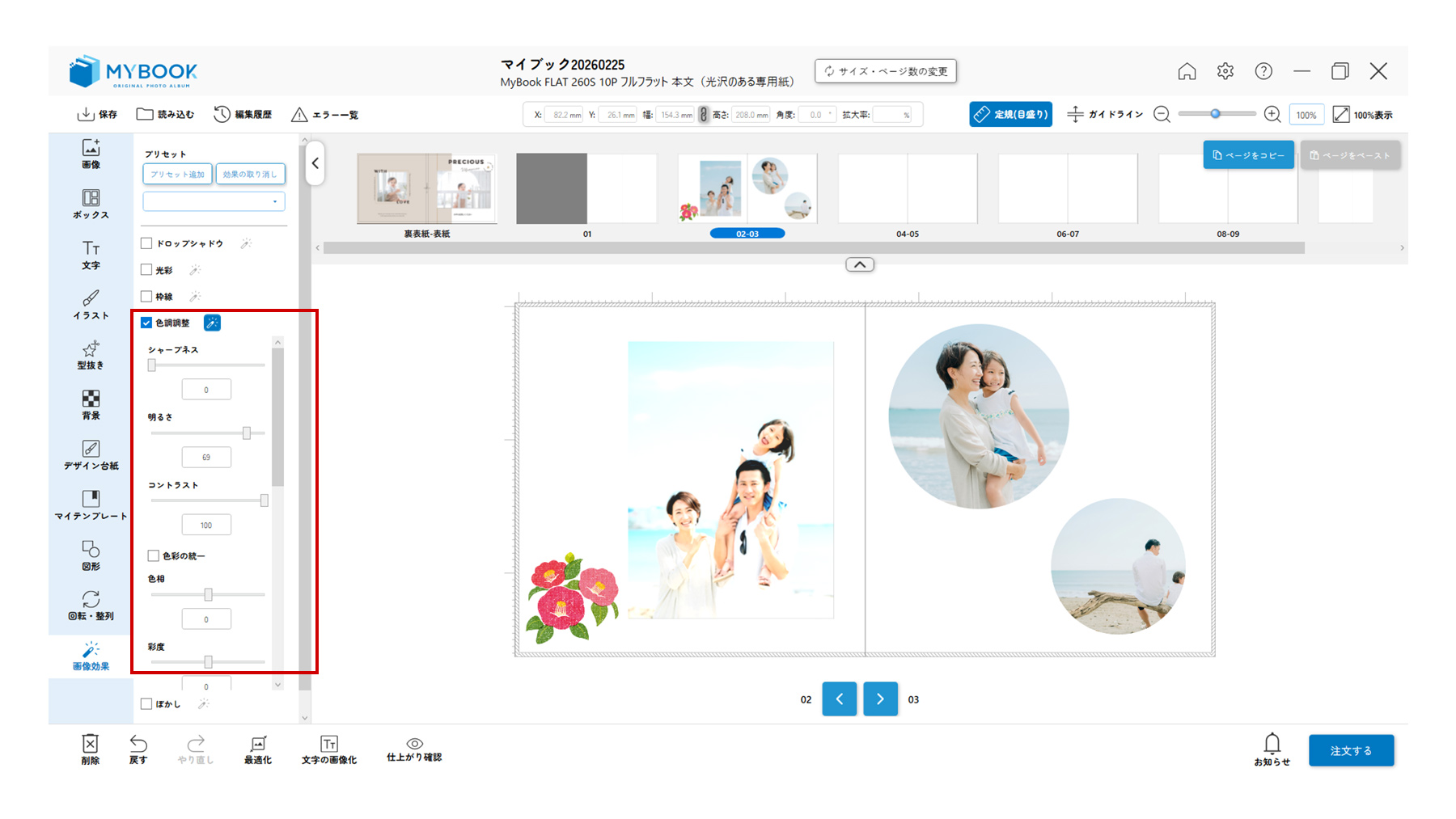
画像を好みに合わせた様々な色調に変更することができます。
1.色調調整したい画像を選択します。
2.画像選択後、「画像効果」をクリックします。
3.画像効果内の「色調調整」をクリックします。
4.お好みの加工をクリックします。
※1 色調調整横のチェックを外すと、効果は適用されません
※2 詳細設定から、より細かい効果をつけることができます(効果の保存も可能です)
4-12-5 ぼかし
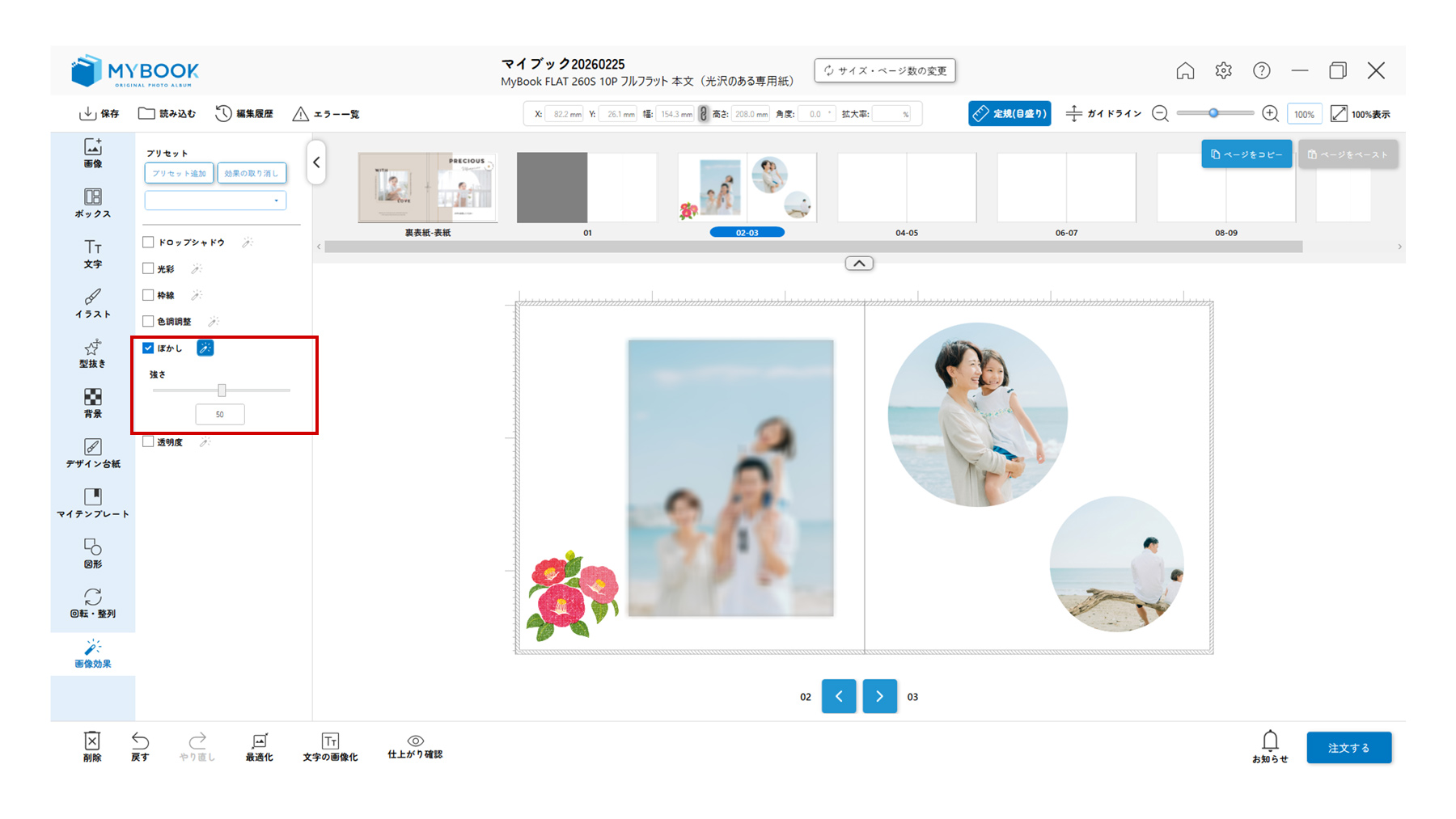
画像を好みに合わせたぼかしを追加することができます。
1.ぼかしを適応したい画像を選択します。
2.画像選択後、「画像効果」をクリックします。
3.画像効果内の「ぼかし」をクリックします。
4.つよさの強弱をドラッグしぼかし具合を調整します。
※1 ぼかし横のチェックを外すと、効果は適用されません
4-12-6 透明度
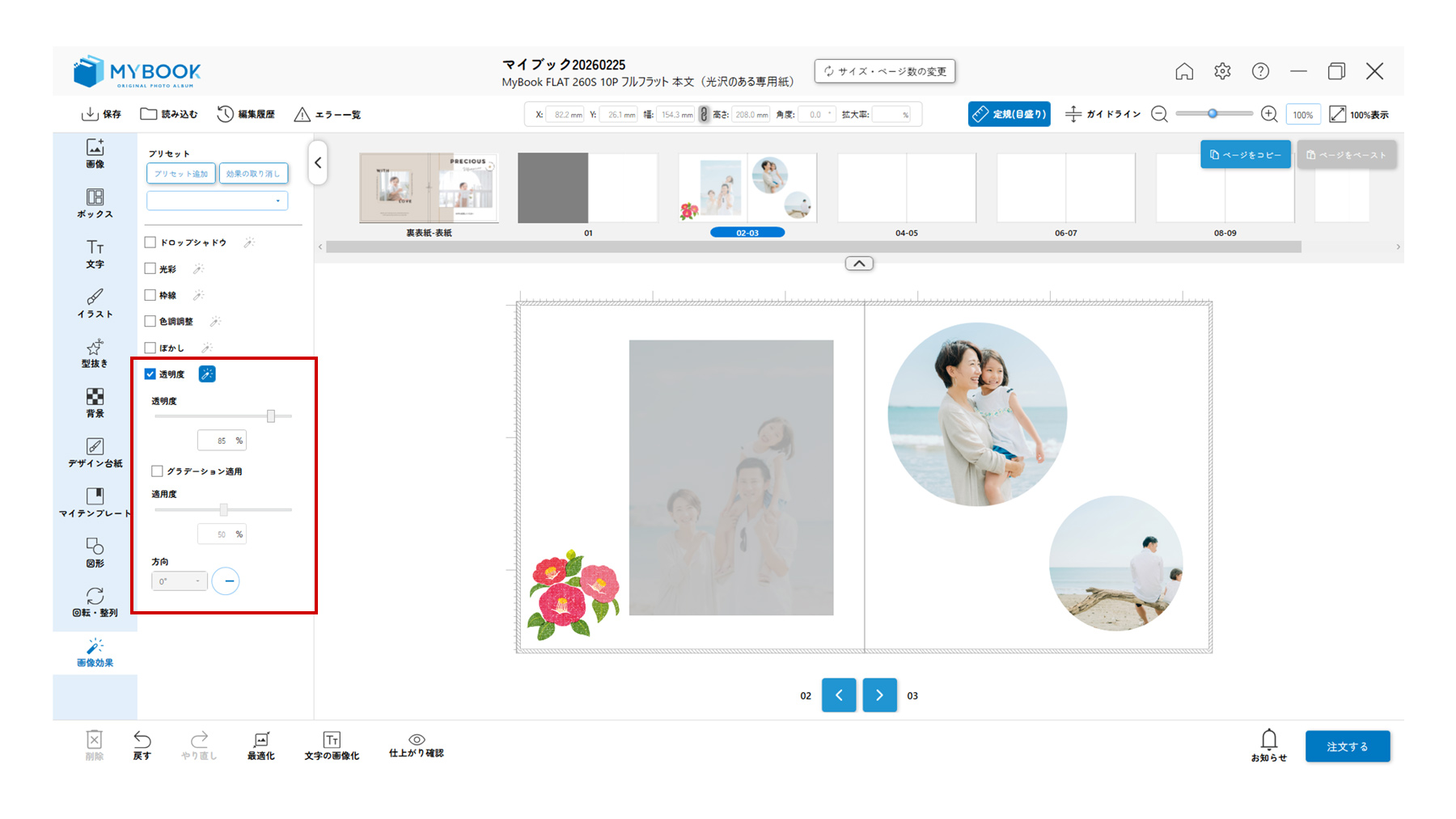
画像にグラデーションを付けたり、透過することができます。
1.透過したい画像を選択します。
2.画像選択後、「画像効果」をクリックします。
3.画像効果内の「透明度」をクリックします。
4.お好みの加工をクリックします。
※1 透明度横のチェックを外すと、効果は適用されません。
※2 詳細設定から、より細かい効果をつけることができます(効果の保存も可能です)
4-12-7 プリセット追加
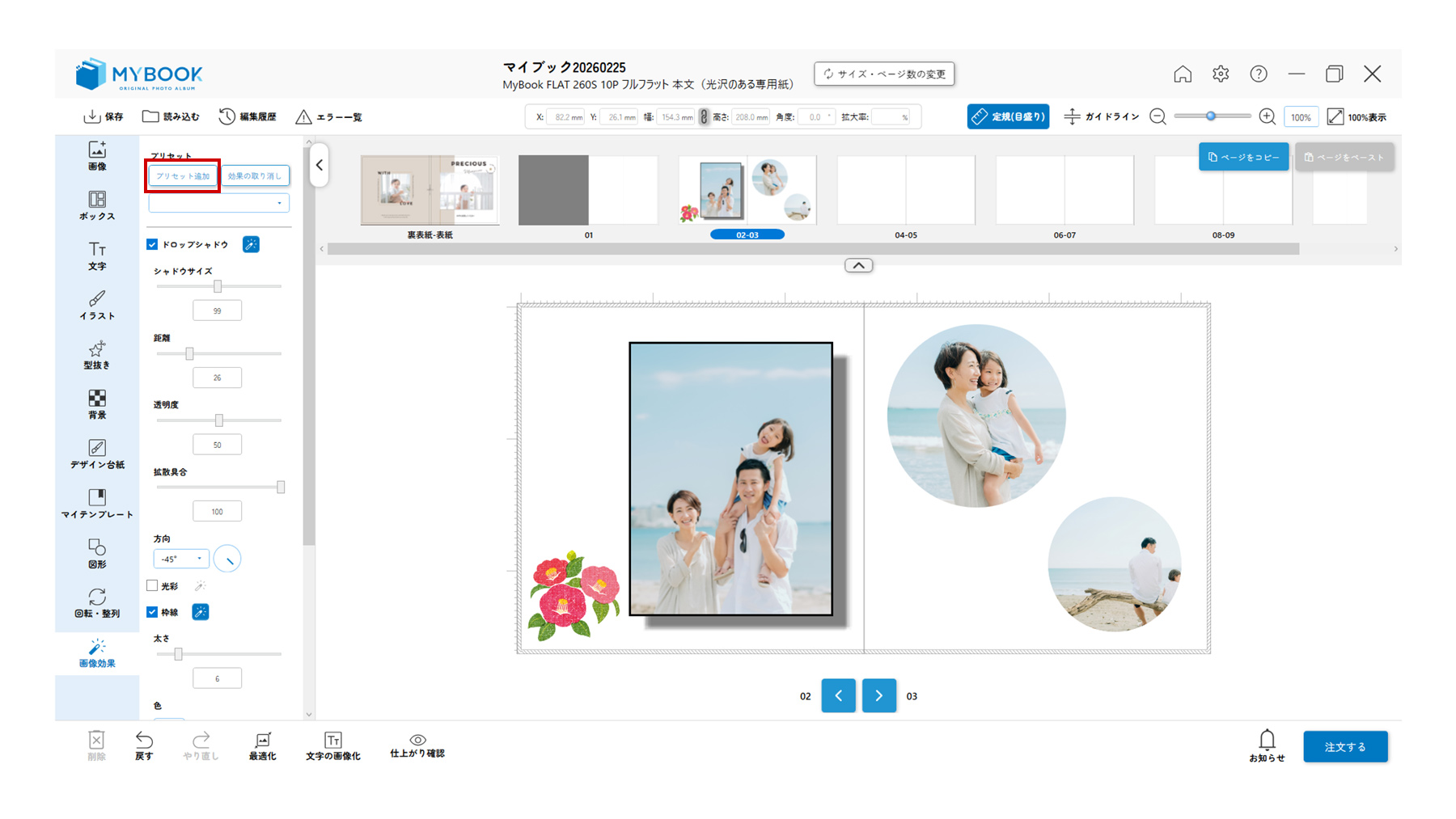
画像に適応している画像効果を保存することができます。
1.保存したい画像効果を適応している画像をクリックを押して選択し、「プリセット追加」ボタンを押します。
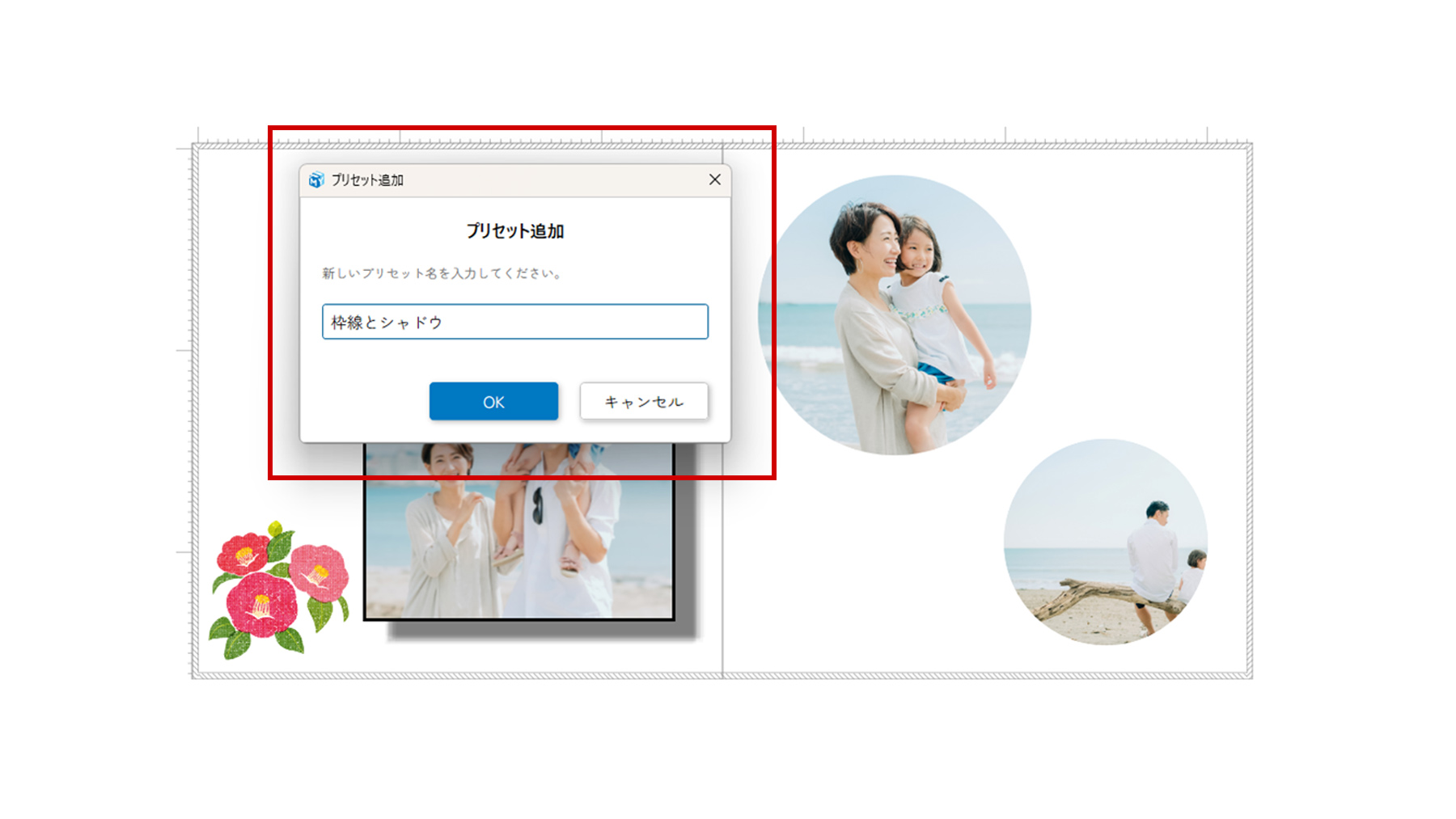 2.プリセット追加ダイアログが表示されたら、次回適応しやすいわかりやすいプリセット名を入力し「OK」ボタンを押してプリセットを保存します。
4-12-8 効果の取り消し
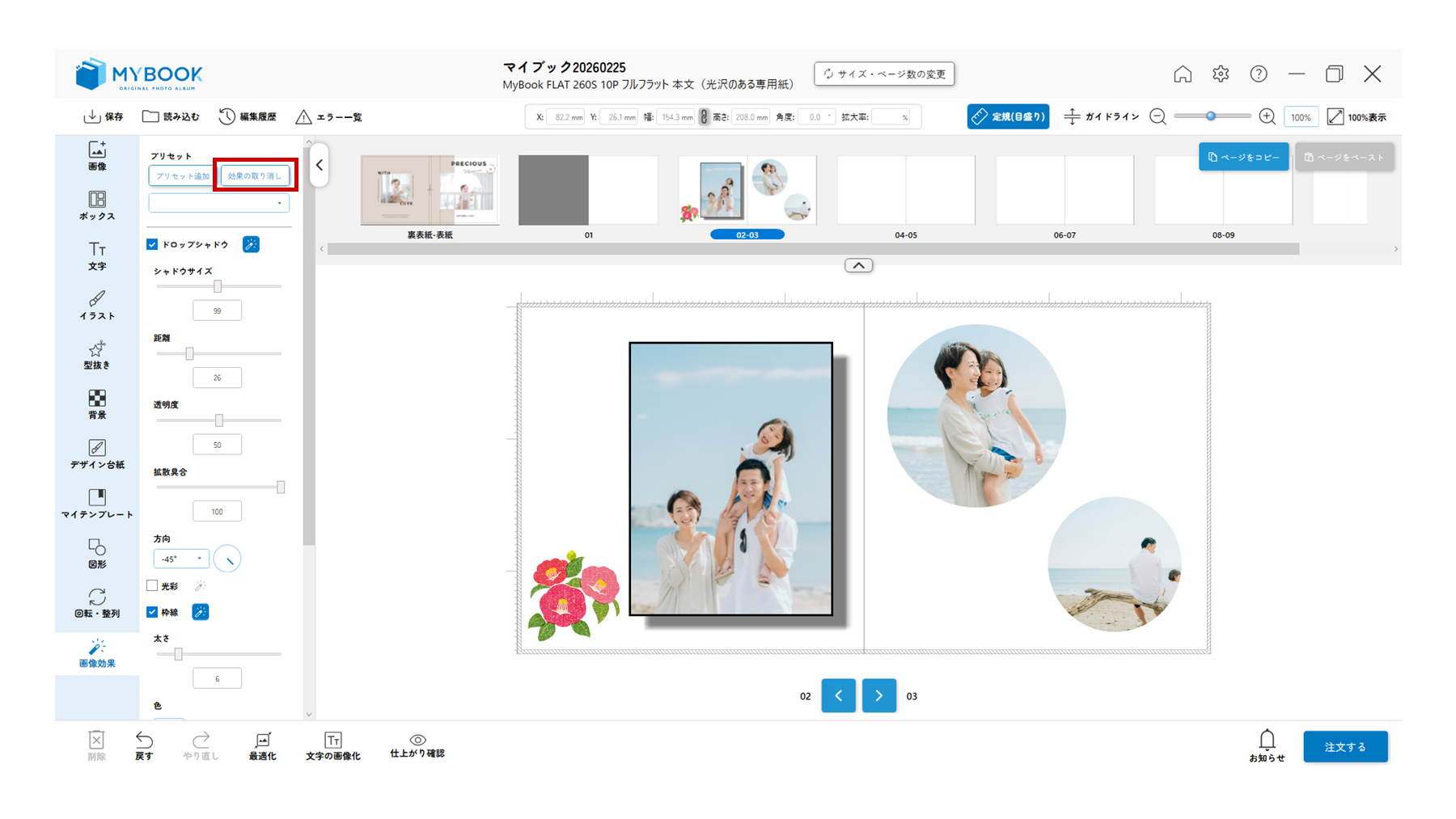
「効果の取り消し」ボタンを押すことで適応しているすべての画像効果を取り消すことができます。
ユーザー登録をすると、お得な情報やフォトブックの作り方などをメールでお届け!
すぐにご利用する方も検討中の方も、まずは無料でユーザー登録を。
※マイブックを作るにはユーザー登録が必要です
無料でユーザー登録
思い出をかたちにしよう
作り方は2通り。
こだわりたいあなたにも、手軽に作りたいあなたにも。
お好みの方法で、フォトブックづくりを
お楽しみください。
※こだわり作成ソフト(PC)はフォトブックタイプの商品のみ作成できます